
آموزش منوی Filter در فتوشاپ
سایت تمسی در این آموزش شما را با انواع فیلترهای Render که برای ایجاد جلوههای بصری مانند نورپردازی، بافتها، و افکتهای خلاقانه استفاده میشود، آشنا میکند . پنل Render شامل ابزارهایی است که امکان اضافه کردن جزئیات طبیعی یا انتزاعی را به تصویر فراهم میکند.
–Tree
کاربردهای فیلتر Render
- ایجاد افکتهای نوری و روشنایی: افزودن نورپردازی واقعگرایانه به تصاویر.
- ساخت پسزمینههای جذاب: تولید بافتهای طبیعی و انتزاعی.
- شبیهسازی عناصر طبیعی: ایجاد ابرها، الیاف، یا بازتاب نور لنز.
- تلفیق با سایر افکتها: برای ایجاد جلوههای ترکیبی در طراحی.
از منوی اصلی Filter > Render را انتخاب کنید سپس منوی کوچکی برای شما باز میشود . در این منو انواع فیلتر های Render در آن لیست شده که در ادامه به توضیح آنها میپردازیم.
نکته :
بهتر است فیلتر های Render را بصورت smart filter پیاده سازی کنید.
Flame
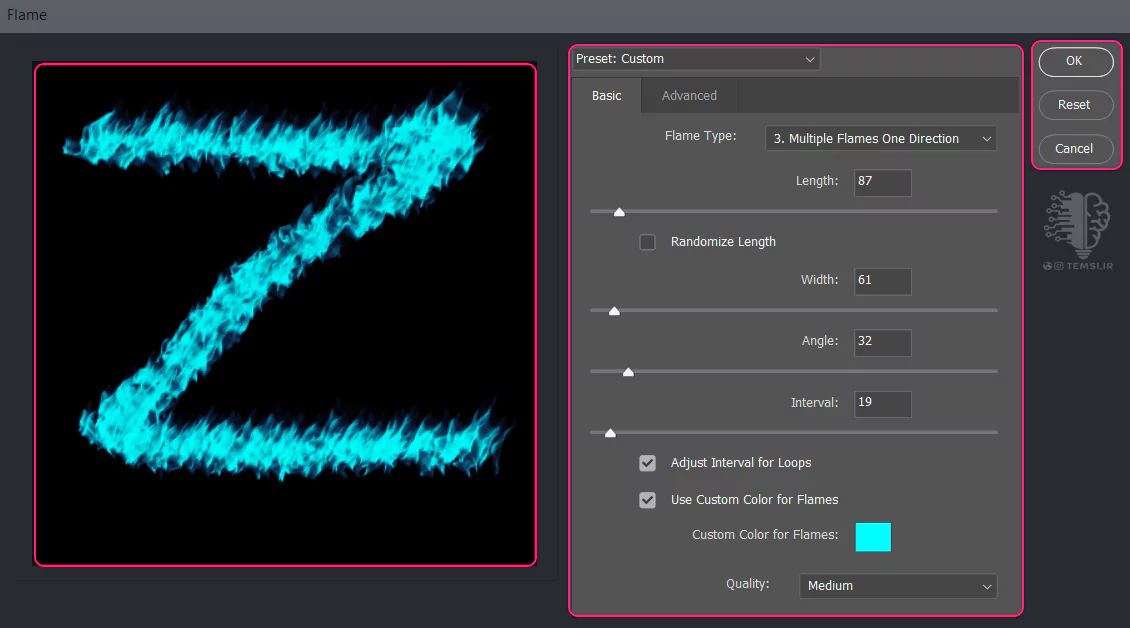
این فیلتر روی مسیری که ایجاد کرده اید افکت آتش را اعمال میکند.
برای استفاده از این فیلتر ابتدا باید مسیر (path) ایجاد کنید ، برای ایجاد مسیر میتوانید از ابزار Pen استفاده کنید.
با کلیک روی این گزینه پنجره ای باز میشود که شامل موارد زیر است :
بخش Basic
- Flame Type: قابلیت انتخاب از میان گزینههایی مثل شعلههای صاف، منحنی، و مارپیچی و…
- Length: این گزینه طول شعلهها را تعیین میکند.
- Randomize Length: این گزینه طول شعلهها را به صورت تصادفی تغییر میدهد.
- Width: عرض شعلهها را تنظیم میکند.
- Angel: زاویه انحراف شعلهها از مسیر اصلی را تعیین میکند.
- Interval: فاصله بین شعلههای مجاور در مسیر را کنترل میکند.
- Adjust Interval for Loops: گزینه فاصله شعلهها را در مسیرهای حلقهای تنظیم میکند تا شعلهها به درستی توزیع شوند.
- Use Custom Color for Flames: به شما اجازه میدهد رنگ شعلهها را به صورت دستی انتخاب کنید. با باز شدن این گزینه color picker فعال میشود و هررنگی را میتوانید برای شعله ها اعمال کنید.
- Quality: سطح جزئیات و کیفیت شعلهها را تعیین میکند.
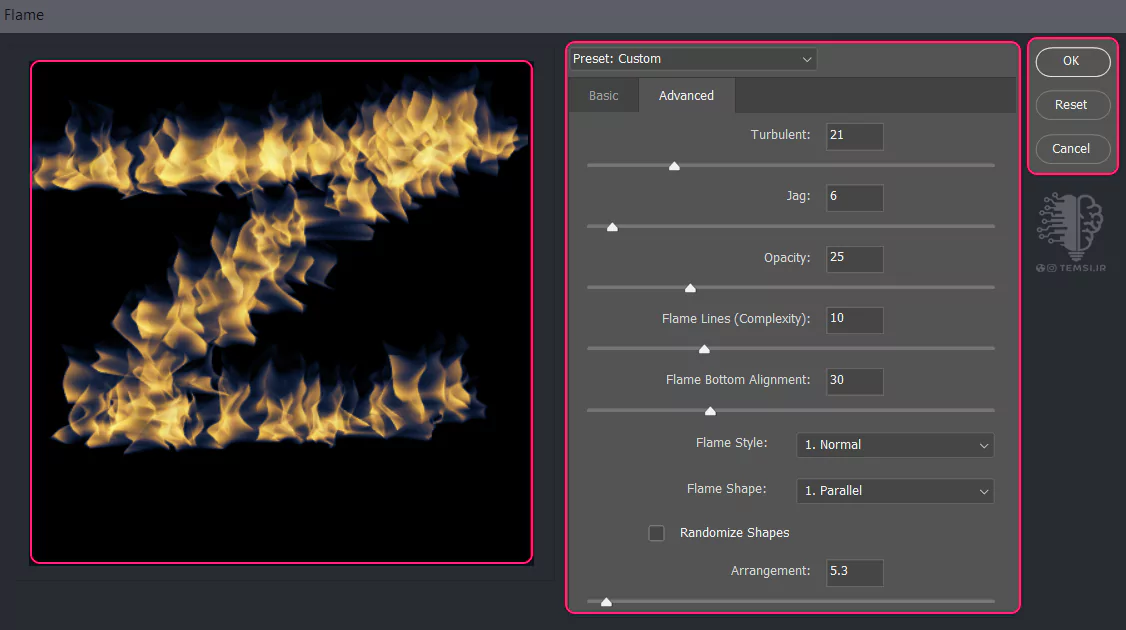
بخش Advanced
- Turbulent: این گزینه مقدار آشفتگی و بینظمی شعلهها را تعیین میکند.
- Jag: تنظیم میزان نامنظم بودن لبههای شعله.
- Opacity: میزان شفافیت یا تراکم شعله را کنترل میکند.
- Flame Lines (Complexity): تنظیم جزئیات و پیچیدگی خطوط شعله.
- Flame Bottom Alignment: تعیین نحوه تراز شدن پایه شعلهها روی مسیر.
- Flame Style: انتخاب سبک کلی شعله از میان گزینههای مختلف.
- Flame Shape: تعیین شکل کلی شعله.
- Randomize Shape: شکل شعلهها را به صورت تصادفی تغییر میدهد.
- Arrangement: تنظیم نحوه توزیع شعلهها روی مسیر.
گزینه های مشترک
- Ok: با زدن روی این تغییراتی که انجام دادید روی تصویر اعمال میشود.
- Cancel: با زدن روی این گزینه تغییرات روی تصویر اعمال نمیشود.
- Reset: با زدن روی این گزینه تغییرات به حالت پیشفرض اولیه باز میگردد.
Picture Frame
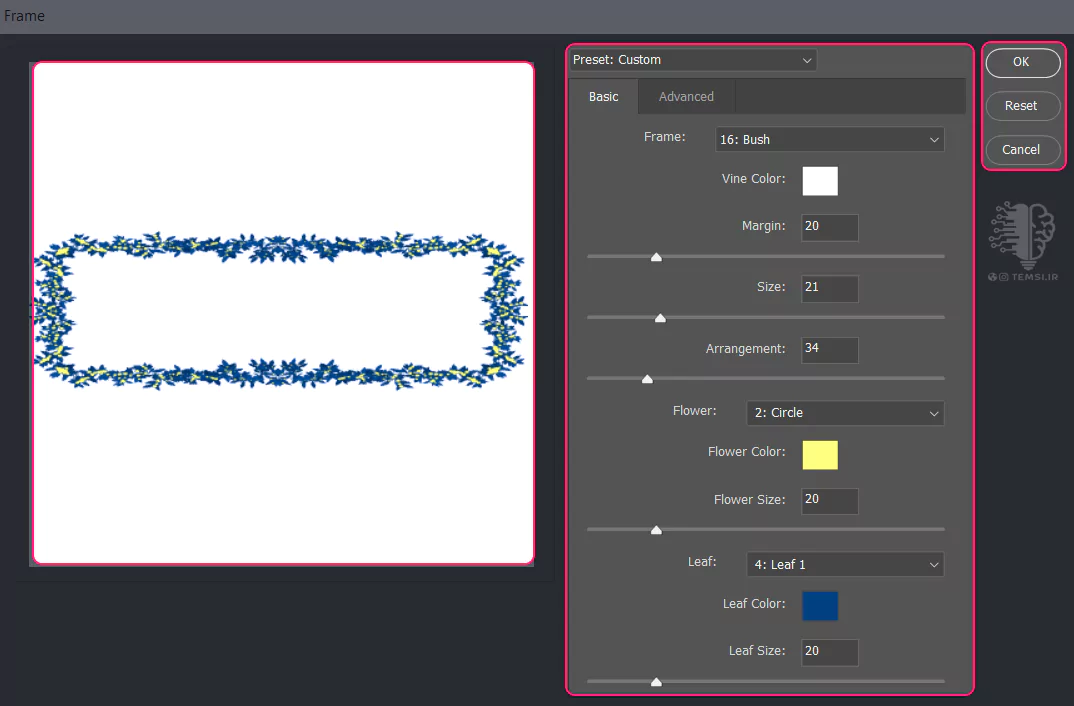
با این گزینه از فیلترهای Render فتوشاپ ، شما میتوانید انواع قابهای تزئینی اطراف تصاویر یا طرحها را استفاده کنید.
با کلیک روی این گزینه پنجره ای باز میشود که شامل موارد زیر است :
بخش Basic
- Frame: این گزینه نوع قاب را انتخاب میکند.
- Vine Color: با این گزینه رنگ قاب های ساده را انتخاب کنید.
- Margin: فاصله قاب از لبه تصویر را تعیین میکند.
- Size: ابعاد کلی قاب را تغییر میدهد.
- Arrangement: نحوه توزیع عناصر قاب (گلها، برگها، شاخهها) را مشخص میکند.
- Flower: امکان اضافه کردن یا حذف گلها از قاب.
- Flower Color: رنگ گلهای قاب را تنظیم میکند.
- Flower Size: سایز گلهای قاب را تغییر میدهد.
- Leaf: امکان اضافه یا حذف برگها از قاب.
- Leaf Color: رنگ برگها را تنظیم میکند.
- Leaf Size: سایز برگها را تغییر میدهد.
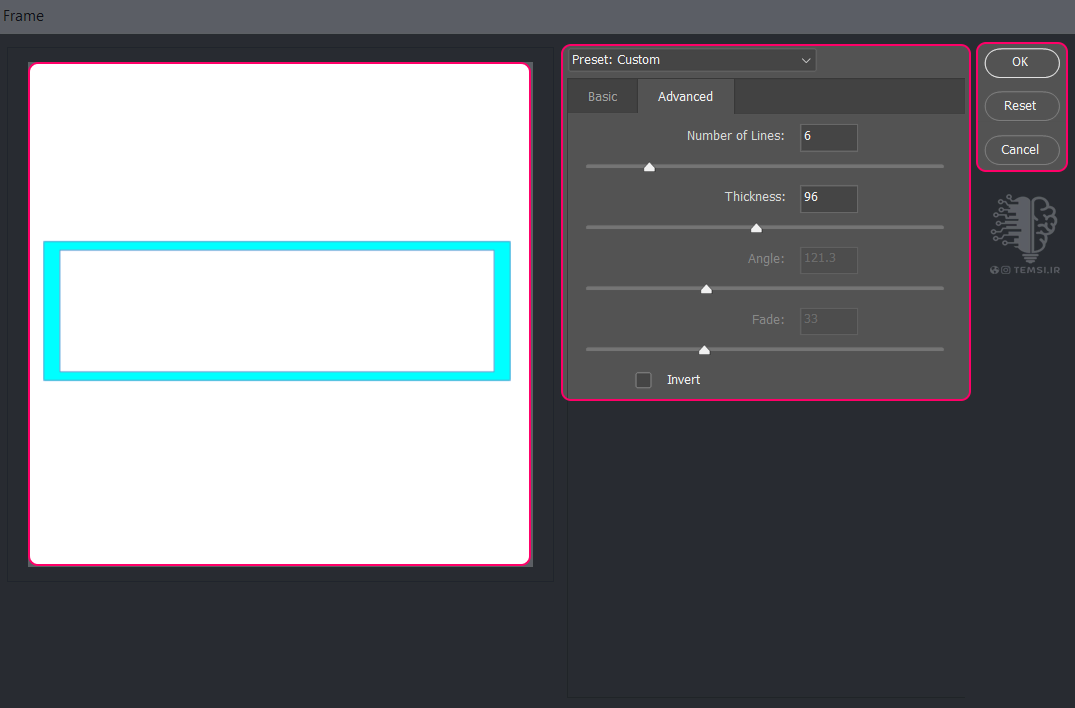
بخش Advanced
- Number of Lines: در بعضی حاشیهها که طرحشان خطی است، میتوانید تعداد خطوط را انتخاب کنید.
- Thickness: ضخامت را تنظیم میکند.
- Angel: زاویه انحراف طرح های حاشیه را تعیین میکند.
- Fade: میزان محوشدگی انتهای طرح حاشیه را تعیین میکند.
- Invert: تنظیم معکوس طرح حاشیه.
گزینه های مشترک
- Ok: با زدن روی این تغییراتی که انجام دادید روی تصویر اعمال میشود.
- Cancel: با زدن روی این گزینه تغییرات روی تصویر اعمال نمیشود.
- Reset: با زدن روی این گزینه تغییرات به حالت پیشفرض اولیه باز میگردد.
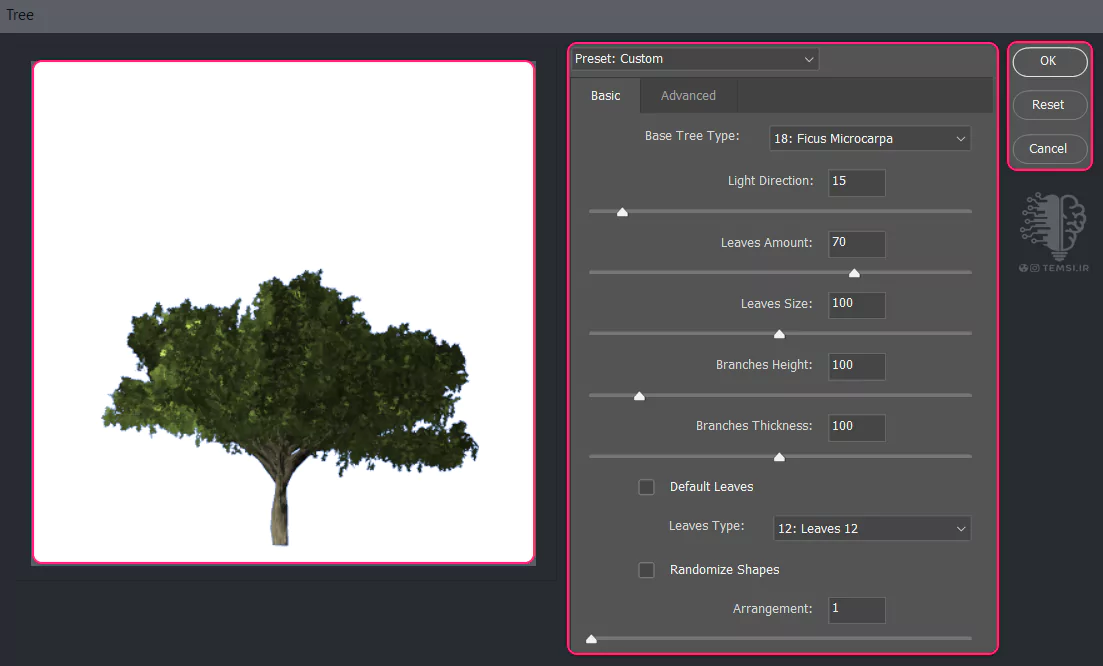
Tree
این فیلتر به شما اجازه میدهد درختهای واقعگرایانه یا فانتزی ایجاد کنید.
با کلیک روی این گزینه پنجره ای باز میشود که شامل موارد زیر است :
بخش Basic
- Base Tree Type: نوع درخت پایه را مشخص میکند (مثلاً درختان برگریز، کاج، یا نخل).
- Light Direction: تابش نور بر روی شاخهها و برگها را تنظیم میکند.
- Leaves Amount: میزان برگهای روی درخت را مشخص میکند.
- Leaves Size: اندازه برگها را تنظیم میکند.
- Branches Height: ارتفاع کلی شاخهها را تنظیم میکند.
- Branches Thickness: ضخامت شاخهها را کنترل میکند.
- Default Leaves: برگهای استاندارد درخت را فعال یا غیرفعال میکند. با غیرفعال کردن این گزینه میتوانید نوع برگ هارا خودتان انتخاب کنید.
- Randomize Shapes: شکل شاخهها و برگها را به صورت تصادفی تغییر میدهد.
- Arrangement: نحوه توزیع شاخهها و برگها را کنترل میکند.
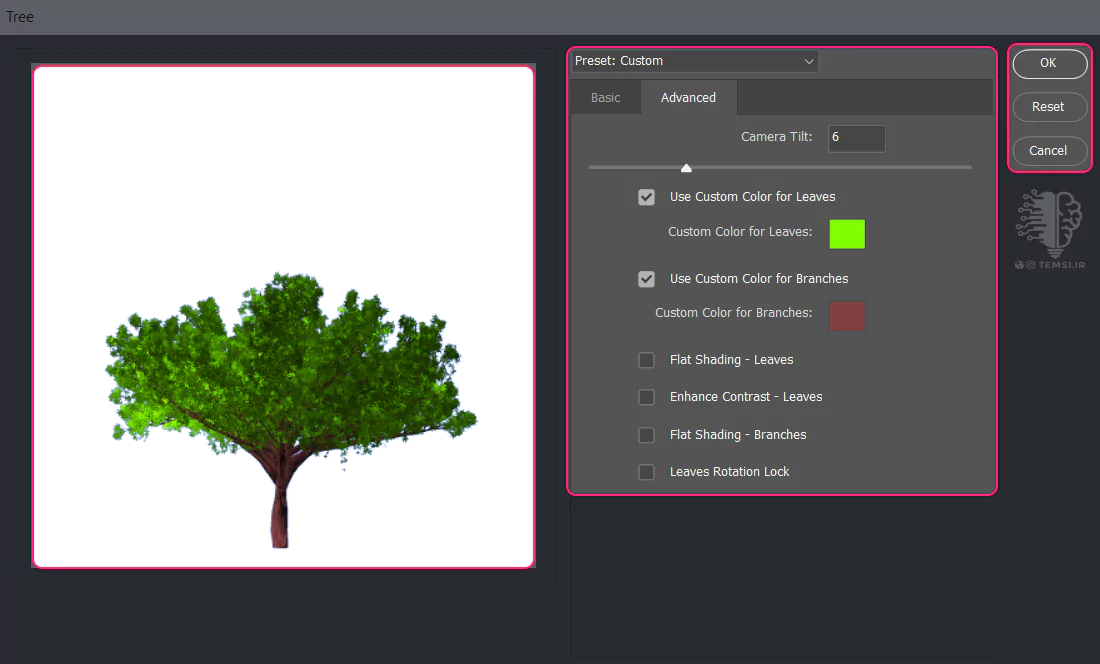
بخش Advanced
- Camera Tilt: زاویه دید دوربین را تنظیم میکند، که باعث تغییر زاویه نمایش درخت میشود.
- Use Custom Color for Leaves: امکان استفاده از رنگ دلخواه برای برگها را فراهم میکند.
- Custom Color for Leaves: رنگ دلخواه برگها را مشخص میکند.
- Use Custom Color for Branches: امکان استفاده از رنگ دلخواه برای شاخهها را فراهم میکند.
- Custom Color for Branches: رنگ دلخواه شاخهها را مشخص میکند.
- Flat Shading – Leaves: سایه برگها را به صورت مسطح و یکنواخت نمایش میدهد.
- Enhance Contrast – Leaves: کنتراست برگها را افزایش میدهد تا برجستهتر شوند.
- Flat Shading – Branches: سایه شاخهها را به صورت مسطح و یکنواخت نمایش میدهد.
- Leaves Rotation Lock: چرخش برگها را قفل میکند تا در یک جهت خاص باقی بمانند.
گزینه های مشترک
- Ok: با زدن روی این تغییراتی که انجام دادید روی تصویر اعمال میشود.
- Cancel: با زدن روی این گزینه تغییرات روی تصویر اعمال نمیشود.
- Reset: با زدن روی این گزینه تغییرات به حالت پیشفرض اولیه باز میگردد.
Cloud
با انتخاب این فیلتر حالت ابری روی تصویر اعمال میشود . این حالت ابری با ترکیب رنگهای پس زمینه و پیش زمینه (foreground & background) ایجاد میشود.
این گزینه تنظیمات دستی ندارد و بصورت خودکار اعمال میشود.
نکات :
برای تغییر رنگ ابرها میتوانید رنگهای فورگراند و بکگراند در نوار ابزار را تغییر دهید.
با ماسک کردن قسمتی از تصویر که میخواهید، فیلتر فقط روی همان قسمت اعمال میشود.
Difference Clouds
این فیلتر مشابه فیلتر cloud میباشد اما با این تفاوت که با Blending mode های مختلف ابرها را تشکیل میدهد و با هربار اعمال این فیلتر، بصورت تصادفی رنگ های متفاوتی خواهید داشت.
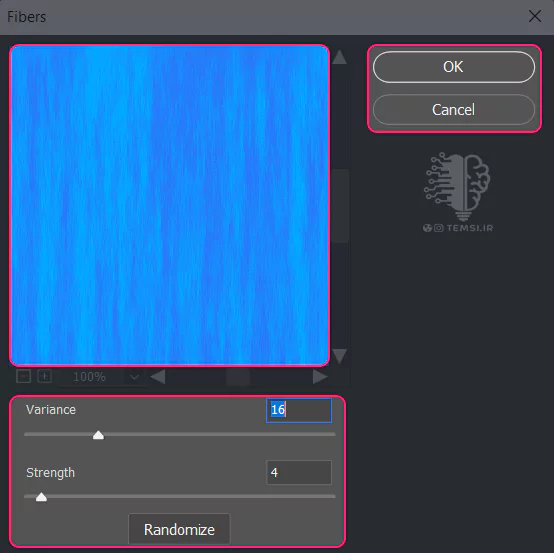
Fibers
این فیلتر یک بافت شبیه به الیاف با استفاده از رنگهای پیشزمینه و پسزمینه ایجاد میکند.
با کلیک روی این گزینه پنجره ای باز میشود که شامل موارد زیر است :
- Variance: میزان تفاوت بین بخشهای مختلف بافت ایجاد شده.
- Strength: میزان شدت خطی بودن بافت
- Randomize: بصورت تصادفی بافت های فیبری مختلفی را اعمال کنید.
- Ok: با زدن روی این تغییراتی که انجام دادید روی تصویر اعمال میشود.
- Cancel: با زدن روی این گزینه تغییرات روی تصویر اعمال نمیشود.
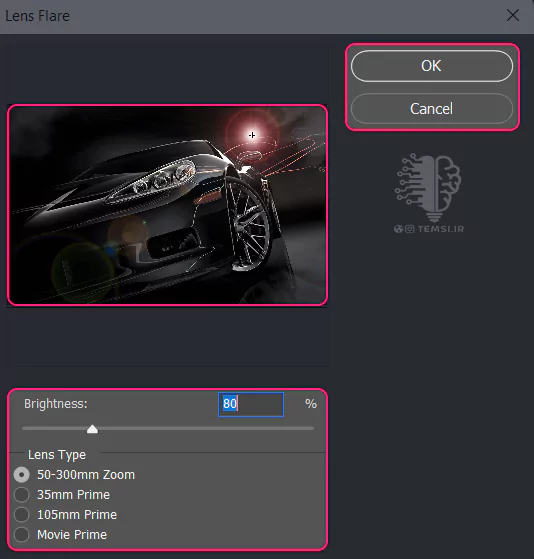
Lens Flare
یکی دیگر از فیلترهای Render فتوشاپ Lens Flare است. این فیلتر ایجاد بازتاب نور لنز دوربین برای شبیهسازی نور خورشید یا چراغها را انجام میهد.
با کلیک روی این گزینه پنجره ای باز میشود که شامل موارد زیر است :
- Brightness: میزان روشنایی لکه نوری را تعیین کنید.
- Lens Type: انتخاب نوع لنز که افکت های متفاوتی را اعمال میکند.
- Ok: با زدن روی این تغییراتی که انجام دادید روی تصویر اعمال میشود.
- Cancel: با زدن روی این گزینه تغییرات روی تصویر اعمال نمیشود.

Lightness Effects
این فیلتر نوردهی پیچیده و حرفه ای را با در نظر گرفتن یک منبع نور فرضی، به تصویر اضافه میکند.
با کلیک روی این گزینه نوار بالا تغییر میکند و در سمت راست پنجره ای باز میشود که شامل موارد زیر است :
نوار بالا:
- Presets: تعدادی پریست پرکاربرد در این گزینه آماده استفاده اس.
- Light: نوع نور را تنطیم کنید که شامل سه گزینه میباشد.
- Reset: نور که اعمال شده را ریست کنید.
- Preview: پیش نمایش تغییرات در این گزینه نمایش داده میشود.
- Ok: با زدن روی این تغییراتی که انجام دادید روی تصویر اعمال میشود.
- Cancel: با زدن روی این گزینه تغییرات روی تصویر اعمال نمیشود.
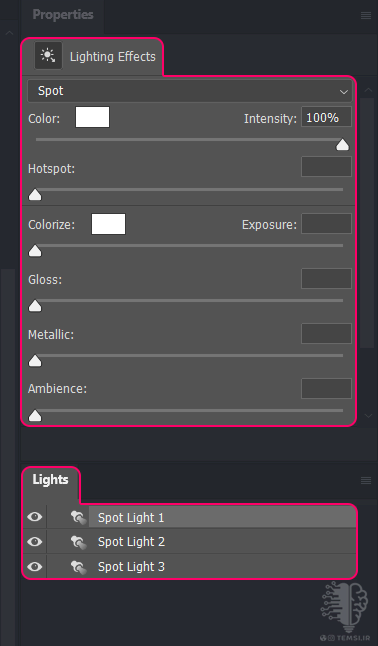
پنجره سمت راست:
- Color: رنگ نور را انتخاب کنید.
- Intensity: میزان تاثیر رنگ روی نور را انتخاب کنید.
- Hotspot: زاویه یا اندازه ناحیهای از نور را که شدیدترین روشنایی را دارد، کنترل میکند.
- Colorize: رنگ دومی برای رنگی کردن نور اعمال کنید.
- Exposure: شدت نوردهی را تنظیم کنید.
- Gloss: میزان براق بودن قسمت نورانی را تنظیم کنید.
- Metallic: میزان براق بودن قسمت نورانی از لحاظ شبیه بودن به انعکاسی که فلز دارد.
- Ambience: اعمال رنگ روی نور متناسب با تنظیمات.
در پایین همین پنجره لیست تمام لایه های نور وجود دارد که میتوانید هر نور را فعال یا غیرفعال کنید.
نکته :
این ابزار برای افزودن عمق به تصاویر سهبعدی عالی است.
فیلتر های Render مجموعهای متنوع و خلاقانه از ابزارها هستند که میتوانند به طراحان و هنرمندان کمک کنند تا جلوههای بصری پیچیده و جذاب ایجاد کنند. با تمرین و تجربه در استفاده از این فیلترها، میتوانید پروژههای گرافیکی خود را به سطح بالاتری ارتقا دهید.
همراهان عزيز تمسی، شما می توانید جديدترین مطالب ما را در اینستاگرام و تلگرام تمسی دنبال کنید. اگر دنبال کیفیت بالاتر این آموزش ها هستید میتوانید از کانال یوتیوب ما استفاده کنید. برا عضویت در شبکه های مجازی ما از دکمه های زیر استفاده کنید.
یوتیوب تلگرام اینستاگرام

