بررسی کامل پنل Options در فتوشاپ
پنل Options یکی از مهمترین قسمتهای Adobe Photoshop است که به کاربران اجازه میدهد تنظیمات مربوط به ابزارهای انتخابشده را بهسرعت تغییر دهند. این پنل دینامیک است، به این معنی که با انتخاب هر ابزار، گزینههای موجود در آن تغییر میکنند تا متناسب با همان ابزار تنظیم شوند.
در این مقاله، به بررسی دقیق این پنل و گزینههای مختلف آن میپردازیم تا بتوانید بهطور حرفهای از آن استفاده کنید.
آنچه در این آموزش خواهید خواند:
دسترسی به پنل Options
برای باز کردن پنل Options کافی است مرحله زیر را دنبال کنید:
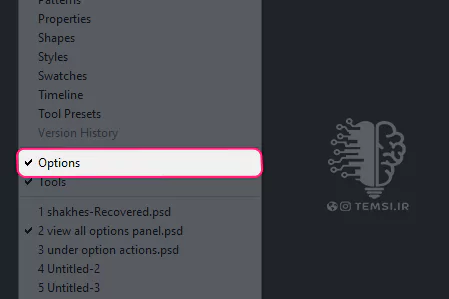
به نوار ابزار بالا بروید و از منوی Window گزینه Options را انتخاب کنید.با انتخاب این گزینه پنلی در سمت چپ فتوشاپ نمایان می شود. این پنل معمولاً در کنار دیگر پنلهای فتوشاپ قرار میگیرد.
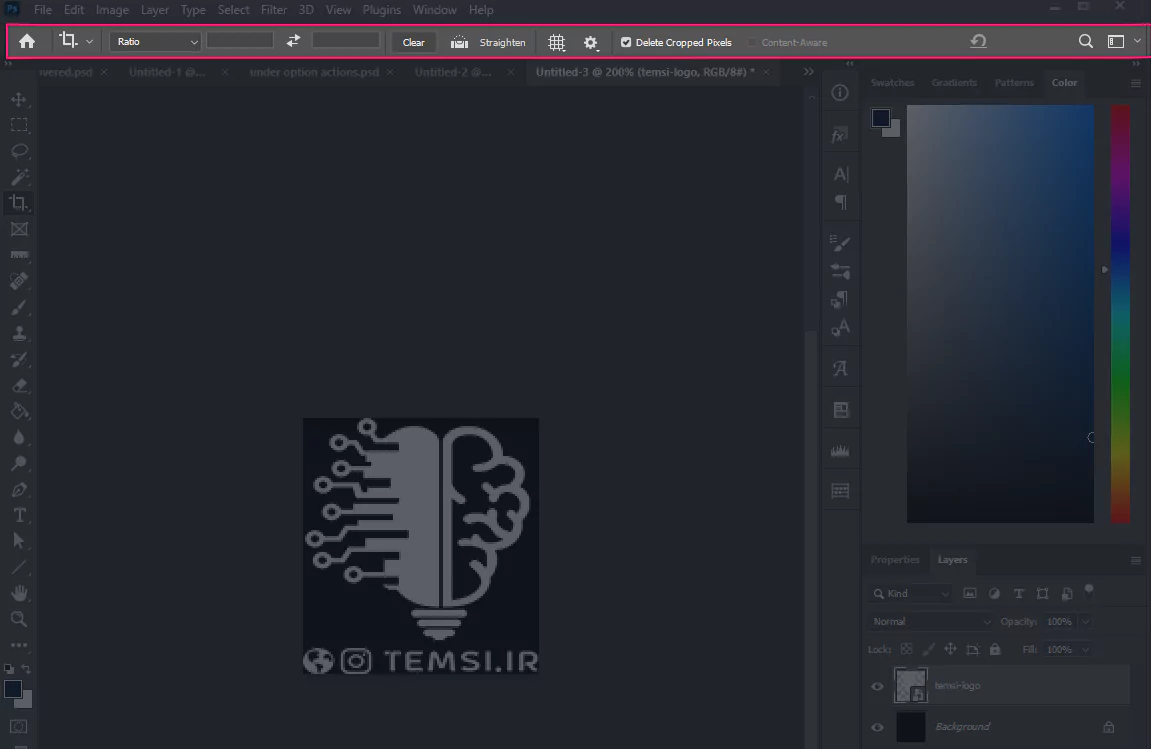
پنل Options معمولاً در بالای صفحه، زیر نوار منو قرار دارد و ابزارهای فعال را کنترل میکند. با تغییر هر ابزار، محتویات این پنل تغییر میکنند و گزینههای مرتبط با همان ابزار نمایش داده میشوند.
مثالی از پنل Options
زمانی که شما یک ابزار را انتخاب میکنید، گزینههای مربوط به آن در پنل Options نمایش داده میشود.
اگر ابزار Brush (قلممو) را انتخاب کنید، گزینههایی مانند اندازه قلم، سختی، شفافیت و شدت رنگ در پنل Options نمایش داده میشود.
اگر ابزار Crop (برش) را انتخاب کنید، گزینههایی برای تنظیم نسبت ابعاد، چرخش تصویر و حذف پیکسلهای اضافی ظاهر میشوند
آپشن های منوی پنل
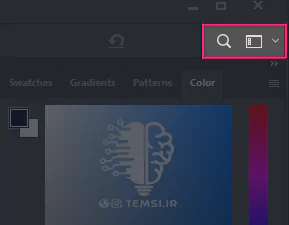
Search:
گزینه Search در گوشه سمت راست بالای پنل Options قرار دارد و به شما امکان میدهد سریعاً به ابزارها، تنظیمات، منوها و آموزشهای مرتبط در فتوشاپ دسترسی پیدا کنید.
Workspace:
این گزینه در فتوشاپ به شما اجازه میدهد که محیط کاری خود را مطابق نیازتان تنظیم کنید. با استفاده از این گزینه، میتوانید نحوه نمایش پنلها، ابزارها و تنظیمات مختلف را شخصیسازی کنید.
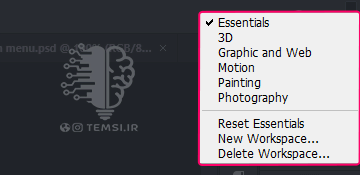
- Essentials: تنظیمات پیشفرض فتوشاپ که برای بیشتر کاربران مناسب است.
- 3D: این گزینه برای کار با مدلهای سهبعدی در فتوشاپ استفاده میشود و پنلهای مربوط به 3D را نمایش میدهد.
- Graphic and Web: این گزینه مخصوص طراحی گرافیکی و طراحی وب که شامل پنلهایی مانند Color، Layers، Character، Properties و غیره است.
- Motion: این گزینه مناسب برای ویرایش ویدئوها و انیمیشنهای GIF، که شامل پنلهای Timeline، Animation و Video Layers است.
- Painting: این گزینه برای نقاشی دیجیتال و کار با قلم نوری به کار می رود و پنلهایی مانند Brush، Swatches و Color را در دسترس قرار میدهد.
- Photography: این گزینه مخصوص عکاسان بوده و برای ویرایش عکس استفاده می شود.
- Reset Essentials: این گزینه تنظیمات Workspace به حالت اولیه و پیشفرض بر می گرداند.
- New Workspace: این گزینه امکان ذخیره چینش سفارشی ابزارها و پنلها برای استفاده مجدد را فراهم می کند.
- Delete Workspace: این گزینه امکان حذف فضای کاریهایی که قبلاً ذخیره کردهاید را می دهد.
از اینکه آموزش های سایت تمسی را دنبال می کنید صمیمانه متشکریم.
همراهان عزيز تمسی، شما می تونید جديدترین مطالب ما را در اینستاگرام و تلگرام تمسی دنبال کنید. اگر دنبال کیفیت بالاتر این آموزش ها هستین میتونید از کانال یوتیوب ما استفاده کنید. برا عضویت در شبکه های مجازی ما از دکمه های زیر استفاده کنید.
اینستاگرام تلگرام یوتیوب