مدیریت حرفهای تنظیمات ابزارها با پنل Tool Presets در فتوشاپ
پنل Tool Presets در فتوشاپ یکی از ابزارهای بسیار کاربردی برای ذخیره و مدیریت تنظیمات سفارشی ابزارها است. با استفاده از این پنل، میتوانید تنظیمات خاص هر ابزار را ذخیره کرده و در هر زمان بدون نیاز به تنظیم مجدد، آنها را مجدداً اعمال کنید. این قابلیت به خصوص برای طراحان و ویرایشگران حرفهای که از تنظیمات تکراری استفاده میکنند، بسیار مفید است. در ادامه، به بررسی دقیق این پنل و نحوه استفاده از آن میپردازیم.
مطالب این پست آموزشی:
باز کردن پنل Tool Presets
مدیریت و استفاده از تنظیمات ابزارها
ذخیره یک پریست جدید
حذف پریستهای غیرضروری
گزینههای پیشرفته منوی همبرگری در پنل Tool Presets
مدیریت پیشرفته پریستها با Preset Manager
تفاوت Tool Preset و Brush Preset
باز کردن پنل Tool Presets
برای دسترسی به پنل Tool Presets،دو راه وجود دارد:
- به منوی Window (برای آشنایی بیشتر با منوی Window روی آن کلیک کنید)
- در نوار بالای فتوشاپ بروید. گزینه Tool Presets را انتخاب کنید. پنل مربوطه در سمت راست فضای کاری شما نمایش داده خواهد شد.

- یعد از انتخاب ابزار مد نظرتان، با کلیک روی آیکون مربعی شکلی که سمت چپ نوار پنل Options قرار دارد، پنل Tool Presets نمایش داده می شود و کاربرد هر دو پنل یکسان است؛ فقط جای بعضی از آیکونها در آنها متفاوت است.

همچنین میتوانید با فشردن کلید F6 در برخی از نسخههای فتوشاپ، این پنل را به سرعت باز کنید.
مدیریت و استفاده از تنظیمات ابزارها
این پنل شامل لیستی از تنظیمات ذخیرهشده برای ابزارهای مختلف است. برای استفاده از یک پریست، کافی است آن را از لیست انتخاب کنید تا تنظیمات مربوط به ابزار موردنظر شما بهطور خودکار اعمال شود.
فیلتر کردن پریستها بر اساس ابزار
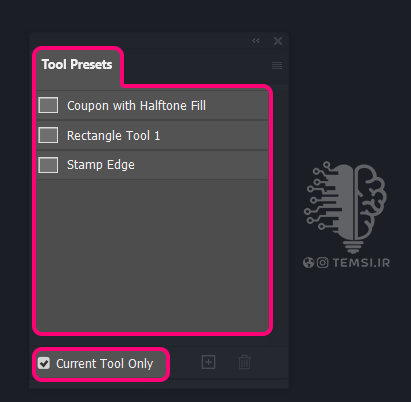
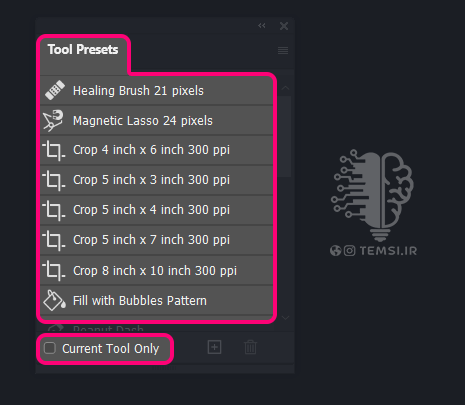
- در بالای پنل، یک گزینه به نام Current Tool Only وجود دارد که با فعال کردن آن، فقط پریستهای مربوط به ابزار انتخابشده نمایش داده میشوند.
ذخیره یک پریست جدید
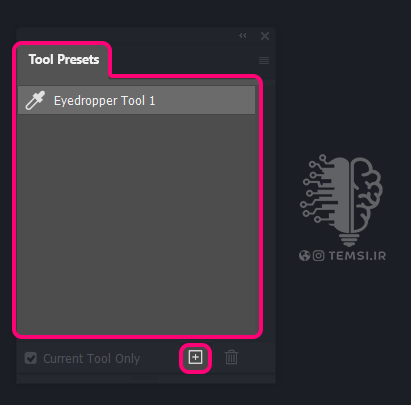
برای ذخیره تنظیمات سفارشی یک ابزار، این مراحل را دنبال کنید:
- ابتدا ابزار موردنظر را انتخاب کنید مثلاً Eyedropper Tool (برای آشنایی بیشتر با Eyedropper Tool روی آن کلیک کنید)
- رنگ مورد نظر خود را انتخاب کنید.
- روی آیکون + در پایین پنل کلیک کنید.
- نامی برای پریست جدید خود انتخاب کرده و روی OK کلیک کنید.
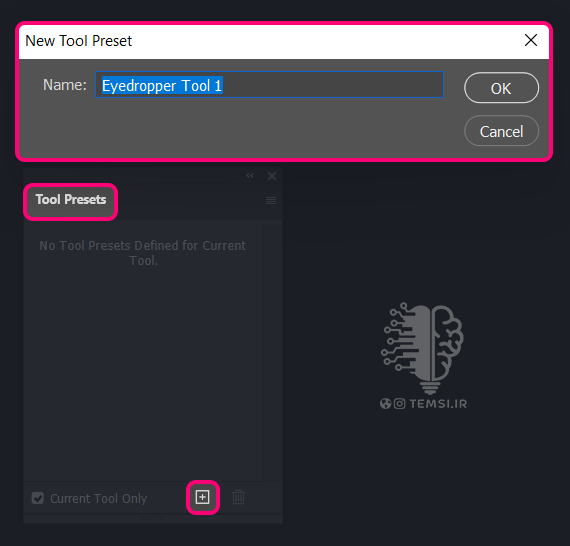
اکنون این پریست در لیست ذخیره شده و در هر زمان میتوانید از آن استفاده کنید.
حذف پریستهای غیرضروری
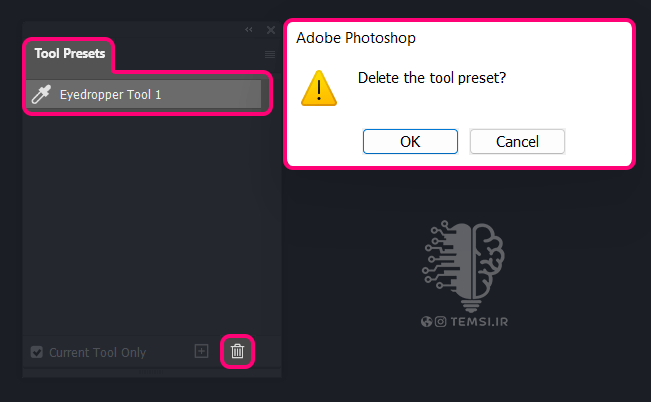
- در لیست پنل، روی پریستی که میخواهید حذف کنید کلیک کنید.
- روی آیکون سطل زباله کلیک کنید یا گزینه Delete Tool Preset را از منو انتخاب کنید.
گزینههای پیشرفته منوی همبرگری در پنل Tool Presets
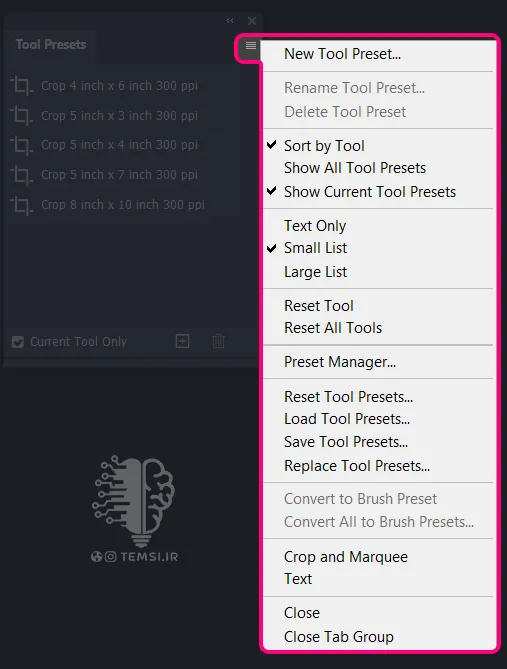
با کلیک روی منوی سه خطی (☰) در بالای پنل Tool Presets، میتوانید به تنظیمات پیشرفتهتر این پنل دسترسی داشته باشید. برخی از این گزینهها مشابه تنظیمات موجود در خود پنل هستند، اما برخی دیگر امکانات بیشتری را ارائه میدهند.
گزینههای اصلی منو
- New Tool Preset : ایجاد یک پریست جدید برای ابزار انتخابشده
- Rename Tool Preset : تغییر نام پریست انتخابشده
- Delete Tool Preset : حذف پریست انتخابشده از لیست
تنظیمات نمایش پریستها
- Sort By Tool : مرتبسازی پریستها بر اساس نام ابزارها (زمانی که همه پریستها نمایش داده میشوند).
- Show All Tool Presets : نمایش تمام پریستها در یک لیست واحد، بدون فیلتر شدن بر اساس ابزار.
- Show Current Tool Presets : فقط نمایش پریستهای مربوط به ابزار فعال در حال حاضر.
تنظیمات نحوه نمایش لیست پریستها
- Text Only : نمایش فقط نام پریستها بدون آیکون ابزار
- Small List : نمایش لیست در اندازه کوچک
- Large List : نمایش لیست در اندازه بزرگ
ریست کردن ابزارها
- Reset Tool : بازگرداندن تنظیمات پریست انتخابشده به حالت پیشفرض
- Reset All Tools : بازگرداندن تنظیمات تمام ابزارها به حالت اولیه فتوشاپ
ذخیره و بارگذاری پریستها
- Load Tool Presets : وارد کردن فایل پریست آماده به فتوشاپ
- Save Tool Presets : ذخیره و خروجی گرفتن از پریست انتخابشده در فرمت .TPL
- Replace Tool Presets : وارد کردن پریست جدید به فتوشاپ و جایگزینی آن با پریست انتخابشده
تبدیل پریستها
- Convert to Brush Presets : تبدیل پریست انتخابشده به پریست ابزار براش
- Convert All to Brush Presets : تبدیل تمام پریستهای ذخیرهشده به پریست ابزار براش
جایگزینی پریست ابزارهای خاص
- Crop and Marquee : جایگزین کردن پریست ابزارهای Crop و Marquee با پریست انتخابشده
- Text : جایگزین کردن پریست ابزار Text با پریست انتخابشده
بستن و مدیریت پنجرهها
- Close : بستن تب پنل Tool Presets
- Close Tab Group : بستن تب پنل Tool Presets همراه با تبهای دیگری که در همان گروه قرار دارند
مدیریت پیشرفته پریستها با Preset Manager
با انتخاب Preset Manager از این منو، پنجره Preset Manager باز میشود که امکانات بیشتری را برای مدیریت حرفهای پریستها در اختیار شما قرار میدهد.
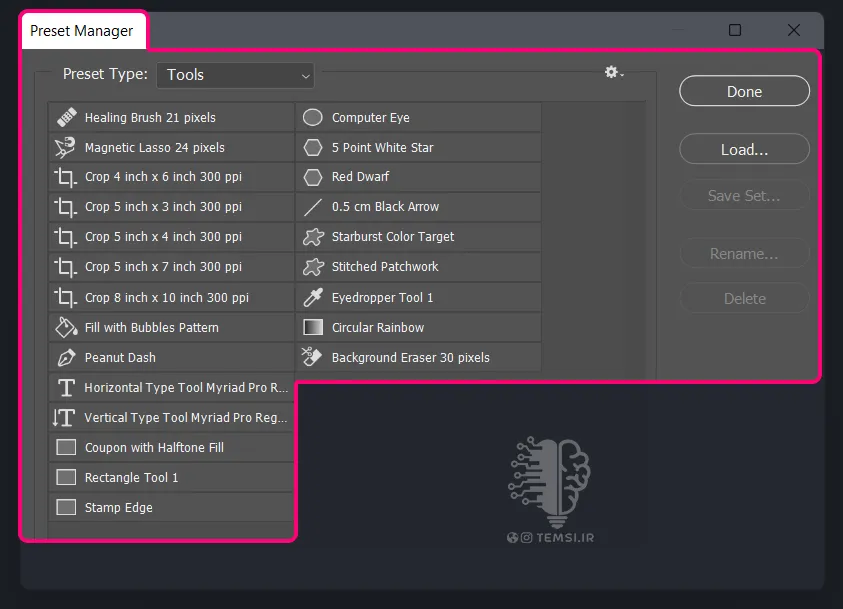
- کشیدن و جابهجا کردن پریستها
- حذف یا تغییر نام پریستها با راستکلیک
- دسترسی به گزینههای تنظیماتی بیشتر از طریق آیکون چرخدنده
با استفاده از این قابلیتها، میتوانید پریستهای خود را سازماندهی کرده و بهصورت بهینه مدیریت کنید تا در پروژههای طراحی خود سریعتر و حرفهایتر عمل کنید.
تفاوت Tool Preset و Brush Preset
Tool Preset: شامل تنظیمات سفارشی هر ابزار در فتوشاپ است، مانند قلممو Brush (برای آشنایی بیشتر با Brush روی آن کلیک کنید)، پاککن Eraser (برای آشنایی بیشتر با منوی Eraser روی آن کلیک کنید)، ابزار انتخاب Selection Tools (برای آشنایی بیشتر با Selection Tools روی آن کلیک کنید) و …
Brush Preset: فقط برای ابزار Brush تنظیمات سفارشی را ذخیره میکند و شامل ویژگیهایی مانند شکل قلم، بافت و پترنهای خاص است.
بنابراین، اگر میخواهید تنظیمات مربوط به ابزارهای متنوع را ذخیره کنید، Tool Preset گزینهی بهتری است.
جمعبندی
پنل Tool Presets یکی از ابزارهای قدرتمند در فتوشاپ برای مدیریت و دسترسی سریع به تنظیمات ابزارهای مختلف است. با استفاده از این قابلیت، میتوانید سرعت و دقت کار خود را افزایش دهید و تنظیمات تکراری را بهراحتی اعمال کنید.
از همراهی شما تا پایان این پست صمیمانه سپاسگزارم.
امیدوارم این آموزش برایتان مفید واقع شده باشد و در مسیر بهبود مهارتهایتان در فتوشاپ کمک کرده باشد.
همراهان عزيز تمسی، شما می توانید جديدترین مطالب ما را در اینستاگرام و تلگرام تمسی دنبال کنید. اگر دنبال کیفیت بالاتر این آموزش ها هستید میتوانید از کانال یوتیوب ما استفاده کنید. برا عضویت در شبکه های مجازی ما از دکمه های زیر استفاده کنید.
یوتیوب تلگرام اینستاگرام