بررسی کامل پنل Measurement Log در فتوشاپ
پنل Measurement Log در فتوشاپ به کاربران اجازه میدهد اندازهگیریهای دقیق روی تصاویر انجام دهند و نتایج را در قالب یک جدول ثبت کنند. این ابزار مخصوصاً برای طراحان، عکاسان، و متخصصان پزشکی و صنعتی مفید است که نیاز به اندازهگیری دقیق فواصل، زوایا، مساحتها و سایر مشخصات تصاویر دارند.
آنچه در این آموزش خواهید خواند:
گزینه های موجود در زیر پنل Measurement Log
دسترسی به پنل Measurement Log
برای باز کردن پنل Measurement Log کافی است مرحله زیر را دنبال کنید:
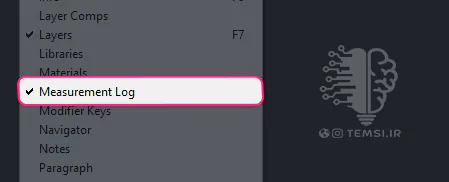
به نوار ابزار بالا بروید و از منوی Window گزینه Measurement Log را انتخاب کنید.با انتخاب این گزینه پنلی در سمت چپ فتوشاپ نمایان می شود. این پنل معمولاً در کنار دیگر پنلهای فتوشاپ قرار میگیرد.
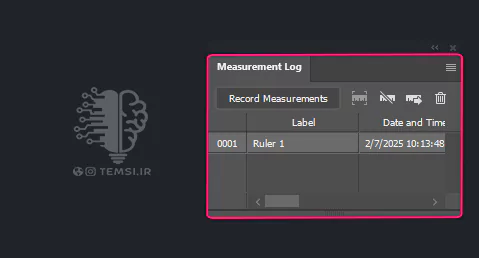
گزینه های موجود در پنل Measurement Log
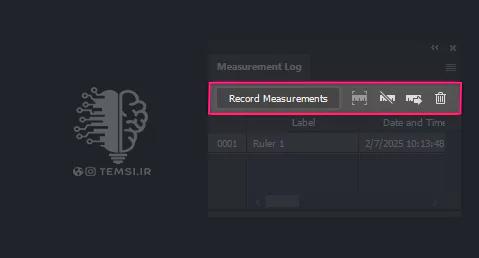
Select All Measurements:
این گزینه تمام اندازهگیریهای ثبتشده در پنل Measurement Log را انتخاب میکند.
Deselect All Measurements:
اگر دادههایی را انتخاب کردهاید و میخواهید آنها را از حالت انتخاب خارج کنید، از این گزینه استفاده کنید.
Export Selected Measurements:
این گزینه به شما امکان میدهد دادههای انتخابشده را در قالب یک فایل CSV ذخیره کنید. این فایل را میتوان در برنامههایی مانند Microsoft Excel برای تحلیل و بررسی بیشتر باز کرد.
Delete Selected Measurements:
این گزینه دادههای انتخابشده را از لیست اندازهگیریها حذف میکند.
نکته: توجه داشته باشید که این عمل غیرقابلبازگشت است، بنابراین قبل از حذف مطمئن شوید که به اطلاعات نیازی ندارید.
آپشن های منوی پنل Measurement Log
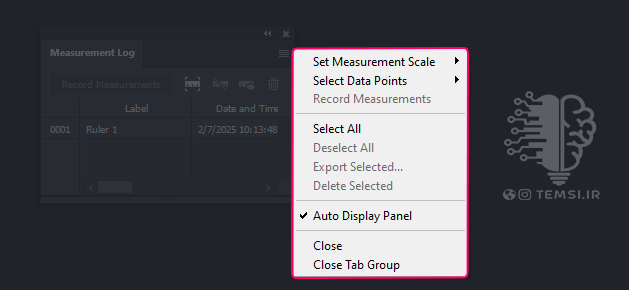
Set Measurement Scale:
این گزینه برای تعیین یک مقیاس مرجع در اندازهگیریها استفاده میشود و به شما اجازه میدهد مشخص کنید که یک پیکسل برابر با چه مقدار در دنیای واقعی (مانند میلیمتر یا اینچ) باشد.
پس از تنظیم، تمام اندازهگیریها بر اساس این مقیاس محاسبه خواهند شد.
Select Data Points:
این گزینه به شما امکان میدهد دادههای خاصی را از لیست اندازهگیریها انتخاب کنید. همچنین میتوانید با کلیک روی گزینه Select Data Points اطلاعات اندازهگیری شده را فیلتر و انتخاب کنید.
Record Measurements:
این گزینه برای ثبت اندازهگیریهای انجامشده در جدول Measurement Log استفاده میشود و پس از اندازهگیری با ابزار Ruler یا Count، روی این دکمه کلیک کنید تا اطلاعات ذخیره شود.
Select All:
با کلیک روی این گزینه، تمام دادههای ثبتشده در پنل Measurement Log انتخاب میشوند.
این گزینه بیشتر برای حذف یا استخراج گروهی دادهها مناسب است.
Deselect All:
برخلاف گزینه ی بالا این گزینه، تمام دادههای انتخابشده از حالت انتخاب خارج میشوند.
Export Selected…:
بوسیله ی این گزینه شما می توانید دادههای اندازهگیری انتخابشده را در قالب یک فایل CSV ذخیره کنید.
Delete Selected:
دادههایی که از پنل Measurement Log انتخاب کردهاید، با این گزینه حذف میشوند.
Auto Display Panel:
با فعال کردن این گزینه، پنل Measurement Log هر بار که یک اندازهگیری انجام میشود، بهصورت خودکار نمایش داده میشود.
Close:
پنل Measurement Log را میبندد.
شما می توانید برای باز کردن دوباره، به مسیر Window > Measurement Log بروید.
Close Tab Group:
کل گروه پنلهای باز را میبندد.
نحوه استفاده از پنل Measurement Log
برای استفاده از پنل Measurement Log مراحل زیر را دنبال کنید.
انتخاب ابزار خطکش (Ruler Tool)
ابتدا ابزار Ruler Tool (کلید I) را از نوار ابزار انتخاب کنید.
اندازهگیری فاصله یا زاویه
کلیک کرده و خطی بکشید تا فاصله دو نقطه مشخص شود.
برای اندازهگیری زاویه، Alt را نگه داشته و یک خط دیگر رسم کنید.
ثبت اندازه در Measurement Log
روی گزینه Record Measurements در پنل کلیک کنید تا مقدار ثبت شود.
ذخیره اطلاعات اندازهگیری
از گزینه Export برای ذخیره دادهها در قالب CSV استفاده کنید.
از اینکه آموزش های سایت تمسی را دنبال می کنید صمیمانه متشکریم.
همراهان عزيز تمسی، شما می تونید جديدترین مطالب ما را در اینستاگرام و تلگرام تمسی دنبال کنید. اگر دنبال کیفیت بالاتر این آموزش ها هستین میتونید از کانال یوتیوب ما استفاده کنید. برا عضویت در شبکه های مجازی ما از دکمه های زیر استفاده کنید.
اینستاگرام تلگرام یوتیوب