
آموزش منوی Filter در فتوشاپ
سایت تمسی در این آموزش شما را با انواع فیلترهای Pixelate که تصاویر را به پیکسلهای بزرگتر یا الگوهای گرافیکی تبدیل میکند ، آشنا میکند. این ابزارها در پنل Pixelate برای ایجاد جلوههای هنری، طراحیهای مدرن، یا محو کردن بخشهایی از تصویر به کار میروند.
هدف اصلی این پنل، کاهش جزئیات تصویر و شبیهسازی جلوههایی است که پیکسلهای بزرگ در طراحی دیجیتال ایجاد میکنند.
طراحیهای گرافیکی:
- ایجاد بافتهای خاص یا بکگراندهای گرافیکی.
- طراحی پوسترها و تصاویر هنری با استایلهای مدرن.
افکتهای خلاقانه پنل Pixelate:
- شبیهسازی چاپهای نیمتن.
- تبدیل تصاویر به سبکهای پیکسلی یا تجریدی.
سانسور کردن بخشهای تصویر با Pixelate:
- استفاده از فیلتر Mosaic برای محو کردن چهرهها یا اطلاعات حساس.
ایجاد تصاویر سبک پاپآرت:
- ترکیب Color Halftone با رنگهای زنده برای خلق طراحیهای الهامگرفته از سبک پاپآرت.
از منوی اصلی Filter > Pixelate را انتخاب کنید سپس منوی کوچکی برای شما باز میشود . در این منو انواع ابزار های Pixelate در آن لیست شده که در ادامه به توضیح آنها میپردازیم.
نکات :
برای ترکیب چندین افکت، میتوانید از Smart Filters استفاده کنید (لایه را به Smart Object تبدیل کنید).
تغییر اندازه تصویر قبل از اعمال فیلترها میتواند بر نتایج نهایی تأثیر بگذارد.
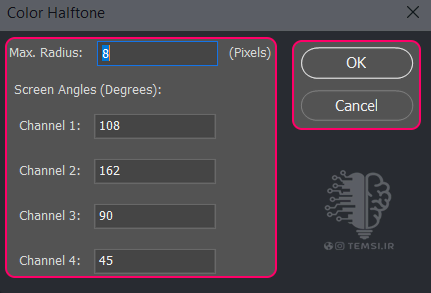
Color Halftone
این فیلتر تصویر را به نقاط دایرهای تبدیل میکند که اندازه و رنگ آنها بر اساس روشنایی پیکسلها تنظیم میشود.
با کلیک روی این گزینه پنجره ای باز میشود که شامل موارد زیر است :
- Max Radius: با افزایش این گزینه حداکثر شعاعی که نقاط دایره ای میتوانند داشته باشند نمایش داده میشود.
- Channels: در اینجا با تغییر عدد در هر 4 کانال اندازه نقاط با رنگ های کانال RGB مشخص میشود. هرچه عدد کانالی بیشتر باشد همان رنگ بیشتر دیده خواهد شد.
- Ok: با کلیک بروی این گزینه تغییرات بروی تصویر اعمال میشود.
- Cancel: با زدن روی این گزینه پنجره بسته میشود و تغییرات اعمال نمیشود.
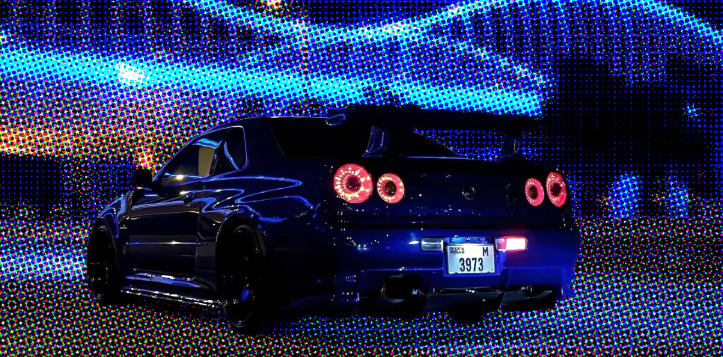 موارد استفاده:
- ایجاد جلوههای چاپ نیمتن (Halftone) مشابه طراحیهای چاپی قدیمی.
- طراحیهای پاپآرت یا کمیکاستریپ.
نکته: برای جلوه بهتر، تصویر را به Grayscale یا CMYK تبدیل کنید.
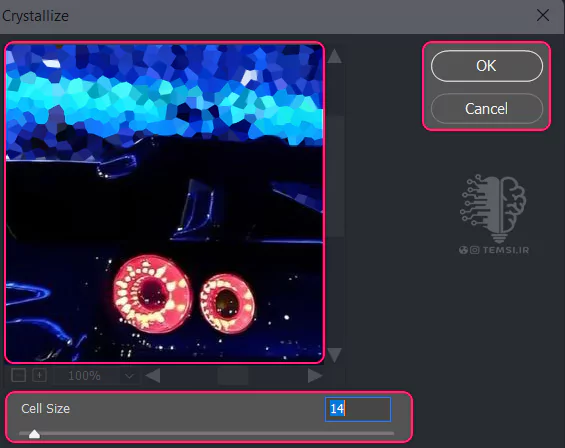
Crystallize
تصویر را به اشکال چندضلعی نامنظم که شبیه کریستال هستند ، تبدیل میکند. نحوه عملکرد آن به اینصورت است که پیکسلهایی با رنگ نزدیک به هم را در یک چندضلعی یا کریستال قرار میدهد.
با کلیک روی این فیلتر پنجره ای باز میشود که شامل موارد زیر است :
- Cell Size: با این گزینه اندازه این کریستال ها چند ضلعی را تنظیم کنید.
- Ok: با کلیک بروی این گزینه تغییرات بروی تصویر اعمال میشود.
- Cancel: با زدن روی این گزینه پنجره بسته میشود و تغییرات اعمال نمیشود.
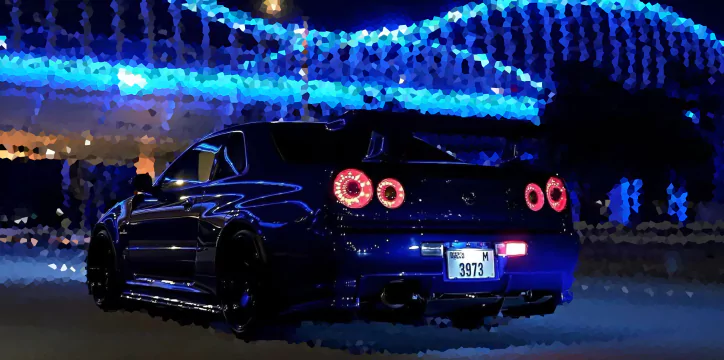
موارد استفاده:
نکته: این گزینه برای طراحیهای انتزاعی و بکگراندهای گرافیکی مناسب است.
Facet
با کلیک بروی این گزینه تغییرات بصورت خودکار روی تصویر اعمال میشود و تنظیماتی ندارد. این فیلتر تصویر را با جابجایی و همپوشانی پیکسلها به حالت تکهتکه تبدیل میکند. برای تاثیر بیشتر میتوانید چند بار فیلتر را اعمال کنید.
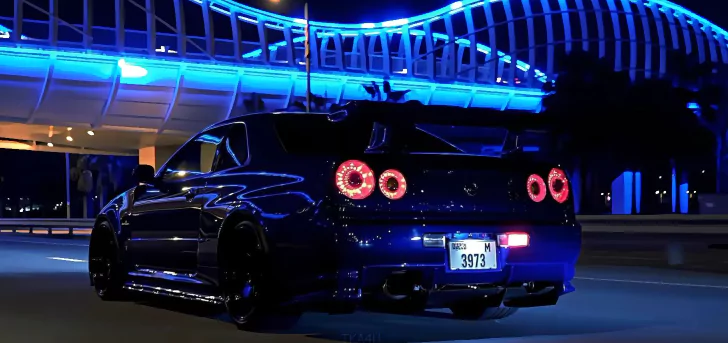
موارد استفاده:
- افزودن جلوهای ملایمتر نسبت به Crystallize.
- ایجاد استایلهای ساده و گرافیکی.
- ایجاد حالت کارتونی و نقاشی مانند.
Fragment
کلیک بروی این گزینه تغییرات بصورت خودکار روی تصویر اعمال میشود و تنظیماتی ندارد. این گزیته تصویر را با جابجایی و همپوشانی پیکسلها به حالت تکهتکه تبدیل میکند.
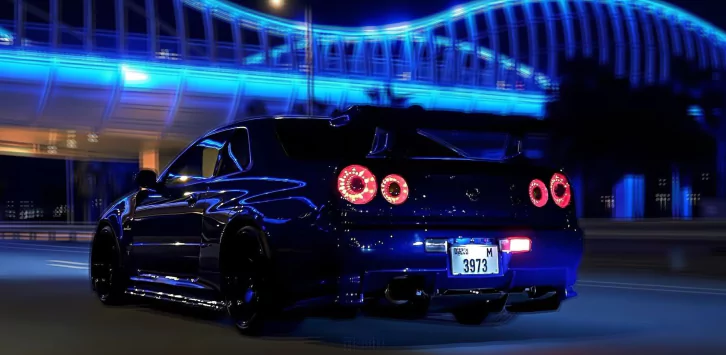
موارد استفاده:
- ایجاد جلوههای خاص برای محو کردن یا اضافه کردن افکت به تصاویر.
نکته: معمولاً برای افکتهای ویژه یا جلوههای خاص در طراحی استفاده میشود.
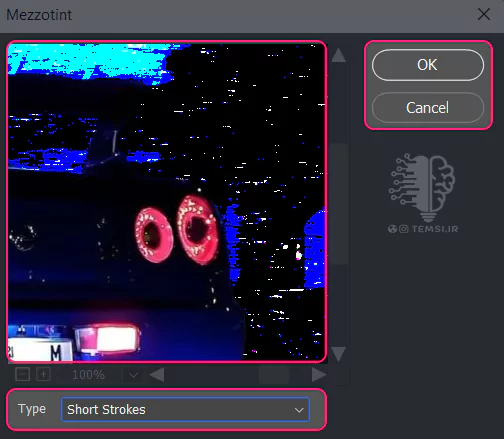
Mezzotint
این فیلتر تصویر را به نقاط یا خطوط سیاه و سفید با الگوهای مختلف تبدیل میکند.
با کلیک روی این فیلتر پنجره ای باز میشود که شامل موارد زیر است :
- Type: در این بخش انواع الگو ها نمایش داده شده است، Dots که افکت نقطه ای به تصویر میدهد و در 4 سایز و حالت مختلف میباشد، Lines که افکت را به حالت خطی روی تصویر اعمال میکند و 3 گزینه برای تنطیم سایز دارد، Stroke که افکت را در قالب حاشیه هایی متنوع اعمال میکند و 3 گزینه برای تنطیم سایز دارد.
- Preview: یک پیش نمایش از تغییراتی که روی تصویر ایجاد میشود به نمایش میگذارد.
- Ok: با کلیک بروی این گزینه تغییرات بروی تصویر اعمال میشود.
- Cancel: با زدن روی این گزینه پنجره بسته میشود و تغییرات اعمال نمیشود.
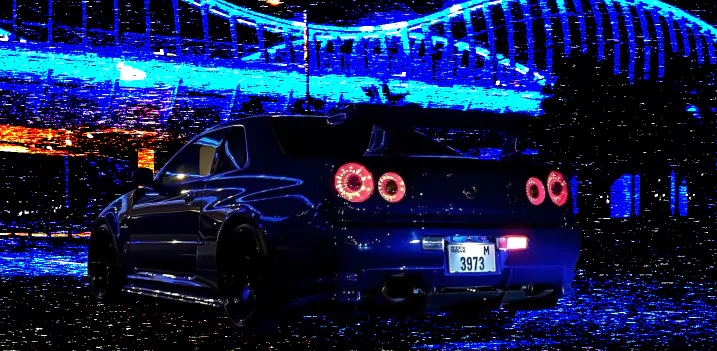
موارد استفاده:
- شبیهسازی جلوههای چاپ قدیمی.
- ایجاد جلوههای خاص برای طراحیهای گرافیکی.
نکته: پیش از اعمال این فیلتر، تصویر را به Grayscale تبدیل کنید برای جلوه بهتر.
Mosaic
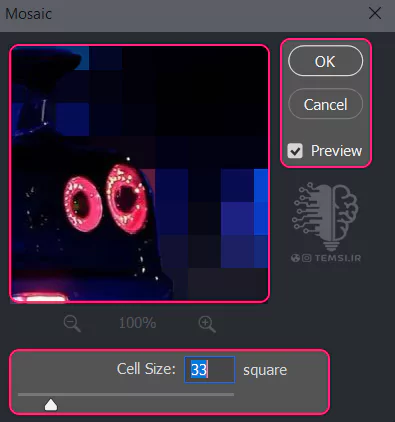
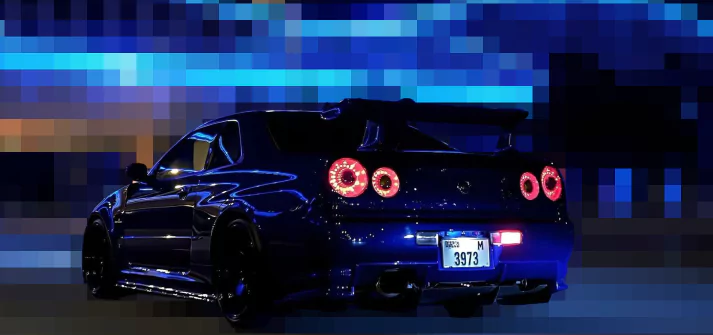
در این بخش تصویر به بلوک یا موزاییک های هم اندازه و یک نواخت تبدیل میشود.
با کلیک روی این فیلتر پنجره ای باز میشود که شامل موارد زیر است :
- Cell Size: با این گزینه اندازه بلوکهای پیکسلی را تغییر دهید.
- Ok: با کلیک بروی این گزینه تغییرات بروی تصویر اعمال میشود.
- Cancel: با زدن روی این گزینه پنجره بسته میشود و تغییرات اعمال نمیشود.
موارد استفاده:
- پنهان کردن جزئیات تصویر.
- ایجاد سبکهای گرافیکی و طراحیهای مدرن.
نکته: این گزینه برای سانسور کردن بخشهایی از تصویر یا ایجاد افکتهای پیکسلی مناسب است.
Poitillize
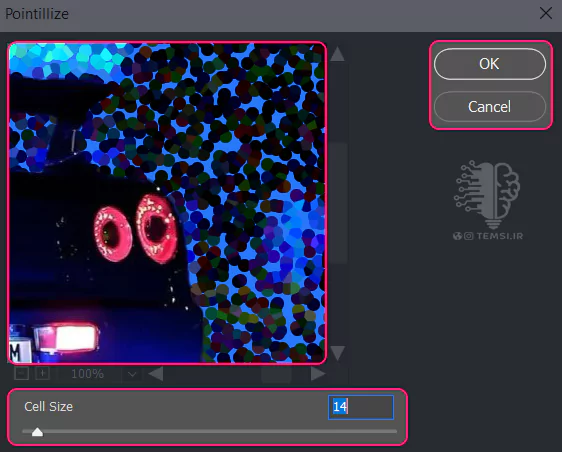
این فیلتر برای نقطه ای کردن تصاویر مورد استفاده قراره میگیرد.
با کلیک روی این فیلتر پنجره ای باز میشود که شامل موارد زیر است :
- Cell Size: با این گزینه اندازه نقاط را تغییر دهید.
- Ok: با کلیک بروی این گزینه تغییرات بروی تصویر اعمال میشود.
- Cancel: با زدن روی این گزینه پنجره بسته میشود و تغییرات اعمال نمیشود.
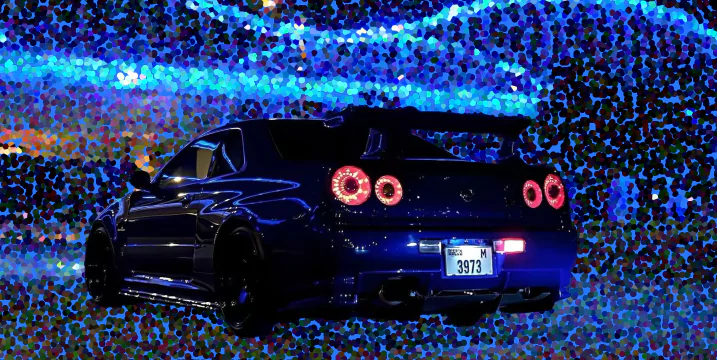
پنل Pixelate در فتوشاپ یک ابزار قدرتمند برای ایجاد افکتهای هنری و پیکسلی است. با استفاده از این پنل و تنظیمات آن، میتوانید جلوههای خلاقانهای به تصاویر خود بدهید، جزئیات را پنهان کنید، یا طراحیهای مدرنی خلق کنید. هر ابزار در این پنل کاربرد خاص خود را دارد و میتواند بهصورت مستقل یا ترکیبی با دیگر ابزارها استفاده شود.
همراهان عزيز تمسی، شما می توانید جديدترین مطالب ما را در اینستاگرام و تلگرام تمسی دنبال کنید. اگر دنبال کیفیت بالاتر این آموزش ها هستید میتوانید از کانال یوتیوب ما استفاده کنید. برا عضویت در شبکه های مجازی ما از دکمه های زیر استفاده کنید.
یوتیوب تلگرام اینستاگرام

