
آموزش منوی Filter در فتوشاپ
سایت تمسی در این آموزش شما را با انواع فیلترهای Noise که برای برای افزودن یا کاهش نویز در تصاویر استفاده میشود ، آشنا میکند . پنل Noise شامل ابزارهایی برای ایجاد جلوههای خاص، شبیهسازی بافت، حالت عکاسی در شب یا کاهش نویزهای ناخواسته است.
ایجاد افکت های خلاقانه با فیلتر Noise:
- اضافه کردن نویز به تصویر میتواند حس قدیمی و کلاسیک به تصویر بدهد.
- برای شبیهسازی تصاویر فیلمهای آنالوگ یا افکتهای بصری خاص استفاده میشود.
کاهش نویزهای ناخواسته:
- نویزهای ایجاد شده در تصاویر دیجیتال، مخصوصاً در نور کم، میتوانند به کمک Reduce Noise کاهش یابند.
ترمیم تصاویر قدیمی با فیلتر Noise:
- با استفاده از Dust & Scratches میتوانید خراشها و لکههای موجود در تصاویر اسکن شده قدیمی را حذف کنید.
از منوی اصلی Filter > Noise را انتخاب کنید سپس منوی کوچکی برای شما باز میشود . در این منو انواع فیلتر های Noise در آن لیست شده که در ادامه به توضیح آنها میپردازیم.
نکات :
اگر از ابزار Reduce Noise استفاده میکنید، روی زوم 100% کار کنید تا تغییرات را بهوضوح ببینید.
ابزار Dust & Scratches ممکن است برخی جزئیات را محو کند. برای رفع این مشکل، میتوانید پس از اعمال آن، از ماسک برای بازیابی جزئیات استفاده کنید.
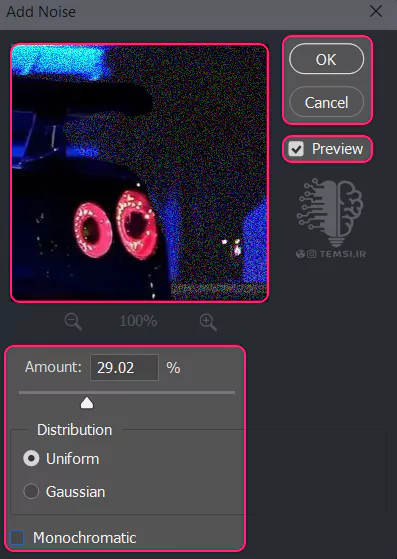
Add Noise
این بخش باعث ایجاد نویز تصادفی بروی تصویر میشود که برای شبیهسازی بافت یا ایجاد جلوههای قدیمی و آنالوگ می باشد. همچنین برای ملایم کردن لبههای نواحی انتخابشده استفاده میشود تا مرز های نامشخص تری داشته باشد.
با کلیک روی این گزینه پنجره ای باز میشود که شامل موارد زیر است :
- Amount: برای کنترل میزان نویز استفاده میشود.
- Distribution: شامل 2 گزینه Uniform (توزیع ملایم و مساوی نویز) و Gaussian (توزیع تصادفی تر و خال دار نویز) است.
- Monochromatic: با فعال کردن این گزینه نویز ها بصورت سیاه و سفید اضافه میشوند.
- Ok: با کلیک بروی این گزینه تغییرات بروی تصویر اعمال میشود.
- Cancel: با زدن روی این گزینه پنجره بسته میشود و تغییرات اعمال نمیشود.
- Preview: یک پیش نمایش از تغییراتی که روی تصویر ایجاد میشود به نمایش میگذارد.
Despeckle
این فیلتر با حفظ جزییات ، لکههای ریز و نویزهایی که شبیه دانههای ریز هستند را کاهش میدهد.
این گزینه تنظیمات دستی ندارد و بصورت خودکار اعمال میشود.
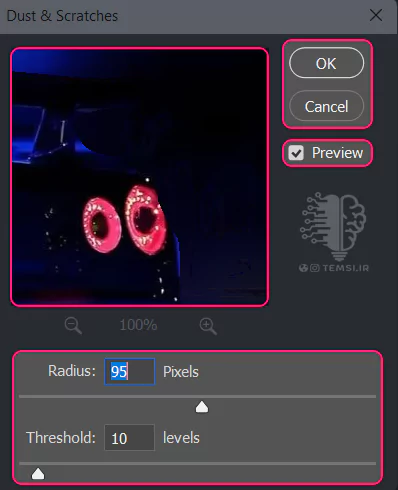
Dust & Scratches
این گزینه برای کاهش نویز و حذف گرد و غبار و خراشهای کوچک از تصویر استفاده میشود.
با کلیک روی این گزینه پنجره ای باز میشود که شامل موارد زیر است :
- Radius: شعاع مناطق مورد نظر برای حذف نویز.
- Threshold: برای کنترل میزان و حساسیت نویز.
- Ok: با کلیک بروی این گزینه تغییرات بروی تصویر اعمال میشود.
- Cancel: با زدن روی این گزینه پنجره بسته میشود و تغییرات اعمال نمیشود.
- Preview: یک پیش نمایش از تغییراتی که روی تصویر ایجاد میشود به نمایش میگذارد.
نکته: این دو آیتم مقابل یکدیگر هستند و هر چه نویز را کمتر باشد، میزان تاری یا بلوری بودن تصویر بیشتر خواهد شد.
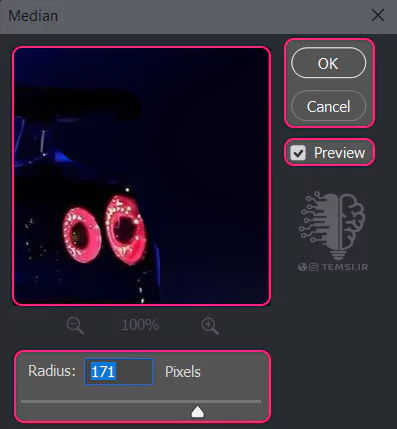
Median
این فیلتر هم برای کاهش نویز و ایجاد حالت تاری و بلوری در تصویر کاربرد دارد. این گزینه از قابلیت هموار سازی استفاده میکند و سسب تاری و محو شدگی لبه ها میشود.
با کلیک روی این گزینه پنجره ای باز میشود که شامل موارد زیر است :
- Radius: برای کنترل میزان اعمال این فیلتر میباشد.
- Ok: با کلیک بروی این گزینه تغییرات بروی تصویر اعمال میشود.
- Cancel: با زدن روی این گزینه پنجره بسته میشود و تغییرات اعمال نمیشود.
- Preview: یک پیش نمایش از تغییراتی که روی تصویر ایجاد میشود به نمایش میگذارد.
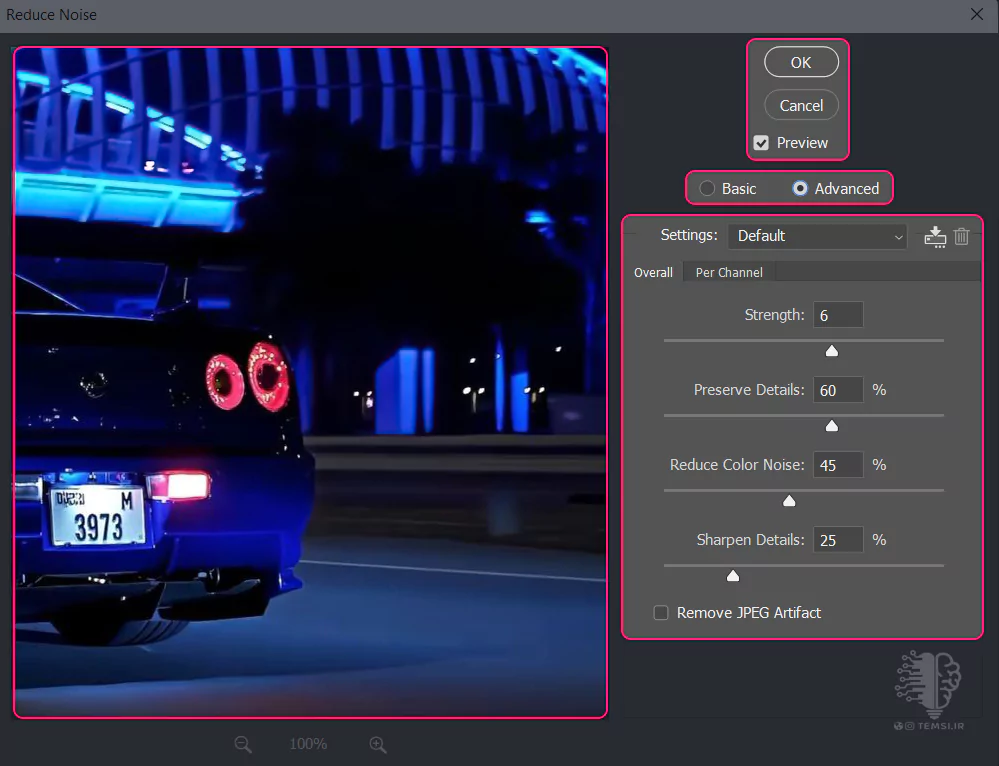
Reduce Noise
این بخش برای کاهش نویز نوری و نویز رنگی است و کیفیت تصویر را بهبود میبخشد.
با کلیک روی این گزینه پنجره ای باز میشود که شامل موارد زیر است :
- Basic & Advanced: با انتخاب Advanced، یک منو تحت عنوان Overall اضافه میشود. در این جا میتوانید بصورت جداگانه روی هریک از کانال های رنگی(Red, Green, Blue) کار کنید.
- Setting: در این بخش شما میتوانید با زدن روی گزینه فلش تنظیماتی که اعمال کرده اید را ذخیره کنید و بعدا در این بخش از آنها استفاده کنید یا با گزینه حذف تنظیمات را که درحال حاضر تنظیم کرده اید حذف کنید.
- Strength: برای تعیین میزان کاهش نویز روشنایی میباشد.
- Preserve Details: مقدار جزئیاتی که باید کاهش نویز روی آن اعمال شود.
- Reduce Color Noise: میزان برای کاهش نویز رنگی میباشد.
- Sharpen Details: تعیین میزان تیزی برای افزایش جزییات.
- Remove JPEG Artifacts: این گزینه برای حذف هاله های لکهدار و اضافات تصویر میباشد.
- Ok: با کلیک بروی این گزینه تغییرات بروی تصویر اعمال میشود.
- Cancel: با زدن روی این گزینه پنجره بسته میشود و تغییرات اعمال نمیشود.
- Preview: یک پیش نمایش از تغییراتی که روی تصویر ایجاد میشود به نمایش میگذارد.
نکته: این ابزار برای تصاویری که در نور کم یا ایزوی بالا گرفته شدهاند و نویز زیادی دارند، بسیار کاربردی است.
پنل Noise در فتوشاپ یک ابزار برای ویرایش تصاویر است که به شما امکان میدهد نویزهای ناخواسته را کاهش دهید یا نویزهای مصنوعی اضافه کنید. با تنظیمات دقیق و استفاده صحیح از این ابزارها، میتوانید جلوههای حرفهای به تصاویر خود بدهید یا کیفیت آنها را بهبود ببخشید.
همراهان عزيز تمسی، شما می توانید جديدترین مطالب ما را در اینستاگرام و تلگرام تمسی دنبال کنید. اگر دنبال کیفیت بالاتر این آموزش ها هستید میتوانید از کانال یوتیوب ما استفاده کنید. برا عضویت در شبکه های مجازی ما از دکمه های زیر استفاده کنید.
یوتیوب تلگرام اینستاگرام

