بررسی کامل پنل Tools در فتوشاپ
پنل Tools در فتوشاپ یکی از اساسیترین قسمتهای این نرمافزار است که به کاربران امکان میدهد وظایف مختلفی مانند ویرایش تصاویر، طراحی گرافیک، و کار با متن را به راحتی انجام دهند. این پنل شامل مجموعهای از ابزارهاست که هرکدام وظایف خاصی دارند و بسته به نیاز پروژه شما، میتوانید از آنها استفاده کنید.
به بررسی جزئیات پنل Tools ، آپشن های موجود، و ترفندهای حرفهای کار با این پنل میپردازیم.
آنچه در این آموزش خواهید خواند:
دسترسی به پنل Tools
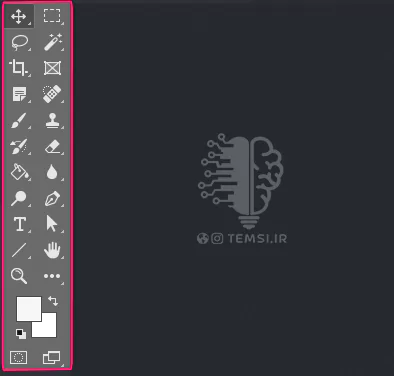
برای باز کردن پنل Tools کافی است مرحله زیر را دنبال کنید:
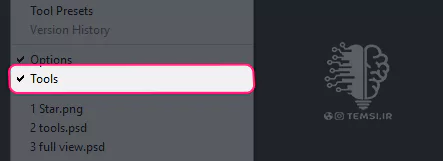
به نوار ابزار بالا بروید و از منوی Window گزینه Tools را انتخاب کنید.با انتخاب این گزینه پنلی در سمت چپ فتوشاپ نمایان می شود.
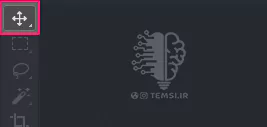
Move tool
ابزاری برای جابجایی لایهها، انتخابها و اشیاء مختلف در سند. این ابزار با میانبر V فعال میشود و برای تراز کردن و تنظیم موقعیت عناصر استفاده میگردد. برای جزئیات بیشتر، میتوانید روی Move tool کلیک کنید.
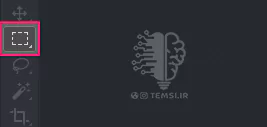
Regtangular Marquee tool
برای انتخاب بخشهای مستطیلی یا مربعی از تصویر به کار میرود. این ابزار به کمک میانبر M فعال شده و یکی از پایهایترین ابزارهای انتخاب است. برای جزئیات بیشتر، میتوانید روی Regtangular Marquee tool کلیک کنید.
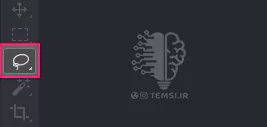
Lasso tool
این ابزار به شما امکان میدهد نواحی آزاد و نامنظم را انتخاب کنید. با نگهداشتن کلیک ماوس، میتوانید به دلخواه ناحیه مورد نظر را ترسیم کنید.برای جزئیات بیشتر، میتوانید روی Lasso tool کلیک کنید.
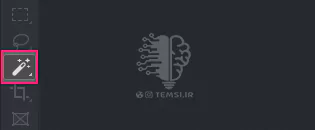
Magic Wand tool
برای انتخاب نواحی مشابه از لحاظ رنگ استفاده میشود. این ابزار برای انتخاب سریع پسزمینه یا رنگهای یکنواخت کاربرد دارد.برای جزئیات بیشتر، میتوانید روی Magic Wand tool کلیک کنید.
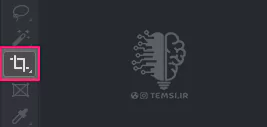
Crop tool
ابزاری برای برش و تغییر ابعاد تصویر. این ابزار به شما امکان میدهد بخشهای غیرضروری تصویر را حذف کرده و ترکیببندی بهتری ایجاد کنید.برای جزئیات بیشتر، میتوانید روی Crop tool کلیک کنید.
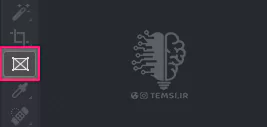
Frame tool
برای ایجاد قابهای جایگذاری تصاویر استفاده میشود. این ابزار مخصوص پروژههای طراحی با چیدمان چندگانه است.
با این ابزار میتوانید یک محدوده دلخواه و متفاوت را برای قرار دادن تصویرتان درون این قاب ایجاد کنید .
به اینصورت که با کشیدن موس یک فریم ایجاد کنید و سپس با ابزار Move Tool تصویر خود را به داخل این قاب و فریم هدایت کنید.برای جزئیات بیشتر، میتوانید روی Frame tool کلیک کنید.
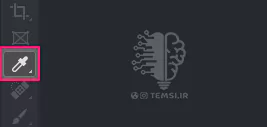
Eyedropper tool
این ابزار برای نمونهگیری رنگ از تصویر به کار میرود و به شما کمک میکند رنگ دقیق یک پیکسل را انتخاب کنید.برای جزئیات بیشتر، میتوانید روی Eyedropper کلیک کنید.
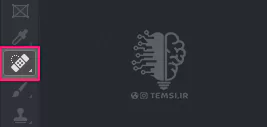
Spot Healing Brush tool
برای روتوش سریع و حذف لکهها، خراشها و جزئیات ناخواسته از تصویر کاربرد دارد.برای جزئیات بیشتر، میتوانید روی Spot Healing Brush tool کلیک کنید.
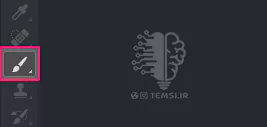
Brush tool
ابزاری برای نقاشی و طراحی دستی روی لایهها. این ابزار با میانبر B فعال شده و دارای تنظیمات متنوعی برای اندازه و سختی قلم است.برای جزئیات بیشتر، میتوانید روی Brush tool کلیک کنید.
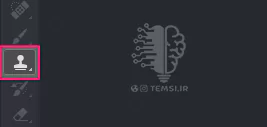
Clone Stamp tool
این ابزار برای کپی کردن بخشی از تصویر و اعمال آن در قسمت دیگر به کار میرود. معمولاً برای ترمیم تصاویر استفاده میشود.برای جزئیات بیشتر، میتوانید روی Clone Stamp tool کلیک کنید.
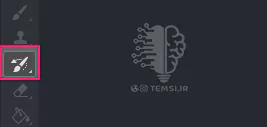
History Brush tool
ابزاری که به شما امکان میدهد بخشی از تغییرات یک تصویر را به حالت قبلی بازگردانید.برای جزئیات بیشتر، میتوانید روی History Brush tool کلیک کنید.
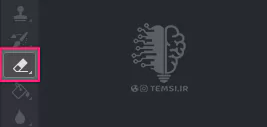
Eraser tool
ابزاری برای حذف بخشهایی از تصویر یا لایه. این ابزار قابلیت تغییر اندازه و سختی پاککن را دارد.برای جزئیات بیشتر، میتوانید روی Eraser tool کلیک کنید.
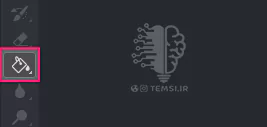
Paint Bucket tool
برای پر کردن نواحی بسته با رنگ یا الگو استفاده میشود. این ابزار به شما کمک میکند سریع رنگهای یکنواخت ایجاد کنید.برای جزئیات بیشتر، میتوانید روی Paint Bucket tool کلیک کنید.
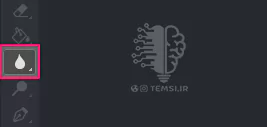
Blur tool
برای ایجاد افکت تاری در بخشهایی از تصویر استفاده میشود و به تمرکز بیشتر روی سوژه اصلی کمک میکند.برای جزئیات بیشتر، میتوانید روی Blur tool کلیک کنید.
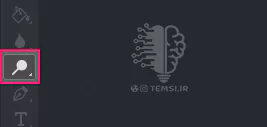
Dodge tool
ابزاری برای روشنتر کردن بخشهایی از تصویر. این ابزار معمولاً برای ایجاد افکتهای نور استفاده میشود.برای جزئیات بیشتر، میتوانید روی Dodge tool کلیک کنید.
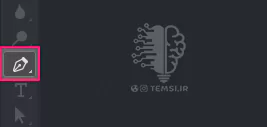
Pen tool
ابزاری برای طراحی مسیرهای برداری و ایجاد اشکال دقیق. این ابزار در طراحی گرافیک و رسم منحنیها کاربرد دارد.برای جزئیات بیشتر، میتوانید روی Pen tool کلیک کنید.
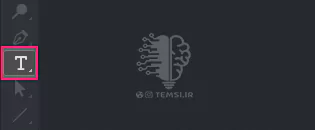
Horizontal Type tool
برای نوشتن متن به صورت افقی استفاده میشود. این ابزار امکان تغییر فونت، اندازه، و رنگ متن را فراهم میکند.برای جزئیات بیشتر، میتوانید روی Horizontal Type tool کلیک کنید.
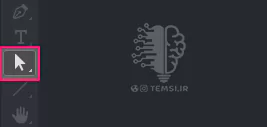
Direct Selection tool
این ابزار به شما اجازه میدهد نقاط و مسیرهای برداری را بهصورت دقیق جابجا یا ویرایش کنید.برای جزئیات بیشتر، میتوانید روی Direct Selection tool کلیک کنید.
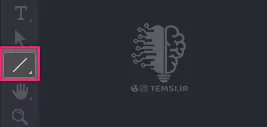
Line tool
برای رسم خطوط مستقیم در تصاویر به کار میرود. این ابزار گزینههایی برای تغییر ضخامت و رنگ خطوط دارد.برای جزئیات بیشتر، میتوانید روی Line tool کلیک کنید.
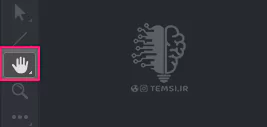
Hand tool
برای جابجایی در سندهای بزرگ بدون نیاز به تغییر بزرگنمایی استفاده میشود.برای جزئیات بیشتر، میتوانید روی Hand tool کلیک کنید.
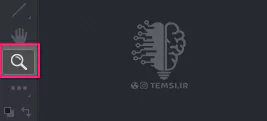
Zoom tool
برای بزرگنمایی یا کوچکنمایی تصویر به کار میرود. این ابزار با میانبر Z فعال میشود.برای جزئیات بیشتر، میتوانید روی Zoom tool کلیک کنید.
Edit Toolbar
بخشی که به شما امکان میدهد پنل ابزارهای فتوشاپ را شخصیسازی کنید و ابزارهای مورد نیازتان را در دسترس قرار دهید.
برای جزئیات بیشتر، میتوانید روی Edit Toolbar کلیک کنید.
از اینکه آموزش های سایت تمسی را دنبال می کنید صمیمانه متشکریم.
همراهان عزيز تمسی، شما می تونید جديدترین مطالب ما را در اینستاگرام و تلگرام تمسی دنبال کنید. اگر دنبال کیفیت بالاتر این آموزش ها هستین میتونید از کانال یوتیوب ما استفاده کنید. برا عضویت در شبکه های مجازی ما از دکمه های زیر استفاده کنید.
اینستاگرام تلگرام یوتیوب