بررسی کامل پنل Actions در فتوشاپ
پنل Actions در فتوشاپ یکی از ابزارهای قدرتمند برای اتوماتیکسازی فرآیندها و افزایش سرعت کار است. این پنل به کاربران امکان میدهد مجموعهای از دستورات را ضبط کرده و به صورت خودکار روی تصاویر مختلف اجرا کنند. استفاده از این ویژگی باعث صرفهجویی در زمان و کاهش خطاهای انسانی میشود.
در این بخش، به بررسی جزئیات پنل Actions، گزینههای موجود و ترفندهای حرفهای برای استفاده بهتر از این پنل میپردازیم.
آنچه در این آموزش خواهید خواند:
دسترسی به پنل Actions
برای باز کردن پنل Actions کافی است مرحله زیر را دنبال کنید:
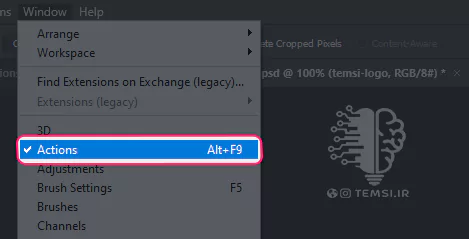
به نوار ابزار بالا بروید و از منوی Window گزینه Actions را انتخاب کنید.با انتخاب این گزینه پنلی در سمت چپ فتوشاپ نمایان می شود
لیست Actions
در این قسمت اکشنهای پیشفرض فتوشاپ و اکشنهای شما نمایش داده شده. هر Action شامل مجموعهای از (Set) است که هنگام اجرا به ترتیب انجام میشوند.
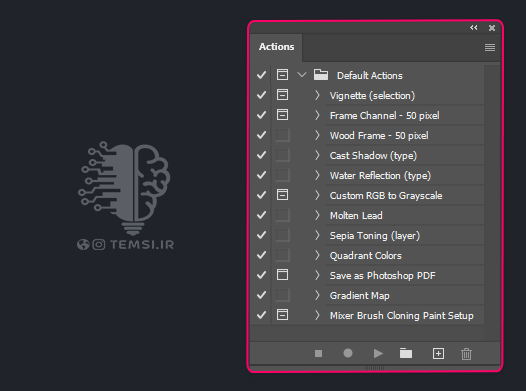
گزینه های موجود در زیر پنل Actions
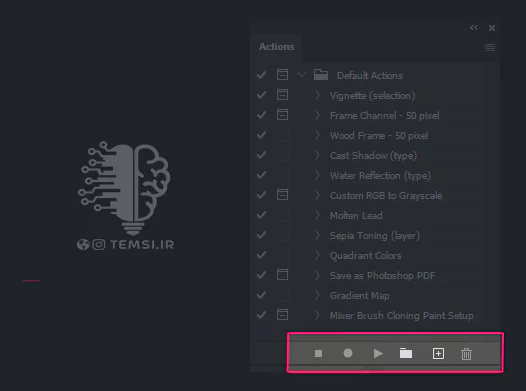
- Stop: ضبط اکشن را متوقف میکند.
- Begin recording: ضبط یک اکشن جدید را شروع می کند.
- Play selection: اکشن انتخابشده را انتخاب می کند.
- Create new set: این گزینه یک دستهبندی جدید برای اکشنها ایجاد می کند.
- Create new action: ضبط اکشن جدید را شروع و می شازد.
- Delete:اکشن یا Set انتخابشده را حذف می کند.
آپشن های منوی پنل Actions
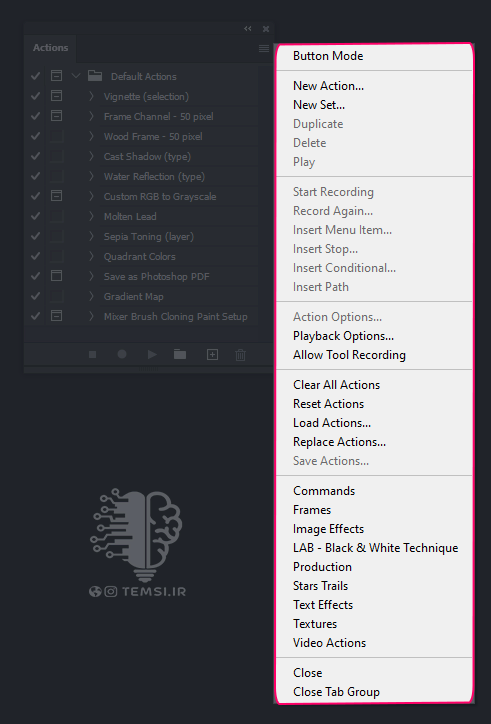
Button Mode:
این گزینه پنل Actions را به حالت دکمهای تغییر میدهد. در این حالت، به جای نمایش لیست مراحل یک اکشن، هر Action بهصورت یک دکمه رنگی نمایش داده میشود و با کلیک روی آن اجرا میشود. این حالت برای اجرای سریع اکشنها مفید است.
New Action…:
با انتخاب این گزینه، یک Action جدید ایجاد میشود. هنگام ساخت، میتوانید نام اکشن، محل ذخیره (Set)، میانبر کیبورد و رنگ آن را مشخص کنید.
New Set…:
این گزینه یک Set جدید ایجاد میکند که در واقع یک پوشه برای گروهبندی اکشنها است. این گزینه برای دستهبندی اکشنهای مرتبط و جلوگیری از شلوغی پنل Actions مفید است.
Duplicate:
این گزینه یک نسخه کپی از اکشن یا Set انتخابشده ایجاد میکند. این گزینه زمانی به کار میرود که شما می خواهید تغییراتی روی اکشن خود ایجاد کنید اما نمیخواهید نسخه اصلی ان را از بین ببرید.
Delete:
این گزینه اکشن مورد نظر یا ست انتخابشده را حدف می کند. همچنین میتوان با درگ اکشن به آیکون سطل زباله در پایین پنل آن را حذف کرد.
Play:
این گزینه اجرای یک اکشن انتخابشده را آغاز میکند. پس از کلیک روی این دکمه، تمام مراحل ضبطشده در اکشن روی تصویر اعمال میشود.
Start Recording:
با کلیک روی این گزینه می توانید شروع به ضبط مراحل جدید کنید. از این لحظه، تمام کارهایی که انجام میدهید در اکشن ثبت میشود.
Record Again…:
این گزینه به شما امکان میدهد یک اکشن قبلی را مجدد ضبط کرده و یا آن را اصلاح یا بازنویسی کنید.
Insert Menu Item…:
این گزینه به شما اجازه میدهد یک دستور از منوی فتوشاپ (مثلاً File > Save As) را به اکشن خود اضافه کنید. به این ترتیب، هنگام اجرای اکشن، آن دستور نیز اجرا میشود.
Insert Stop…:
با این گزینه میتوانید یک توقف موقت در اکشن ایجاد کنید تا کاربر بتواند تغییری اعمال کند یا پیغامی را ببیند. این گزینه معمولاً برای ایجاد تعامل با کاربر هنگام اجرای اکشن استفاده میشود.
Insert Conditional…:
این گزینه یک شرط به اکشن اضافه میکند. به عنوان مثال، میتوانید تعیین کنید که اگر تصویر در حالت RGB باشد، یک دستور خاص اجرا شود، و اگر در حالت Grayscale باشد، دستور دیگری اجرا شود یا به عبارتی دیگر برای اعمال اکشن خود شرط می گذارید.
Insert Path:
این گزینه به شما امکان میدهد یک مسیر (Path) را در اکشن خود ضبط کنید.
Action Options…:
این گزینه برای ویرایش نام و تنظیمات یک اکشن استفاده میشود.
Playback Options…:
این گزینه تعیین میکند که اکشن با چه سرعتی اجرا شود:
- Accelerated : پیشفرض و سریعترین حالت
- Step by Step: اجرای اکشن مرحلهبهمرحله و قابل مشاهده
- Pause for : مکث بین هر مرحله
Allow Tool Recording:
با فعال کردن این گزینه شما می توانید اجازه دسترسی به ظبط تنظیمات ابزارهایی مثل Brush، Eraser و… نیز در اکشن ضبط میشود. این گزینه برای اکشنهایی که نیاز به دقت در استفاده از ابزارها دارند مفید است.
Clear All Actions:
این گزینه تمامی اکشن های موجود در پنل Actions را پاک می کند.
Reset Actions:
این گزینه اکشنهای فتوشاپ را به حالت اولیه و پیشفرض بازمیگرداند.
Load Actions…:
بوسیله ی این گزینه میتوانید فایلهای اکشن را با فرمت .atn در فتوشاپ بارگذاری کنید.
Replace Actions…:
این گزینه اکشنهای فعلی را با اکشنهای جدید جایگزین میکند.
Save Actions…:
این گزینه اکشن های سفارشی شما را ذخیره کرده تا در صورت نیاز برای استفاده از ان راحت تر باشید.
Commands, Frames, Image Effects, LAB – Black & White Technique, Production, Stars Trails, Text Effects, Textures, Video Actions:
گزینه های بالا هر کدام مجموعهای از اکشنهای پیشفرض فتوشاپ را شامل میشوند که برای افکتهای مختلف روی متن، ویدیو، تصاویر و… استفاده می شوند.
Close:
پنل Actions را میبندد.
Close Tab Group:
کل گروه پنلهای باز را میبندد.
نحوه استفاده از پنل Actions
برای استفاده از پنل Actions و ضبط یک اکشن جدید در فتوشاپ، مراحل زیر را دنبال کنید:
باز کردن پنل Actions
پس از باز کردن پنل (که در بالا توضیح داده شده است)
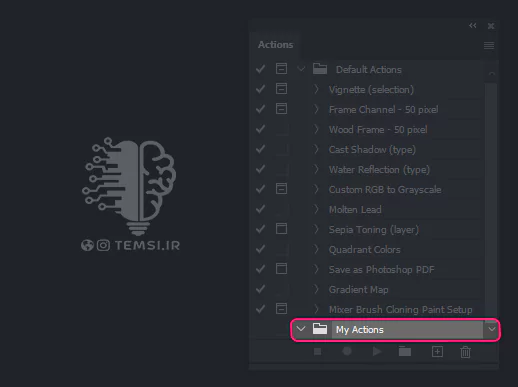
ایجاد یک Set جدید (پوشه)
روی آیکون پوشه (Create New Set) در پایین پنل کلیک کنید و نامی برای Set (مثلاً “My Actions”) انتخاب کنید و OK را بزنید.
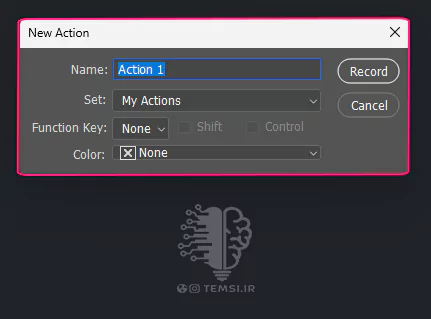
ایجاد یک Action جدید
روی آیکون برگه (Create New Action) کلیک کنید. حالا در پنجره باز شده نام اکشن , محل ذخیره و میانبر (اختیاری) برای اجرای سریع اکشن تعیین روی Record کلیک کنید.
ضبط اکشن (Start Recording)
از زمانی که روی دکمه Record کلیک کردید، فتوشاپ تمام اقداماتی که انجام میدهید را ضبط میکند.
هر تغییری که روی تصویر اعمال کنید، مثل افزودن فیلتر، تغییر رنگ، تغییر اندازه و … در اکشن ثبت میشود.
متوقف کردن ضبط (Stop Recording)
بعد از انجام تغییرات، روی دکمه Stop در پایین پنل کلیک کنید.
اجرای اکشن (Play Selection)
تصویری جدید باز کنید و اکشن خود را از لیست در پنل Actions انتخاب کرده سپس روی Play کلیک کنید تا مراحل ضبطشده روی تصویر جدید اجرا شود.
ذخیره اکشن (Save Actions…)
برای ذخیره و اشتراکگذاری اکشن، از گزینه Save Actions… استفاده کنید.
از اینکه آموزش های سایت تمسی را دنبال می کنید صمیمانه متشکریم.
همراهان عزيز تمسی، شما می تونید جديدترین مطالب ما را در اینستاگرام و تلگرام تمسی دنبال کنید. اگر دنبال کیفیت بالاتر این آموزش ها هستین میتونید از کانال یوتیوب ما استفاده کنید. برا عضویت در شبکه های مجازی ما از دکمه های زیر استفاده کنید.
اینستاگرام تلگرام یوتیوب