
آموزش پنل Timeline در فتوشاپ
پنل Timeline در فتوشاپ یکی از قدرتمندترین ابزارهایی است که برای ساخت انیمیشنهای خلاقانه و ویرایش ویدیوها استفاده میشود. این پنل شامل تنظیمات و گزینههایی است که برای کاربران تازهکار و حرفهای طراحی شدهاند. در این آموزش، تمام جزئیات این پنل را بهطور کامل بررسی خواهیم کرد.
مطالب این پست آموزشی:
باز کردن پنل Timeline
آشنایی با دو حالت ساخت تصویر و ویدئو متحرک پنل Timeline
گزینههای کنترلی پنل Timeline فتوشاپ
بخش اصلی پنل Timeline
تنظیمات مربوط به هر لایه
گزینههای بیشتر پنلTimeline فتوشاپ
باز کردن پنل Timeline
برای باز کردن این پنل:
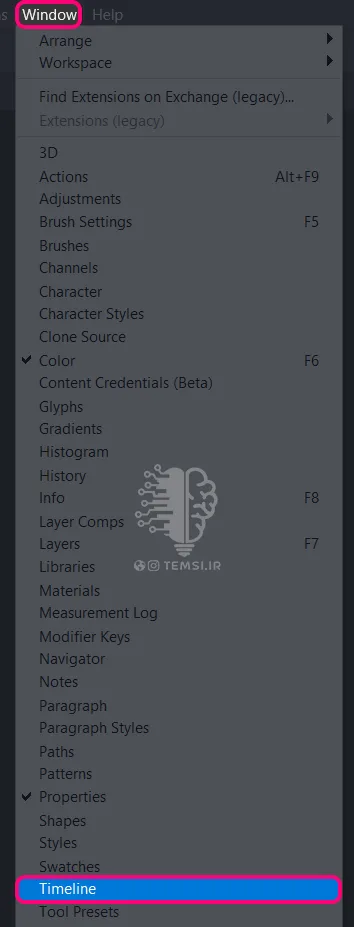
- از منوی Window (برای آشنایی بیشتر با منوی Window روی آن کلیک کنید) گزینه ،Timeline را انتخاب کنید.
- پنل در پایین محیط کاری ظاهر خواهد شد.
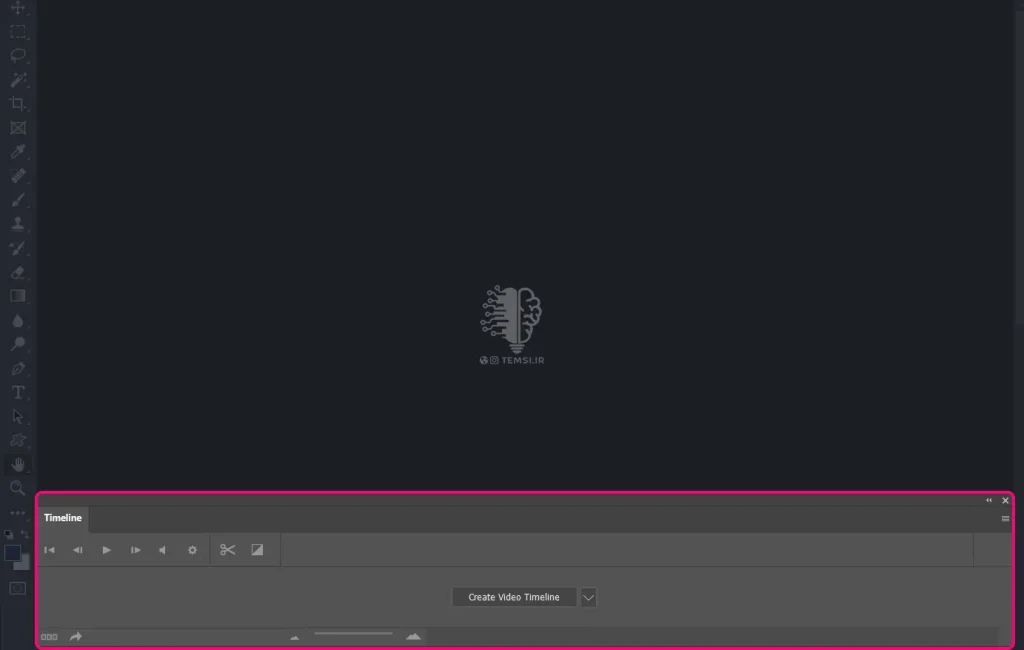
- با کلیک روی گزینه Create Video Timeline میتوانید از بین دو گزینه اصلی یکی را برای ساخت انیمیشن یا ویدئو خود انتخاب کنید:

آشنایی با دو حالت ساخت تصویر و ویدئو متحرک پنل Timeline
پنل Timeline در فتوشاپ دو حالت مختلف دارد:
- Video Timeline
- Frame Animation
در هر یک از این حالتها، شما میتوانید انیمیشنها را مدیریت کنید.
در ادامه، ویژگیها و گزینههای مختلف پنل Timeline را بررسی خواهیم کرد.
حالت Video Timeline
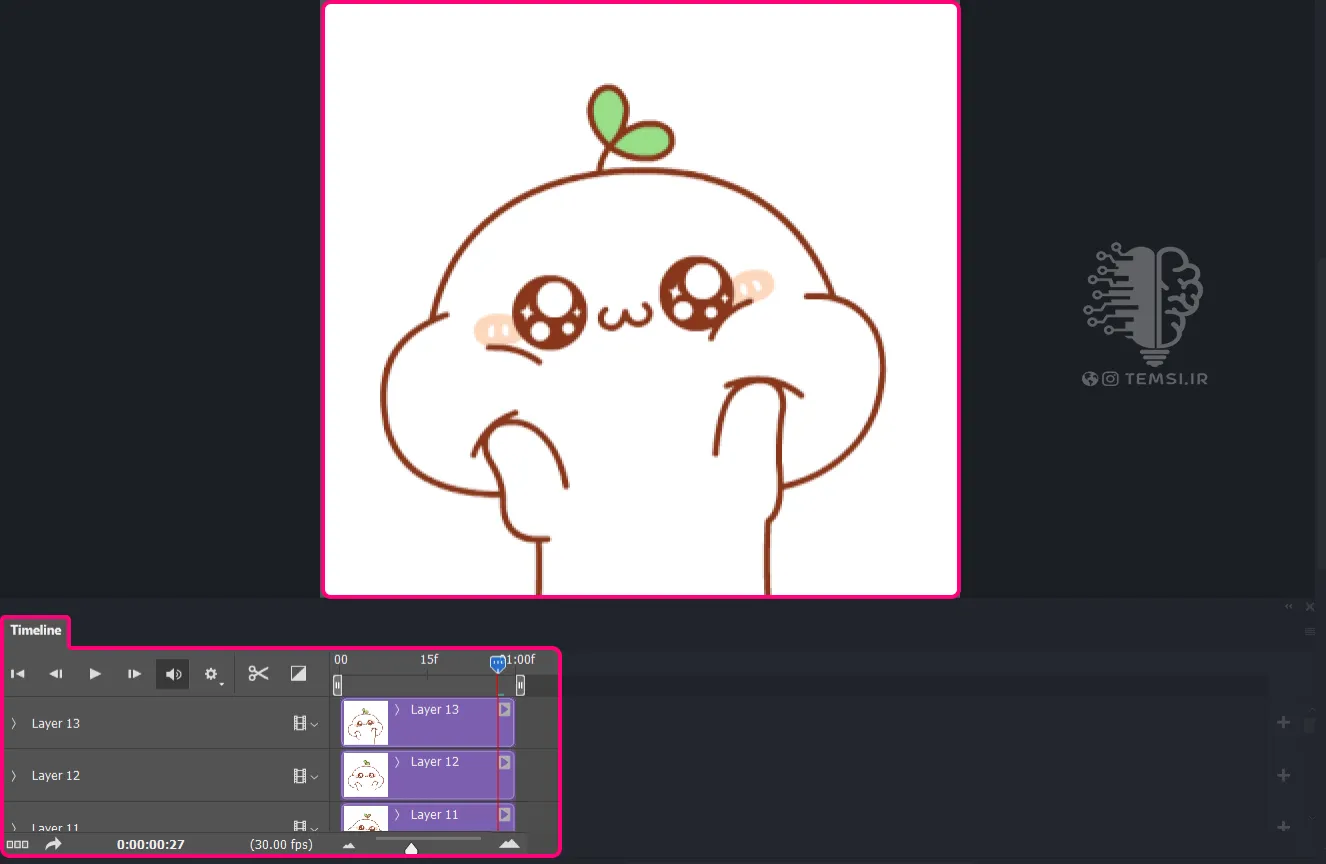
در این حالت، فریمها به صورت ستونی و زیر هم نمایش داده میشوند. این حالت بیشتر برای انیمیشنهای ویدئویی و پیچیده مناسب است.
حالت Frame Animation
در این حالت، فریمها به صورت ردیفی و کنار هم نمایش داده میشوند. این حالت معمولاً برای ساخت گیفها یا انیمیشنهای سادهتر استفاده میشود.
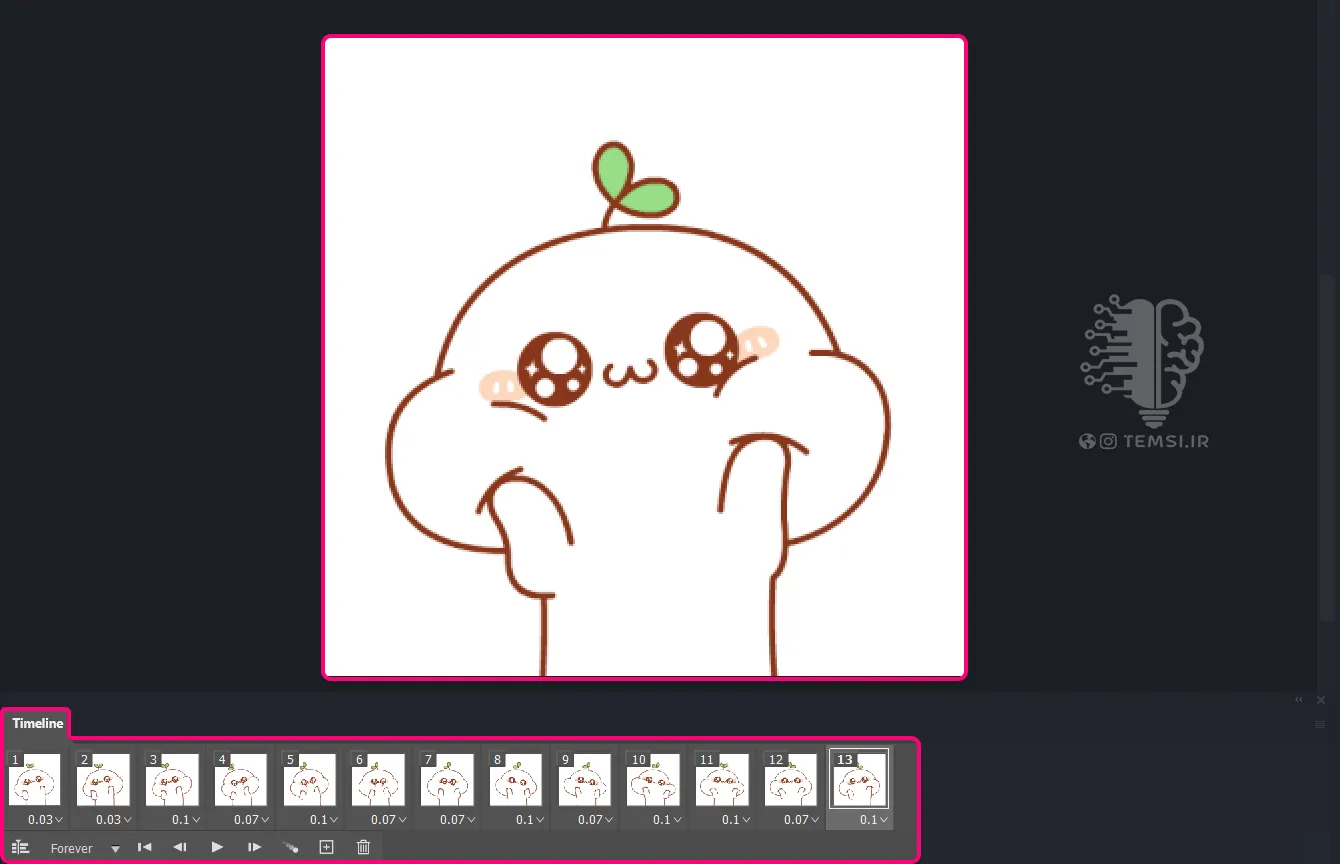
تبدیل بین دو حالت: برای تبدیل بین این دو حالت، کافی است روی آیکون گوشه پایین سمت چپ پنل کلیک کنید.


گزینههای کنترلی پنل Timeline فتوشاپ
در هر دو حالت نمایش پنل Timeline در فتوشاپ، مجموعهای از آیکونها وجود دارند که برای کنترل حرکت تصویر متحرک به کار میروند. اگر موس خود را روی هر کدام از این آیکونها نگه دارید، نام آنها بهطور خودکار نمایش داده خواهد شد.
حالت Video Timeline
در ابتدا به سراغ گزینههای موجود در بخش بالای پنل میرویم:
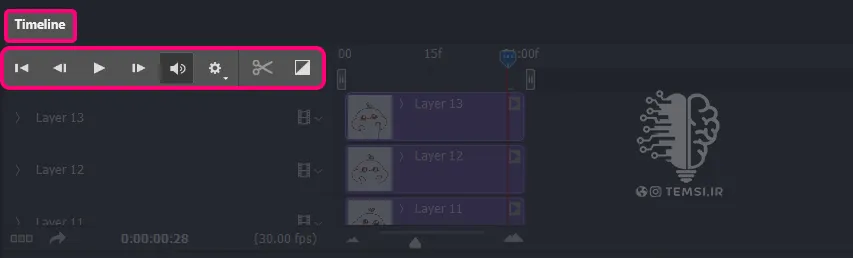
- Go to First Frame: با این گزینه به اولین فریم ویدیو منتقل میشوید.
- Go to Previous Frame: به فریم قبلی باز میگردید.
- Play: ویدیو از نقطهای که Playhead قرار دارد، پخش میشود.
- Go to Next Frame: برای رفتن به فریم بعدی استفاده میشود.
- Mute Audio Playback: برای بیصدا کردن ویدیو بهکار میرود.
- Set Playback Options (آیکون چرخدنده): این آیکون به شما اجازه میدهد که رزولوشن ویدیو را تنظیم کنید و همچنین گزینه “Loop Playback” را فعال کنید. با فعال کردن این گزینه، ویدیو پس از اتمام، بهطور خودکار از ابتدا پخش میشود.
- Split at Playhead: با این آیکون، فریم در موقعیت Playhead برش میخورد.
- Select a Transition and Drag to Apply: میتوانید ترنزیشنهای مختلف را انتخاب کرده و آنها را به Track مربوطه بکشید. همچنین میتوانید سرعت ترنزیشن را از طریق گزینه Duration تنظیم کنید.
در ادامه به گزینههای موجود در پایین پنل Timeline میپردازیم:
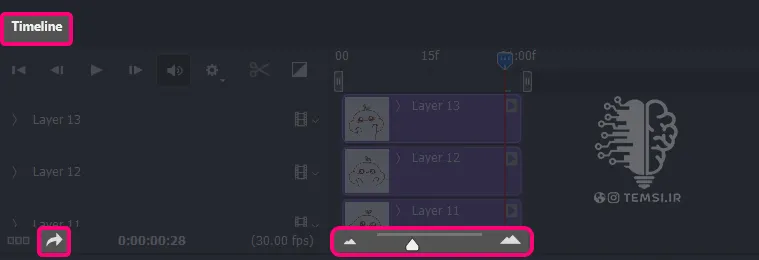
- Render Video: با این آیکون، پنجره تنظیمات خروجی ویدیو ظاهر میشود و میتوانید ویدیوی خود را ذخیره کنید.
- Zoom Timeline: برای تنظیم اندازه نمایش Trackها استفاده میشود.
- Select Previous Frame: انتخاب فریم قبلی.
- Play Animation: پخش انیمیشن.
- Select Next Frame: انتخاب فریم بعدی.
- Tween Animation Frames: این گزینه بهطور خودکار فریمهایی بین دو فریم انتخابی اضافه میکند تا حرکت روانتر شود.
- Duplicate Selected Frames: برای کپی و چسباندن فریمهای انتخابی.
- Delete Selected Frames: برای حذف فریمهای انتخابی.
حالت Frame Animation
در این حالت نیز مجموعهای از گزینههای مشابه وجود دارد، با این تفاوت که تنظیمات مربوط به انیمیشنهای فریم بهطور خاص اعمال میشود. این گزینهها عبارتند از:

- Select Looping Options: تعیین تعداد دفعاتی که انیمیشن باید پخش شود.
- Select First Frame: انتخاب اولین فریم.
- Select Previous Frame: انتخاب فریم قبلی.
- Play Animation: پخش انیمیشن.
- Select Next Frame: انتخاب فریم بعدی.
- Tween Animation Frames: اضافه کردن فریمهای خودکار بین دو فریم.
- Duplicate Selected Frames: کپی و چسباندن فریمها.
- Delete Selected Frames: حذف فریمهای انتخابی.
بخش اصلی پنل Timeline
در پنل Timeline فتوشاپ، بخش اصلی شامل فریمها و زمانبندی آنها است. این بخش در حالت Frame Animation، شامل مربعهای کنار هم است که ظاهر سادهتری دارند و میتوانید روی هر مربع کلیک کرده و فریم مربوطه را مشاهده کنید. در حالت Video Timeline، ویژگیهای دیگری نیز به پنل Timeline اضافه میشود.
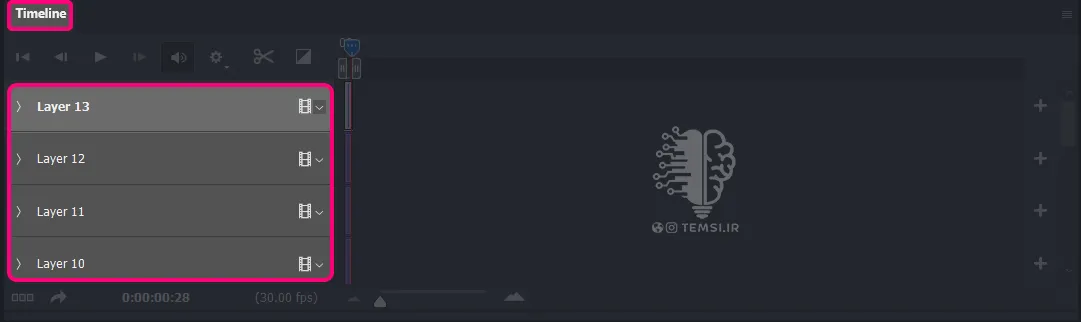
- Work Area: هر ردیف در پنل Timeline یک Work Area نامیده میشود. این بخش شامل نام لایهها و Audio Track (مسیر صدا) است که میتوانید تنظیمات مربوط به صدا و ویدیو را انجام دهید.
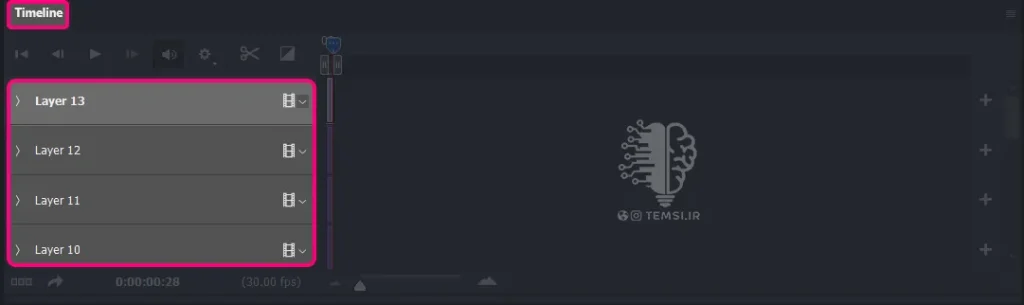
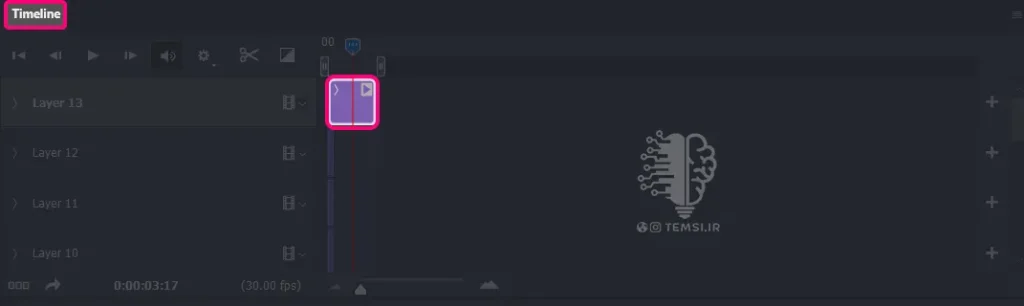
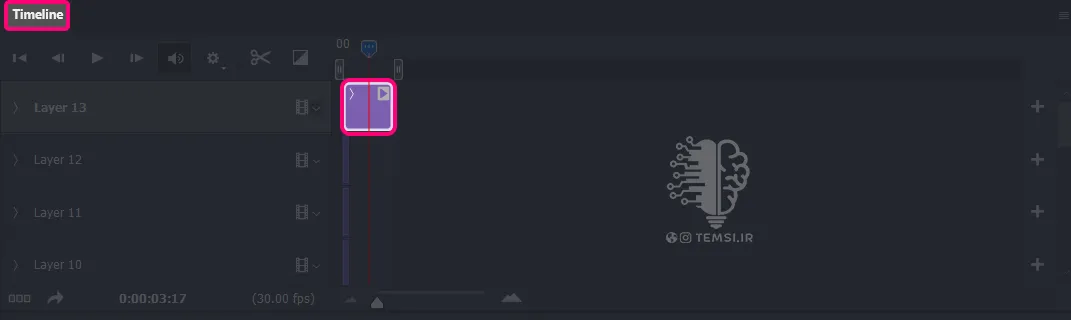
- Track: Trackها به صورت مستطیلهای بنفش نمایش داده میشوند که میتوانید آنها را با کشیدن به جای دلخواه منتقل کنید. همچنین با تغییر اندازه Track، میتوانید مدت زمان نمایش هر لایه را تنظیم کنید.
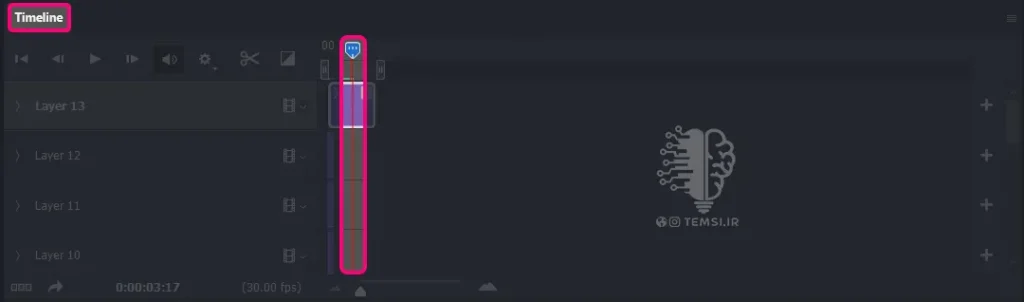
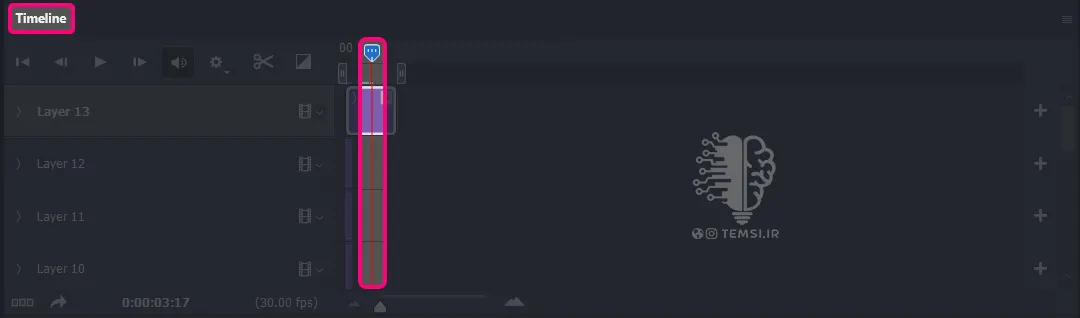
- Playhead: این نشانگر بهصورت خط عمودی قرمز مشخص است و نقطهای را نشان میدهد که ویدیو از آن جا پخش میشود.
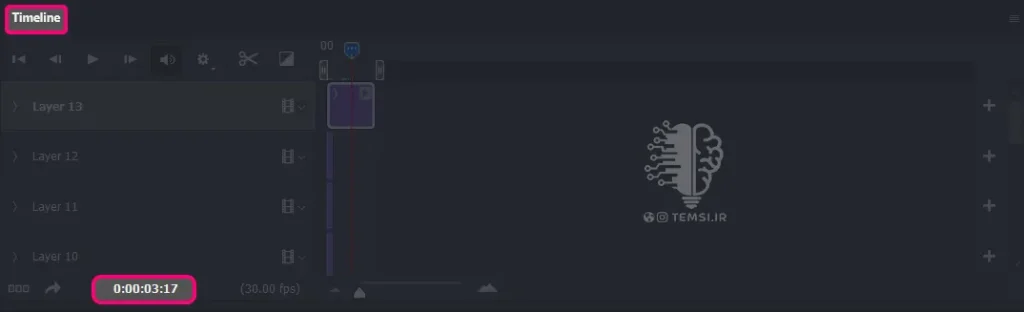
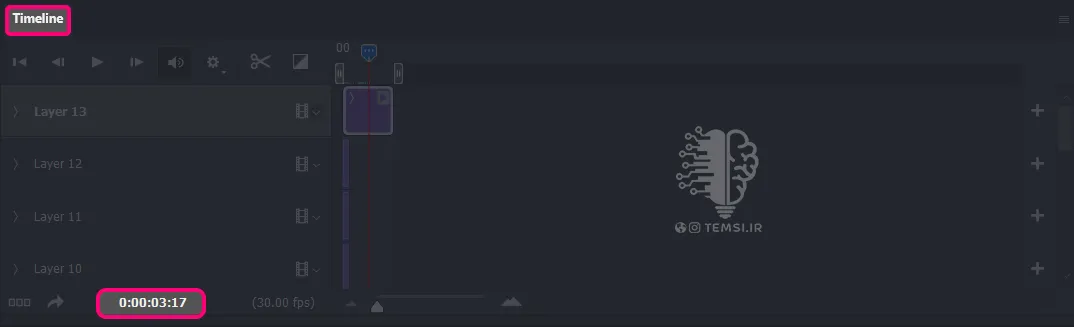
- Time: زمان آغاز و پایان هر فریم در بالای آنها نمایش داده میشود.
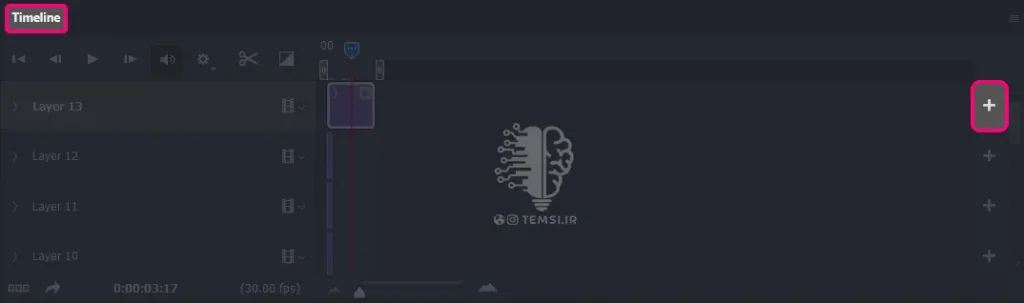
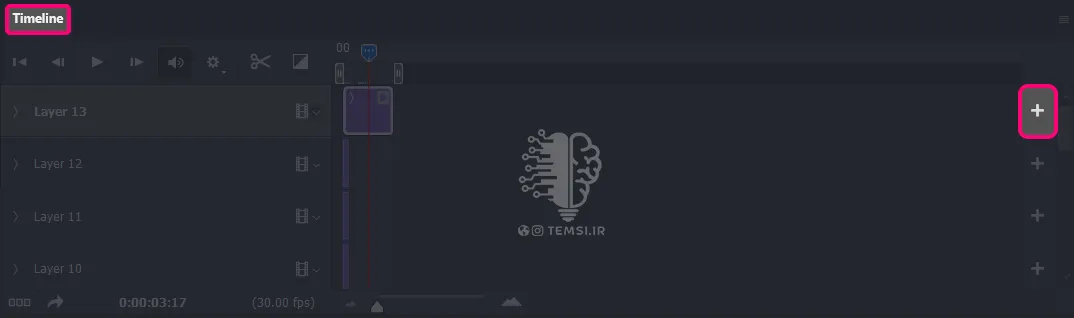
- Add Media to Track: آیکون مثبت به شما این امکان را میدهد که فایلهای جدید را به همان ردیف یا Track اضافه کنید.
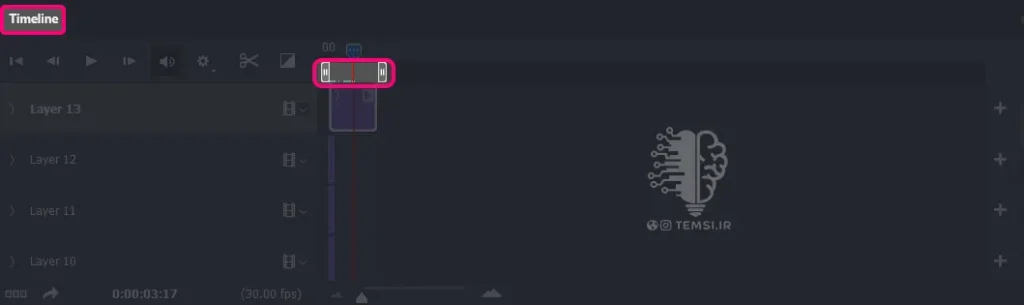
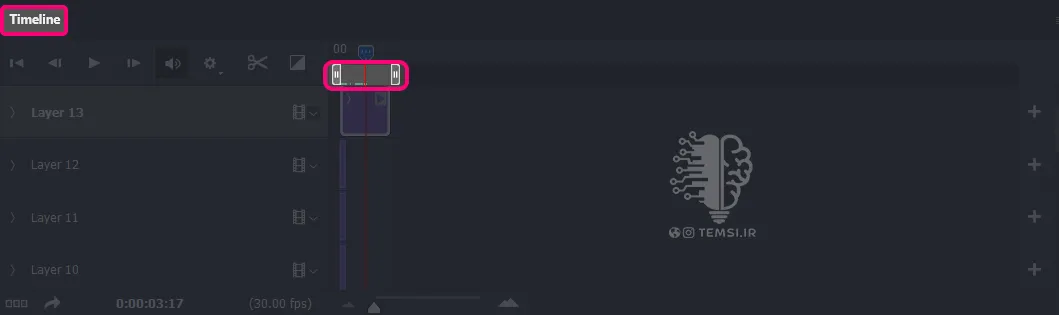
- Start and End of Work Area: در دو طرف Work Area، دستگیرههایی وجود دارند که با حرکت دادن آنها میتوانید زمان شروع و پایان پخش ویدیو را تعیین کنید.
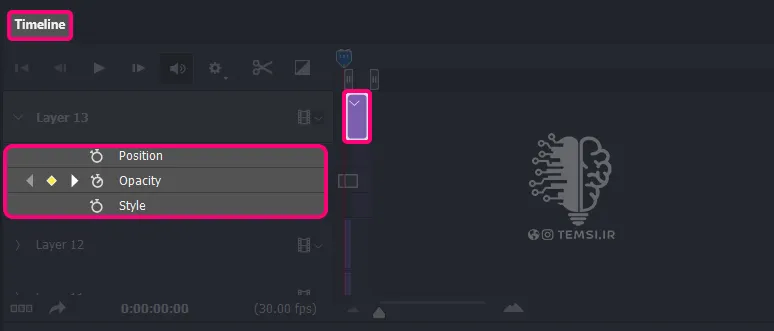
تنظیمات مربوط به هر لایه
در پنل Timeline فتوشاپ، برای هر Track یا ردیف، دو نوع تنظیمات قابل دسترسی است:
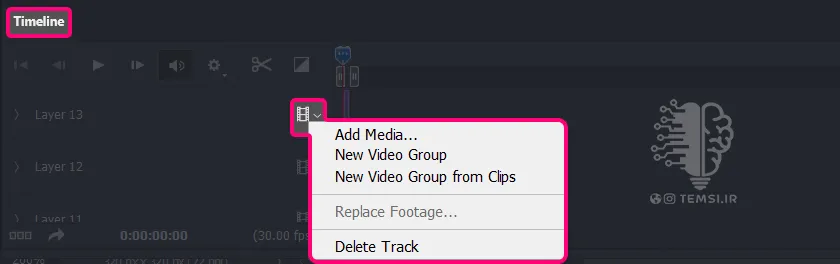
- تنظیمات لایه: در کنار هر نام لایه، یک فلش به پایین وجود دارد که با کلیک روی آن میتوانید گزینههایی مثل اضافه کردن عنصر جدید، ساخت گروه ویدیو، حذف Track و غیره را مشاهده کنید.
- تنظیمات نمایشی Track: با کلیک روی فلش کنار هر مستطیل بنفش، میتوانید تنظیماتی مانند موقعیت، شفافیت، استایل و ماسک لایههای وکتور را تنظیم کنید.
گزینههای بیشتر پنل Timeline فتوشاپ
در گوشه بالای سمت راست این پنل، آیکونی با سه خط مشاهده میکنید. با کلیک روی این آیکون، منویی از گزینههای تنظیماتی نمایش داده میشود که برخی از آنها مشابه و برخی دیگر جدید هستند. از آنجا که این گزینهها در دو حالت Video Timeline و Frame Animation تفاوت دارند، در ادامه آنها را بهطور جداگانه برای هر دو حالت توضیح خواهیم داد.
در حالت Video Timeline:
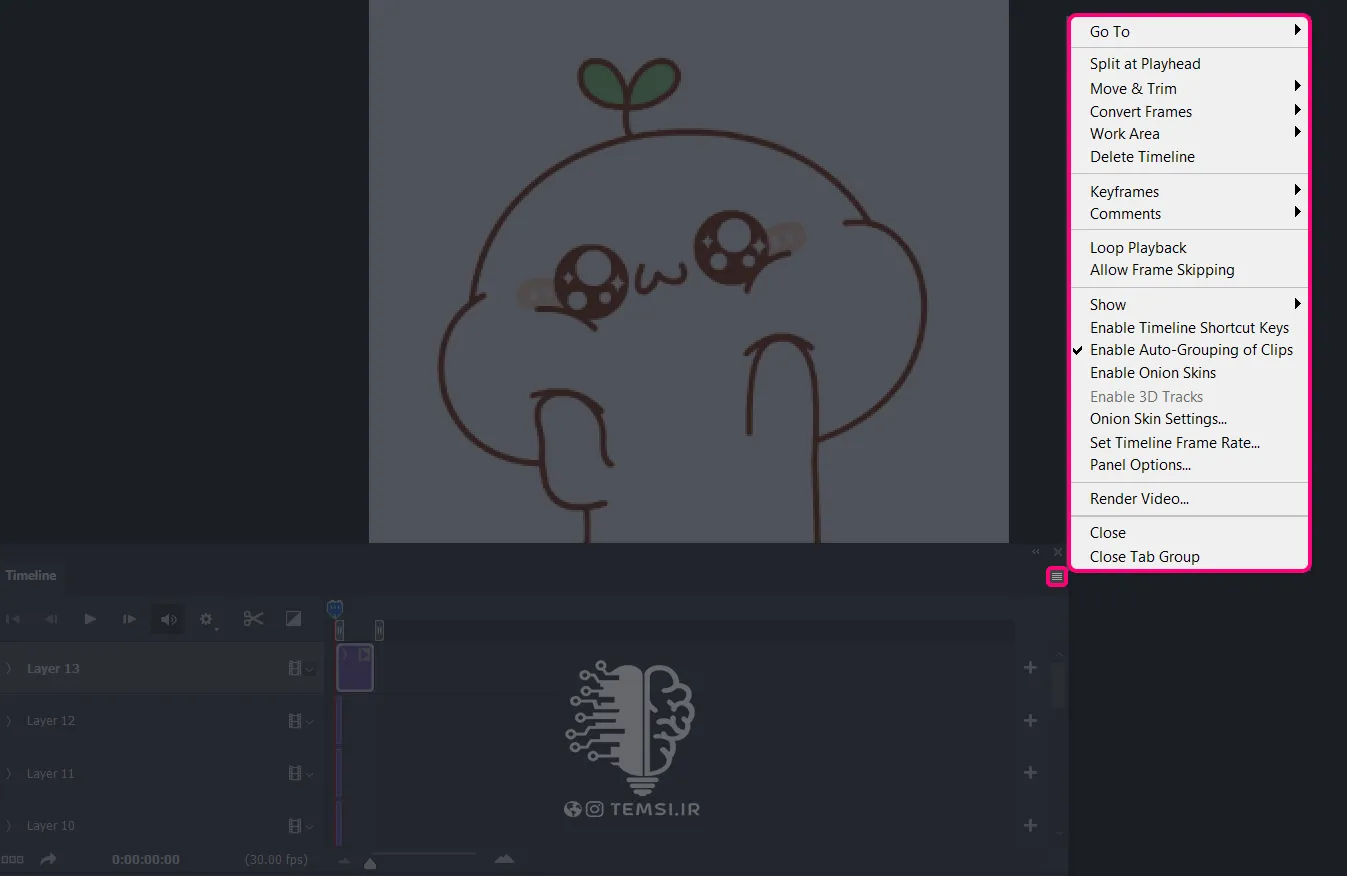
- Go to (رفتن به):
- یک زمان دقیق از پنل Timeline
- فریم بعدی
- فریم اولی
- اولین فریم
- آخرین فریم
- اول ویدیو
- آخر ویدیو
- Split at Playhead: برش ویدیو از جایی که خط Playhead قرار دارد.
- Movie & Trim: جابهجا کردن فریمها:
- نقطه شروع فریم به جایی برود که Playhead قرار دارد.
- نقطه پایان فریم به جایی برود که Playhead قرار دارد.
- بخشی از فریم که سمت چپ Playhead قرار دارد برش بخورد و حذف شود.
- بخشی از فریم که سمت راست Playhead قرار دارد برش بخورد و حذف شود.
- Convert Frames: تبدیل:
- کلیپ به فریم
- فریمها به لایه
- کل Video Timeline به Frame Animation
- Work Area:
- شروع پخش ویدیو از جایی باشد که Playhead قرار دارد.
- پایان پخش ویدیو جایی باشد که Playhead قرار دارد.
- مخفی کردن تمام فریمها در بازه زمانی مشخصشده.
- مخفی کردن قسمتی از یک یا چند فریم انتخابشده در بازه زمانی مشخصشده.
- Delete Timeline: پاک کردن کل Trackها در پنل.
- Keyframes:
- پاک کردن
- کپی کردن
- Paste کردن
- انتخاب همه
- عدم انتخاب همه
- اتصال فریمها در یک خط مستقیم به هم و حرکت با سرعت یکنواخت
- یکنواخت ماندن حرکات فقط بین دو فریم کلیدی
- Comments: نوشتن و تنظیم کامنتها در ویدیو (کامنتها در جایی که Playhead قرار دارد قرار میگیرند).
- Loop Playback: با تیک زدن این گزینه، ویدیو بهصورت مداوم پخش میشود و متوقف نمیشود.
- Allow Frames Skipping: با تیک زدن این گزینه پیشنمایش ویدیو روانتر و سریعتر پخش میشود.
- Show:
- Enable Timeline Shortcut Keys: فعال یا غیر فعال کردن کلیدهای میانبر پنل Timeline.
- Enable Auto-Grouping of Clips: با تیک زدن این گزینه، Trackهایی که در یک ردیف قرار دارند به طور خودکار به یک گروه تبدیل میشوند.
- Enable Onion Skins: فعال کردن قابلیت نمایش فریمهای نزدیک به هم بهصورت همزمان. یعنی هر فریم بهتنهایی نمایش داده نمیشود، بلکه به همراه فریمهای قبل و بعدش نمایش داده میشود.
- Enable 3D Tracks: فعال کردن قابلیت تنظیم Trackهای سهبعدی.
- Onion Skin Settings: در این پنجره میتوانید تعیین کنید که وقتی قابلیت Onion Skin فعال است، چند فریم قبل و بعد همزمان با فریم فعلی نمایش داده شوند و فاصله آنها از هم چقدر باشد.
- Set Timeline Frame Rate: تنظیم نرخ فریم ویدیو.
- Panel Options: انتخاب اندازه نمایش ردیفها در پنل.
- Render Video: خروجی گرفتن از ویدیو.
- Close: فقط بستن تب پنل Timeline در فتوشاپ.
- Close Tab Group: بستن تمام تبهایی که کنار این پنل در یک پنجره باز هستند.
در حالت Frame Animation:
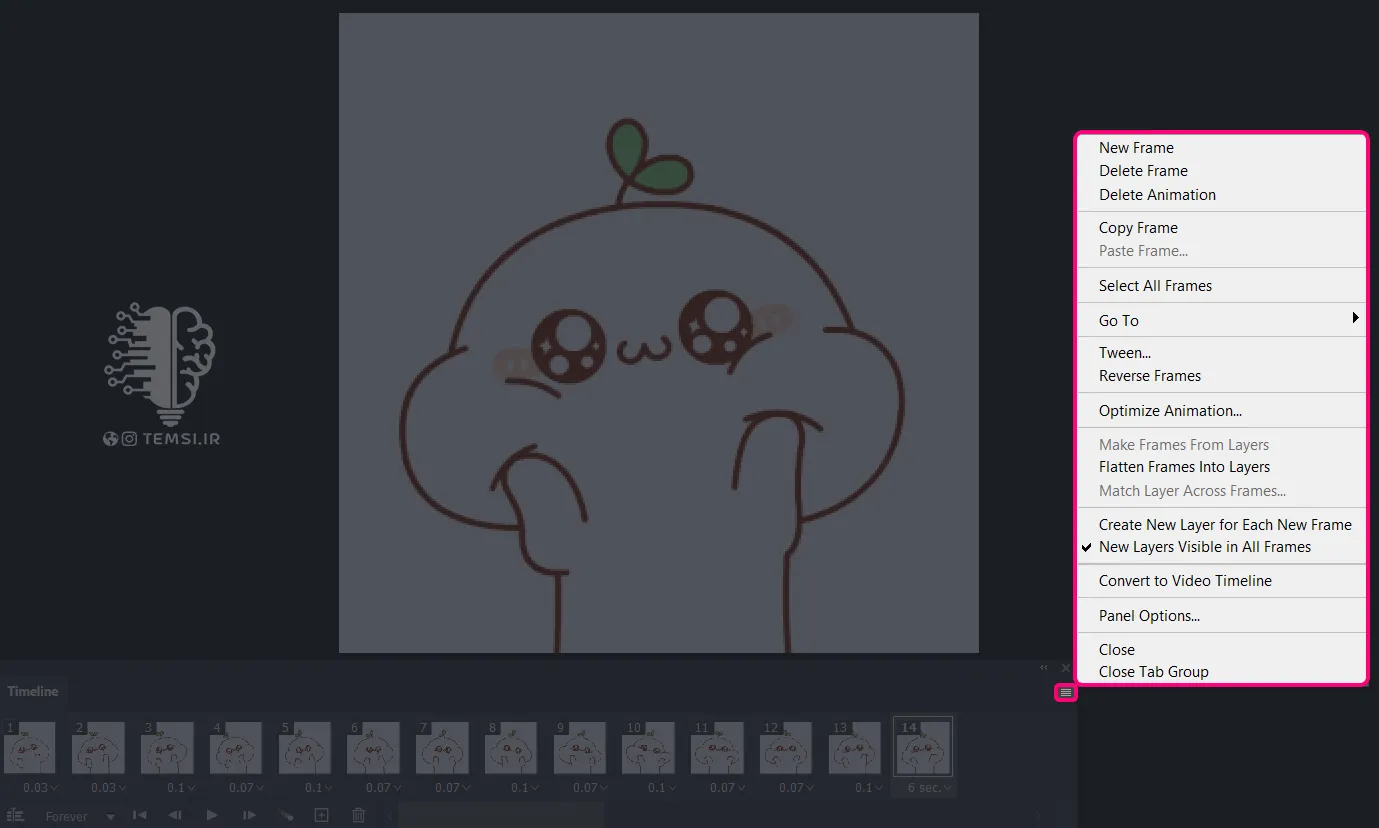
- New Frame: ساخت فریم جدید.
- Delete Frame: پاک کردن فریم انتخابشده.
- Delete Animation: پاک کردن کل انیمیشن (در این حالت فقط یک فریم باقی میماند؛ اما فریمهایی که لایه دارند، لایههایشان در پنل Layers باقی میماند).
- Copy Frame: کپی کردن فریم.
- Paste Frame: Paste کردن فریم کپیشده.
- Select All Frames: انتخاب همه فریمها.
- Go to: برای رفتن به:
- Tween: برای اضافه کردن فریم بین فریمهای انتخابشده.
- Reverse Frames: برعکس کردن تمام فریمها (فریمها از آخر به اول مرتب میشوند).
- Optimizing Animation: بهینهسازی انیمیشن با بهینهسازی پیکسلها.
- Make Frames From Layers: ساخت فریم از لایهها.
- Flatten Frames Into Layers: ساخت لایه از فریمها.
- Match Layer Across Frames: یکی کردن ویژگیها و استایل لایهها و فریمها.
- Create New Layers for Each New Frame: با تیک زدن این گزینه، با ساخت هر فریم جدید، به طور خودکار برای آن یک لایه در پنل Layers ساخته میشود.
- New Layers Visible in All Frames: با تیک زدن این گزینه، با ساخت لایه جدید، آن لایه به طور خودکار به فریمها اضافه میشود.
- Convert to Video Timeline: تبدیل Frame Animation به Video Timeline.
- Panel Options: انتخاب اندازه نمایش فریمها در پنل.
- Close: فقط بستن تب پنل Timeline در فتوشاپ.
- Close Tab Group: بستن تمام تبهایی که کنار این پنل در یک پنجره باز هستند.
جمعبندی
پنل Timeline فتوشاپ ابزار قدرتمندی برای طراحی انیمیشنهای ساده و ویدیوهای خلاقانه است. با تسلط بر گزینهها و ابزارهای این پنل، میتوانید پروژههای حرفهای بسازید و مهارتهای خود را ارتقا دهید.
از همراهی شما تا پایان این پست صمیمانه سپاسگزارم.
امیدوارم این آموزش برایتان مفید واقع شده باشد و در مسیر بهبود مهارتهایتان در فتوشاپ کمک کرده باشد.
همراهان عزيز تمسی، شما می تونید جديدترین مطالب ما را در اینستاگرام و تلگرام تمسی دنبال کنید. اگر دنبال کیفیت بالاتر این آموزش ها هستین میتونید از کانال یوتیوب ما استفاده کنید. برا عضویت در شبکه های مجازی ما از دکمه های زیر استفاده کنید.
اینستاگرام تلگرام یوتیوب


