

مدیریت حرفهای رنگها با پنل Swatches در فتوشاپ
پنل Swatches در فتوشاپ یکی از ابزارهای ضروری برای طراحان و گرافیستها است که به مدیریت و سازماندهی رنگها کمک میکند. این پنل به شما امکان میدهد تا رنگهای آماده یا سفارشی را ذخیره، انتخاب و سازماندهی کنید. در این آموزش، به بررسی جزئیات پنل Swatches، ابزارهای موجود، و ترفندهای حرفهای کار با این پنل میپردازیم.
مطالب این پست آموزشی:
باز کردن پنل Swatches
مفهوم سوآچ (Swatch) در فتوشاپ
استفاده از پنل Swatches
ابزارهای پایین پنل
گزینههای پیشرفته پنل Swatches
نکات حرفهای برای استفاده بهتر
باز کردن پنل Swatches
پنل Swatches بهصورت پیشفرض در فضای کاری فتوشاپ فعال است. اگر این پنل را در محیط کاری خود نمیبینید، مراحل زیر را دنبال کنید:
برای باز کردن این پنل:
- از منوی Window (برای آشنایی بیشتر با منوی Window روی آن کلیک کنید) گزینه ،Swatches را انتخاب کنید.
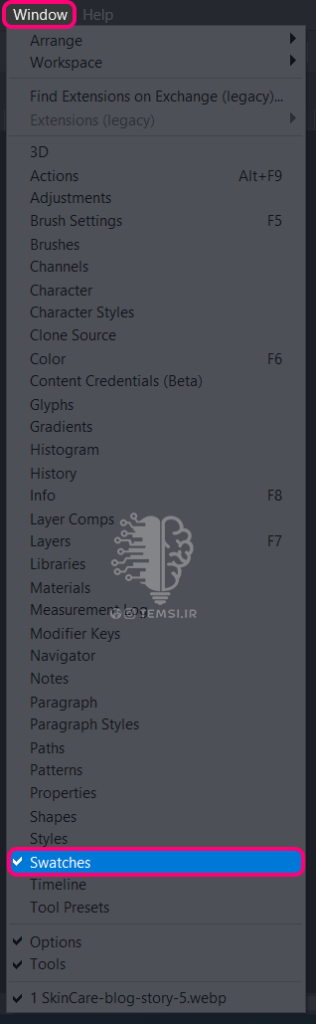
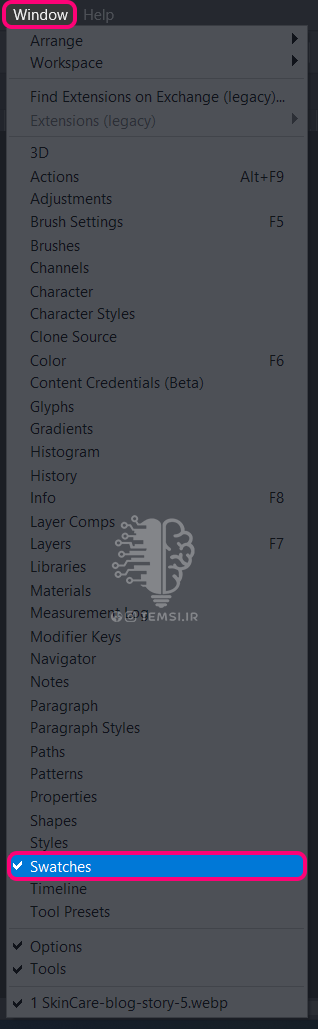
نکته:
- برای جابجایی پنل، روی نوار بالایی آن کلیک کرده و آن را به مکان دلخواه بکشید.
- برای چیدمان بهتر، پنل را به کنار سایر پنلهای مربوط به رنگ مانند Color و Patterns متصل کنید.
مفهوم سوآچ (Swatch) در فتوشاپ
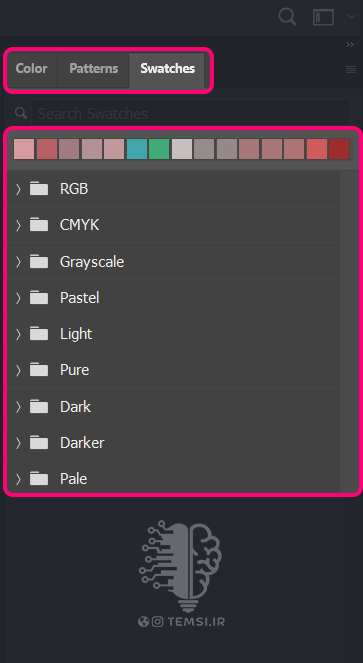
Swatch به هر کادر رنگی ذخیرهشده در پنل Swatches گفته میشود. این کادرها به شما امکان میدهند تا رنگهای مورد نیاز خود را در طراحیها بهسرعت انتخاب کنید.
ویژگیهای مهم یک سوآچ(Swatch):
- رنگهای پیشفرض: شامل رنگهای استاندارد فتوشاپ مانند RGB و CMYK.
- رنگهای سفارشی: رنگهایی که خودتان ایجاد کردهاید و در پروژههای مختلف میتوانید از آنها استفاده کنید.\
استفاده از پنل Swatches در فتوشاپ
برای استفاده از پنل Swatches ابتدا شکلی که میخواهید رنگ آن را تغییر دهید، در سند یا پنل Layers انتخاب کنید. سپس روی سوآچ(Swatch) رنگ دلخواهتان در پنل Swatches کلیک کنید. بلافاصله رنگ روی شکل انتخابشده اعمال میشود و پروژه شما با رنگ جدید بروزرسانی میشود.
این روش سریعترین و آسانترین راه برای تغییر رنگ عناصر در فتوشاپ است.
ساختار پنل Swatches
پنل Swatches به سه بخش اصلی تقسیم میشود:
- نوار جستوجو (Search Bar)
- سوآچها (Swatches)
- دستهبندیها (Categories)
نوار جستوجو (Search Bar)
اگر رنگ خاصی را در ذهن دارید، نیازی به جستوجوی دستی بین سوآچها (Swatches) نیست. میتوانید از نوار جستوجو در بالای پنل استفاده کنید.
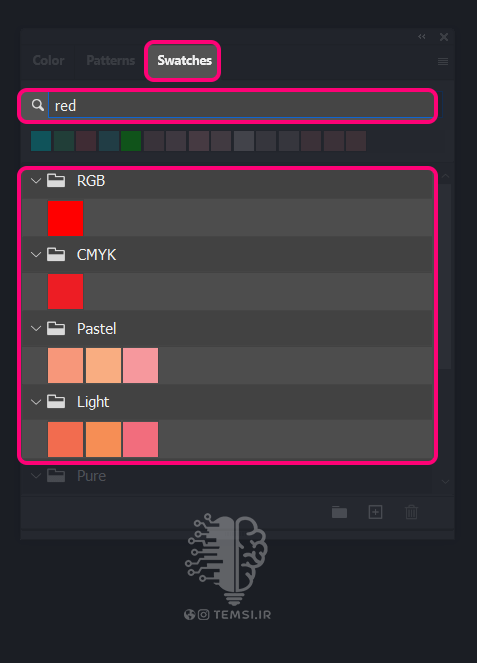
نحوه جستوجو:
- نام رنگ: عباراتی مانند “Blue” یا “Red” را تایپ کنید.
- کد رنگی (Hex): کدهایی مانند
#FF5733را وارد کنید. - سیستم رنگی: مانند “RGB” یا “CMYK“.
نکته: اگر سوآچها بهدرستی نامگذاری شده باشند، سرعت جستوجو بسیار بیشتر خواهد بود.
سوآچها (Swatches)
پایین نوار جستوجو، مجموعهای از سوآچهای رنگی بهصورت مربعهای کوچک نمایش داده میشود.
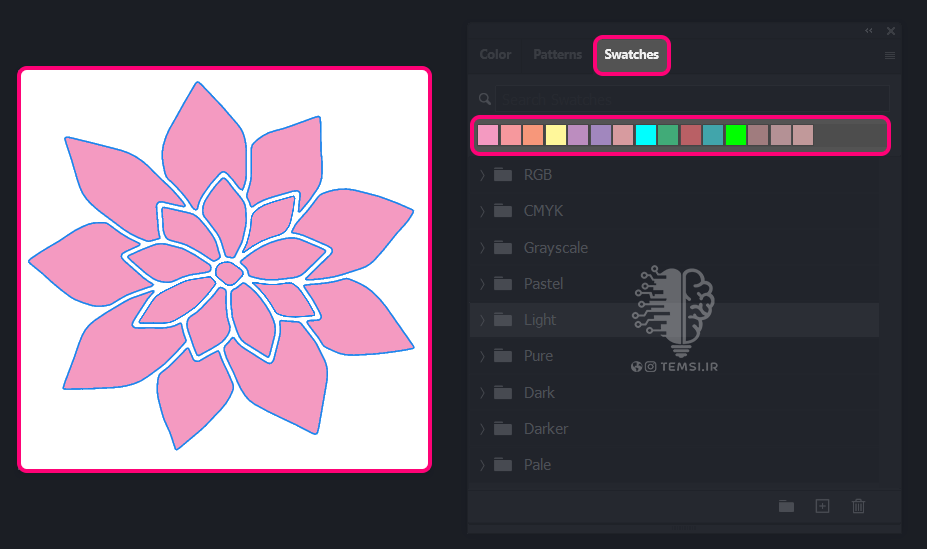
نحوه انتخاب رنگ:
- شکل موردنظر را در سند یا پنل Layers انتخاب کنید.
- روی سوآچ رنگی دلخواه کلیک کنید.
- رنگ بهطور خودکار روی شکل انتخابشده اعمال میشود.
نکته کاربردی:
- اگر برای اولین بار از این پنل استفاده کنید، فتوشاپ رنگهای پیشفرض را نشان میدهد.
- اگر قبلاً رنگی را انتخاب کرده باشید، فتوشاپ رنگهای پراستفاده را در اولویت بالاتر قرار میدهد و اولین سوآچ ردیف میشود.
دستهبندیها (Categories)
در پایین پنل، دستهبندیهای مختلفی برای مدیریت بهتر رنگها قرار دارد. این دستهبندیها به شما پالتهای آماده رنگی برای انواع پروژهها ارائه میدهند.
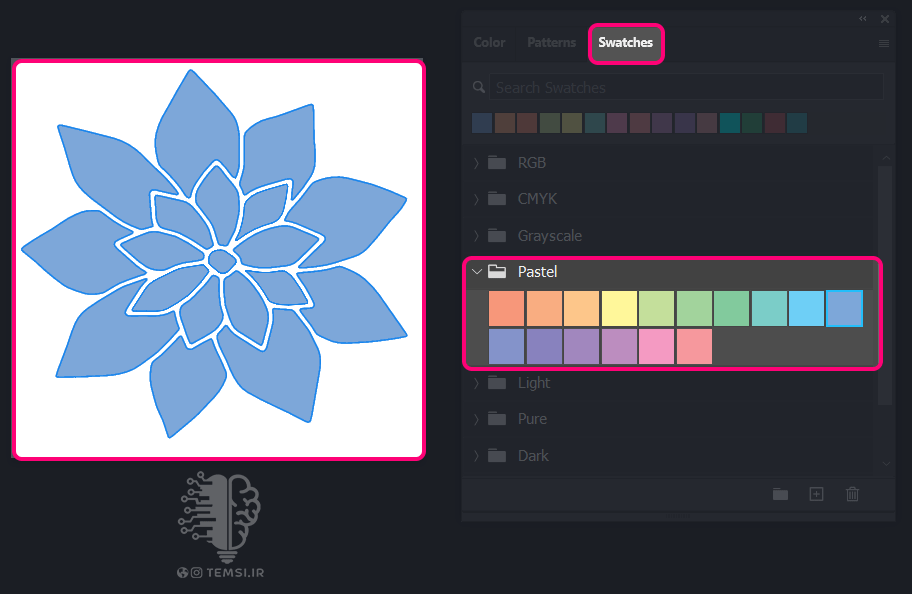
دستههای رنگی رایج:
- RGB: رنگهای استاندارد برای نمایشگرها.
- Pastel: رنگهای ملایم و پاستلی.
- Dark: رنگهای تیره و پراستفاده.
نحوه استفاده از دستهها:
- اگر دستهای بسته باشد، روی فلش کوچک سمت چپ آن کلیک کنید تا باز شود.
- روی رنگ دلخواه کلیک کنید تا روی شکل انتخابشده اعمال شود.
ابزارهای پایین پنل Swatches
دکمههای کاربردی پنل
ایجاد دسته جدید (New Group):
-
- رنگهای مرتبط با یک پروژه خاص را در یک گروه جداگانه سازماندهی کنید.
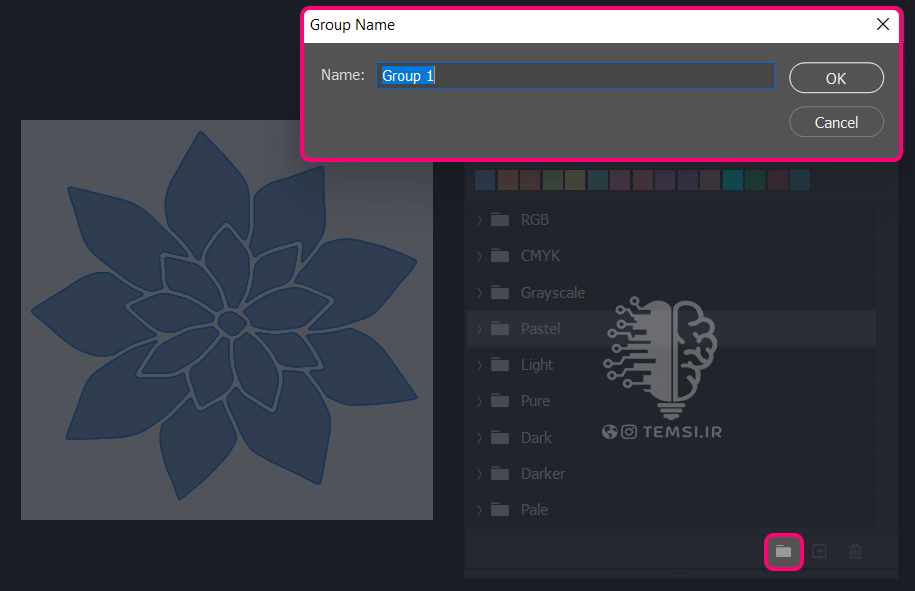
افزودن سوآچ جدید (Add New Swatch)
-
- رنگ فعلی انتخابشده را بهعنوان یک سوآچ جدید ذخیره کنید.
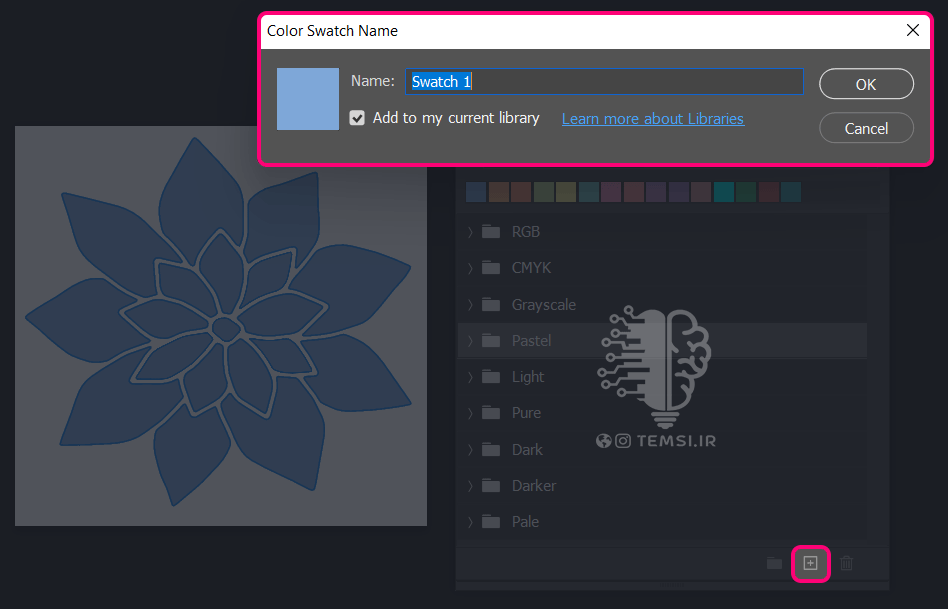
حذف سوآچ یا دسته
-
- سوآچ یا گروهی را که دیگر نیاز ندارید، انتخاب کرده و روی Delete (سطل زباله) کلیک کنید.
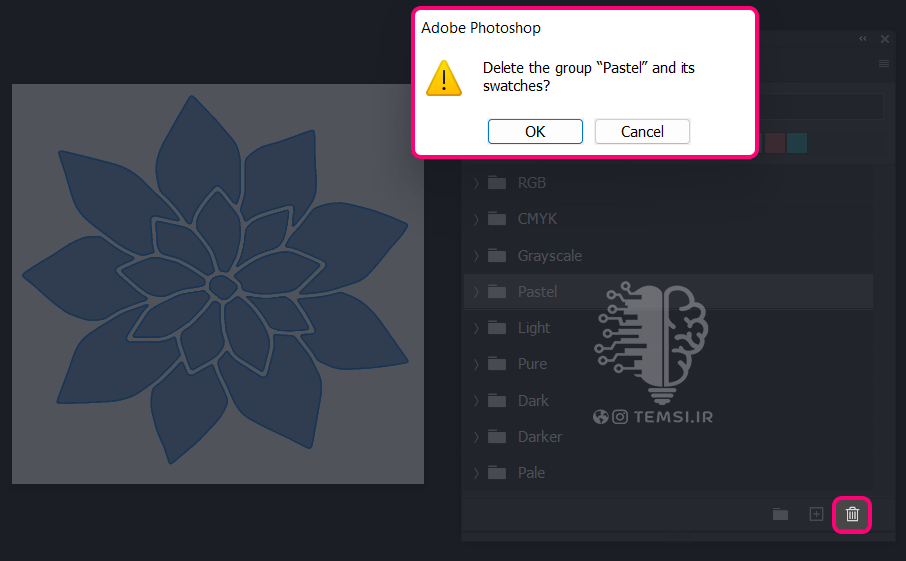
گزینههای بیشتر پنل Swatches در فتوشاپ
در گوشه بالای سمت راست این پنل، آیکونی با سه خط مشاهده میکنید. با کلیک روی این آیکون، منویی از گزینههای تنظیماتی نمایش داده میشود . این منو گزینههای پیشرفتهای را برای مدیریت بهتر رنگها ارائه میدهد:
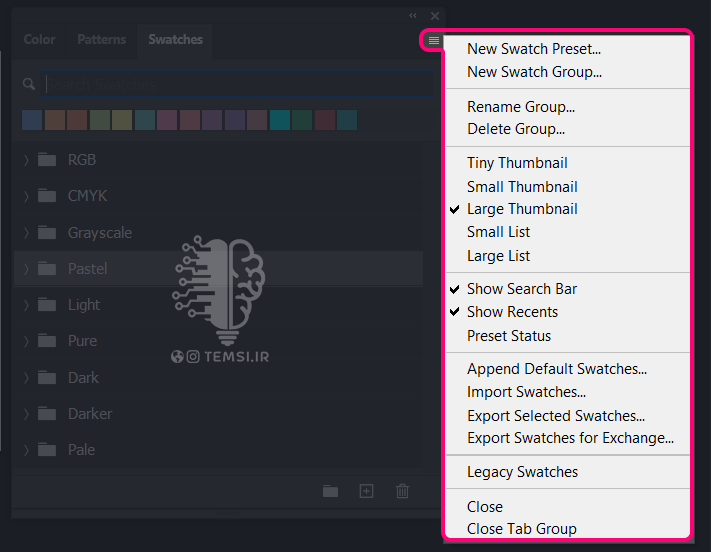
گزینه های این منوی تنظیماتی:
- New Swatch Preset: ایجاد یک سوآچ(Swatch)جدید با تنظیمات دلخواه.
- New Swatch Group: ساخت یک گروه جدید برای سازماندهی بهتر سوآچها(Swatches).
- Rename Swatch: تغییر نام یک سوآچ(Swatch)برای مدیریت آسانتر.
- Delete Swatch: حذف چ(Swatch)انتخابشده برای مرتبسازی پنل.
- Tiny Thumbnail / Small Thumbnail / Large Thumbnail: تغییر اندازه نمایش سوآچها(Swatches) در پنل.
- Small List / Large List: تغییر اندازه نمایش لیست دستههای رنگی.
- Show Search Bar: نمایش یا مخفی کردن نوار جستجوی رنگها.
- Show Recents: فعال یا غیرفعال کردن نمایش رنگهای اخیراً استفادهشده
- Append Default Swatches: اضافه کردن مجموعههای پیشفرض سوآچهای(Swatches) فتوشاپ.
- Import Swatches: وارد کردن پالتهای رنگی دانلودشده یا دریافتشده از دیگران.
- Export Selected Swatches: ذخیره سوآچهای(Swatches) انتخابشده برای استفاده در پروژههای دیگر.
- Export Swatches for Exchange: گرفتن خروجی سوآچها در قالبی که در سایر نرمافزارهای گرافیکی نیز قابل استفاده باشد.
- Legacy Swatches: فعال کردن سوآچهای(Swatches) نسخههای قدیمیتر فتوشاپ برای استفاده در پروژههای خاص.
- Close: بستن تب فعلی پنل Swatches.
- Close Tab Group: بستن کل گروه تبها، شامل پنلهای مرتبط با Swatches.
نکات حرفهای برای مدیریت رنگها
- ذخیره پروژهها: رنگهای سفارشی را بهعنوان پالتهای جداگانه ذخیره کنید تا در پروژههای آینده بهراحتی از آنها استفاده کنید.
- ایجاد پالت رنگی برند: اگر برای یک برند خاص طراحی میکنید، پالت رنگی برند را به پنل Swatches اضافه کنید.
- استفاده از رنگهای وب: اگر برای وب طراحی میکنید، از سیستم رنگی RGB یا Hex استفاده کنید.
- پشتیبانگیری: فایلهای رنگی را مرتباً صادر کرده و پشتیبان تهیه کنید.
جمعبندی
پنل Swatches در فتوشاپ ابزاری ضروری برای مدیریت رنگها در پروژههای طراحی است. با استفاده درست از این پنل میتوانید فرآیند طراحی خود را بهبود بخشید، از رنگهای تکراری جلوگیری کنید و یکپارچگی رنگی پروژهها را حفظ کنید.
از همراهی شما تا پایان این پست صمیمانه سپاسگزارم.
امیدوارم این آموزش برایتان مفید واقع شده باشد و در مسیر بهبود مهارتهایتان در فتوشاپ کمک کرده باشد.
همراهان عزيز تمسی، شما می توانید جديدترین مطالب ما را در اینستاگرام و تلگرام تمسی دنبال کنید. اگر دنبال کیفیت بالاتر این آموزش ها هستید میتوانید از کانال یوتیوب ما استفاده کنید. برا عضویت در شبکه های مجازی ما از دکمه های زیر استفاده کنید.
یوتیوب تلگرام اینستاگرام

