
آشنایی با پنل Styles
این پنل یکی از ابزارهای اصلی فتوشاپ برای ایجاد و مدیریت و اعمال استایلها روی المان و لایه ها هست. این پنل امکان اعمال استایلهای متنوع روی لایههای فتوشاپ را فراهم میکند.
مطالب این پست آموزشی:
باز کردن پنل Styles
جستجوی استایل دلخواه
استایلهای اخیر
گروهبندی استایلها
آیکونهای پایین پنل Styles
پیادهسازی استایل
تنظیمات استایل (Style Settings)
منوی تنظیماتی پنل Styles
باز کردن پنل Styles
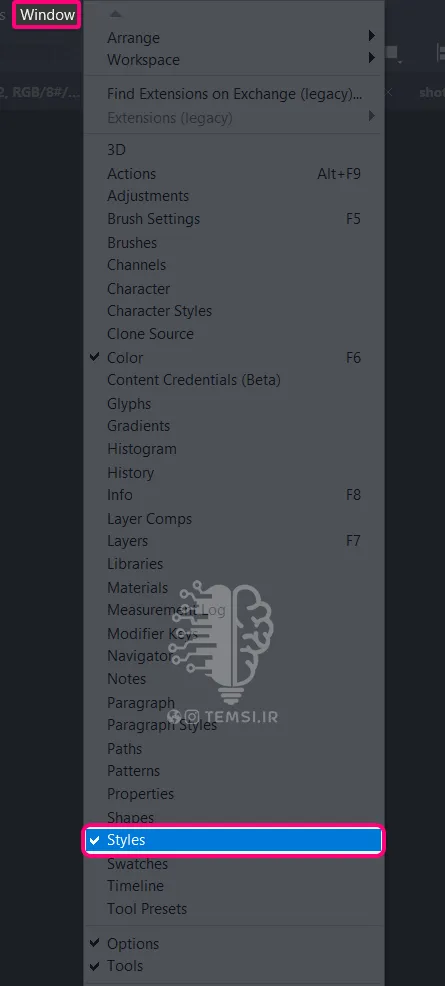
پنل Styles بهطور پیشفرض باز نیست. برای باز کردن آن، به منوی Window بروید (برای آشنایی بیشتر با منوی Window روی آن کلیک کنید) و گزینه Styles را انتخاب کنید. با کلیک مجدد روی همین گزینه، میتوانید پنل را ببندید.
جستجوی استایل دلخواه
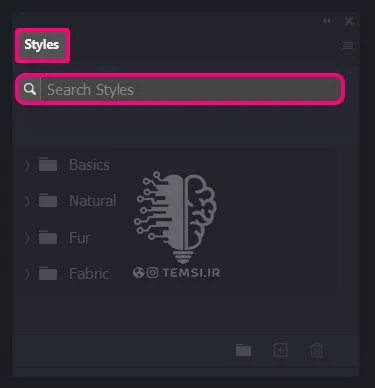
در بالای پنل نوار جستجویی قرار دارد که به شما امکان میدهد نام استایل یا گروه خاصی را جستجو کنید و آن را سریع پیدا کنید. برای مثال، اگر کلمه wood را جستجو کنید، استایل چوبی نمایش داده میشود.
استایلهای اخیر
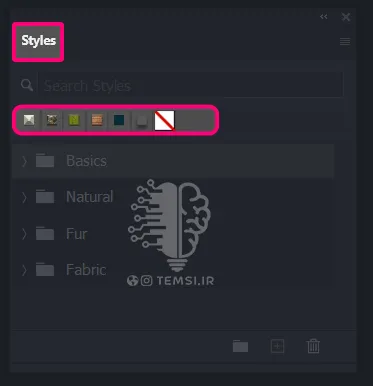
در قسمت زیر نوار جستجو، تصاویر کوچک از استایلهایی که اخیراً استفاده کردهاید نمایش داده میشود. این ویژگی به شما امکان دسترسی سریع به استایلهای پرکاربرد را میدهد.
گروهبندی استایلها
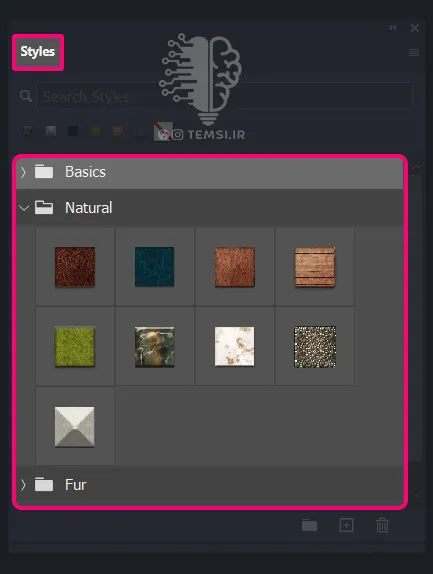
استایلها در فتوشاپ به گروههای مختلف تقسیم شدهاند. میتوانید با کلیک روی فلش کنار هر گروه، استایلهای موجود در آن گروه را مشاهده و با دابلکلیک آنها را روی عنصر مورد نظر اعمال کنید.
آیکونهای پایین پنل Styles
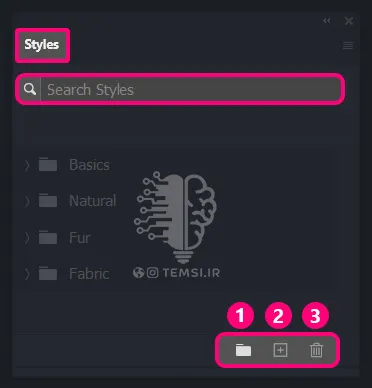
در پایین پنل سه آیکون وجود دارد:
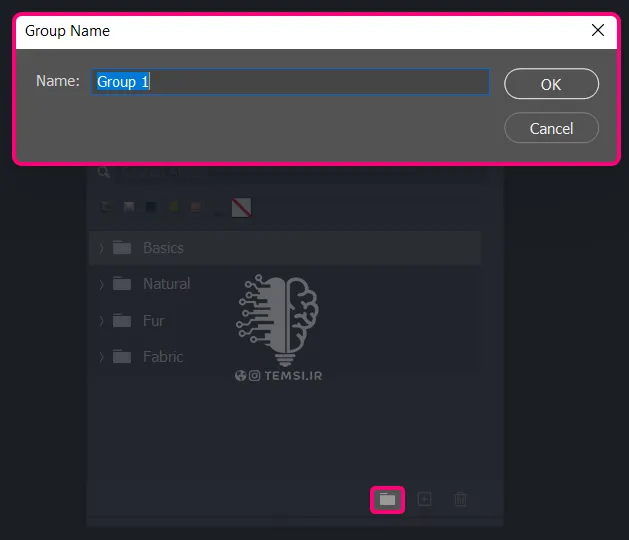
- ایجاد گروه جدید: این گزینه برای ساخت گروه جدید استایلها هست. با انتخاب این گزینه می توانید یک مجموعه از استایل ها بسازید.
- افزودن استایل جدید: با این گزینه می توانید یک استایل جدید بسارید. هنگام ساخت این استایل سه گزینه وجود دارد که مشخص می کند که این استایل شامل چه استایل هایی باشد.Incloude Layer Effects: با فعال کردن تیک این گزینه افکت لایه ها هم شامل این استایل جدید می شود.
Incloude Layer Blending Options:با فعال کردن تیک این گزینه Blending Options (برای آشنایی بیشتر با Blending Options روی آن کلیک کنید) لایه ها هم شامل این استایل جدید می شود.
Add to my current library: این گزینه باعث می شود این استایل به کتابخانه فعلی اد زده شود.بعد از مشخص کردن این موارد با کلیک روی گزینه Ok استایل جدید ساخته می شود.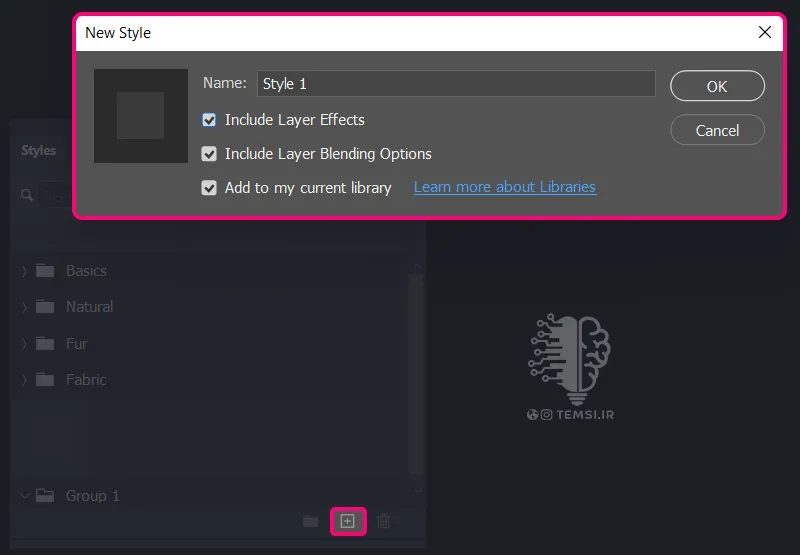
- حذف استایل یا گروه: با انتخاب استایل یا گروه مشخص می توانید با استفاده ازسطل آشغال این استایل یا گروه استایل هارو حذف کنید.
پیادهسازی استایل
برای اعمال استایل، کافی است لایه مدنظر را در پنل Layers (برای آشنایی بیشتر با پنل Layers روی آن کلیک کنید) انتخاب و سپس استایل دلخواه را از پنل Styles انتخاب کنید و روی آن دابلکلیک کنید.
در این جا ما یک مثال ساده برای پیاده سازی یک استایل برای شما آماده کردیم.
در اینجا با استفاده از ابزار Rectangle (برای آشنایی بیشتر با ابزار Rectangle روی آن کلیک کنید) سه تا مستطیل ایجاد کردیم و برای هر مستطیل یک استایل منحصربه فرد از پنل انتخاب کردیم.
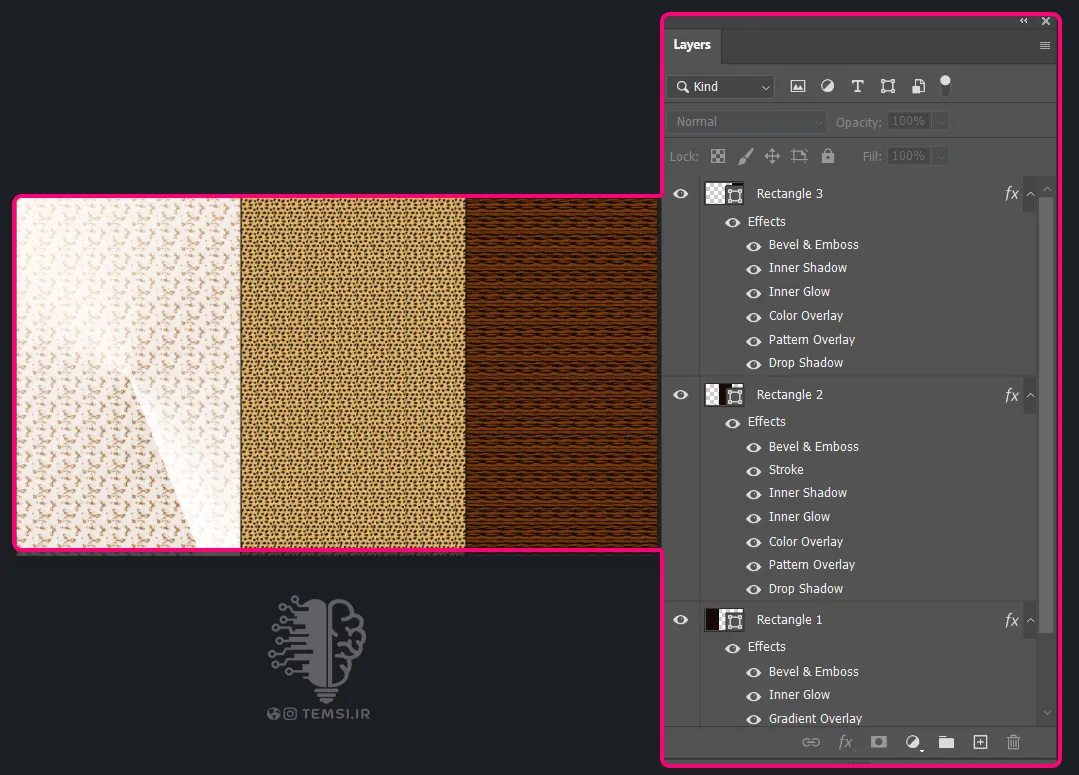
نکته: اطمینان حاصل کنید که لایه قفل نباشد. اگر قفل است، روی آیکون قفل کلیک کنید تا باز شود.
وقتی استایلی را روی المانی پیاده سازی میکنید، جزئیات این استایل در پنل Layers زیر همان لایه نمایش داده میشوند. با فعال کردن گزینه چشم کنار این استایل می توانید این استایل رو پنهان کنید.
همینطور میتوانید روی هر یک از این استایلها دابلکلیک کنید تا پنجره تنظیمات آن باز شود. به این ترتیب این امکان را دارید که جزئیات هر یک از استایلهای آماده را به میل خود تغییر دهید.
تنظیمات استایل (Style Settings)
اگر روی استایلی که ساخنید یا به از پنل Styles استفاده کردید ،کلیک راست کنید و گزینهی Blending Options (برای آشنایی بیشتر با Blending Options روی آن کلیک کنید) را انتخاب کنید، میتوانید تنظیمات و افکتهای مختلفی را به استایل اضافه یا حذف کنید.برای آشنایی بیشتر با Blending Options
منوی تنظیماتی پنل Styles
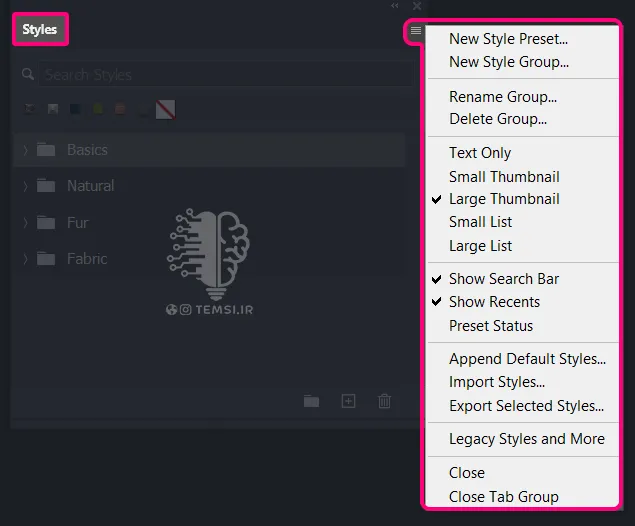
- New Style Preset: یک استایل جدید می سازد.
- New Style Group: یک گروه جدید از استایل ها می سازد.
- Rename Style: نام یک استایل را تغییر می دهد.
- Delete Style: استایل مشخص شده را پاک می کند.
- Text Only: این گزینه فقط نام استایلها یعنی Thumbnail آنها در پنل نشان نمی دهد.
- Small Thumbnail: تصویر استایلها کوچک نمایش داده شوند.
- Large Thumbnail: تصویر استایلها بزرگ نمایش داده شوند.
- Small List: با این گزیته اندازه گروهها در پنل کوچک می شود.
- Large List: با این گزیته اندازه گروهها در پنل بزرگ می شود.
- Show Search Bar: نوار جستجو زا نشان می دهد.
- Show Recents: استایلهای اخیر نشان داده می شود.
- Append Default Styles: استایلهای پیشفرض فتوشاپ کپی و Paste می شوند.
- Import Styles: استایل های جدید را می توانید با این گزینه به پنل وارد کنید.
- Export Selected Styles: از استایلی که در پنل انتخاب شده در فرمت .aslخروجی می گیرد.
- Legacy Styles and More: با انتخاب این گزینه استایلهایی که در نسخههای قدیمی فتوشاپ وجود داشتهاند پایین سایر استایلهای ظاهر میشوند.
همراهان عزيز تمسی، شما می توانید جديدترین مطالب ما را در اینستاگرام و تلگرام تمسی دنبال کنید. اگر دنبال کیفیت بالاتر این آموزش ها هستید میتوانید از کانال یوتیوب ما استفاده کنید. برا عضویت در شبکه های مجازی ما از دکمه های زیر استفاده کنید.
یوتیوب تلگرام


