مدیریت منابع طراحی با پنل Libraries در فتوشاپ
پنل Libraries یکی از ابزارهای بسیار کاربردی فتوشاپ است که به شما امکان ذخیره، مدیریت و استفاده مجدد از المانهای طراحی را میدهد. این پنل فضایی ابری فراهم میکند تا بتوانید منابعی مانند تصاویر، رنگها، استایلها، براشها و موارد دیگر را ذخیره کرده و در پروژههای مختلف بهراحتی استفاده کنید. با این حال، توجه داشته باشید که برای دسترسی به این پنل باید وارد حساب Adobe Creative Cloud خود شوید، و این موضوع به دلیل تحریمها ممکن است برای کاربران ایرانی چالشبرانگیز باشد.
به دلیل محدودیتهای موجود برای کاربران ایرانی و الزام پرداخت هزینه برای فعالسازی این سرویس، من نتوانستم حساب Adobe خود را فعال کنم و به همین دلیل، امکان کار مستقیم با این پنل را نداشتم.برای تهیه این مطلب آموزشی، تلاش کردم از منابع معتبر خارجی استفاده کنم تا اطلاعات کاربردی و دقیقی را در اختیار شما قرار دهم. اگر دسترسی به حساب Adobe دارید، پیشنهاد میکنم حتماً امکانات این پنل را بررسی کنید و تجربه شخصی خود را با دیگران به اشتراک بگذارید.
مطالب این پست آموزشی:
باز کردن پنل Libraries
ویژگیهای کلیدی پنل Libraries
محدودیتها برای کاربران ایرانی
چگونه از پنل Libraries استفاده کنیم؟
نکات کاربردی
جمعبندی
باز کردن پنل Libraries
برای دسترسی به پنل Libraries:
- از منوی Window (برای آشنایی بیشتر با منوی Window روی آن کلیک کنید)، گزینه Libraries را انتخاب کنید.
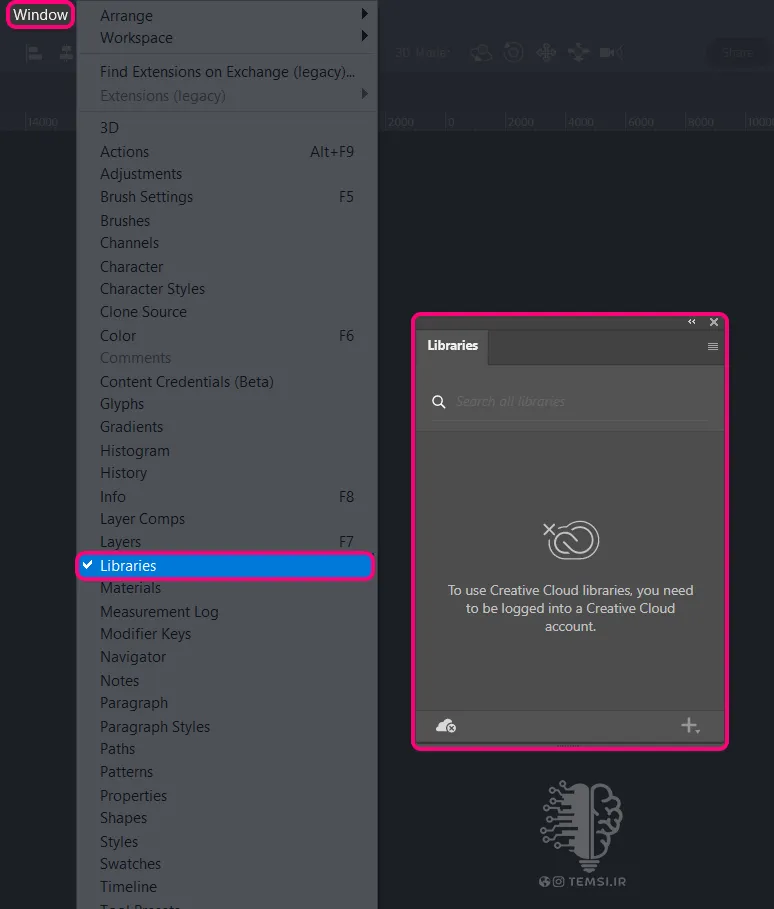
- یا از کلید میانبر F7 استفاده کنید (در صورت تنظیمات پیشفرض).
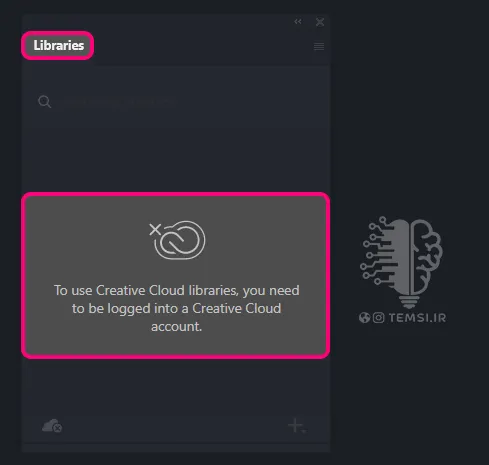
توجه: بدون ورود به حساب Adobe Creative Cloud، این پنل فعال نمیشود و امکان استفاده از قابلیتهای آن وجود ندارد.
ویژگیهای کلیدی پنل Libraries
- ذخیره منابع:
- میتوانید المانهای ضروری طراحی، مانند لوگوها، رنگهای برند، تصاویر و استایلهای متنی، را در این پنل ذخیره کنید.
- برای ذخیره، کافی است المان را به پنل کشیده و رها کنید.
- دستهبندی و مدیریت:
- امکان ایجاد لایبرریهای مختلف برای دستهبندی بهتر وجود دارد. مثلاً یک لایبرری برای پروژههای کاری و دیگری برای طرحهای شخصی.
- استفاده مجدد از المانها:
- آیتمهای ذخیرهشده بهصورت لینکشده استفاده میشوند؛ یعنی اگر تغییری در لایبرری ایجاد کنید، این تغییر در تمام پروژهها اعمال خواهد شد.
- اگر وارد حساب Creative Cloud شده باشید، منابع شما در تمام دستگاهها همگامسازی میشوند.
محدودیتها برای کاربران ایرانی
به دلیل تحریمهای موجود، کاربران ایرانی ممکن است نتوانند بهطور مستقیم از خدمات Adobe Creative Cloud استفاده کنند. بنابراین:
- لاگین ضروری است: برای فعالسازی پنل Libraries باید وارد حساب Adobe شوید.
- راهحلها: میتوانید از VPN با آیپی ثابت استفاده کنید یا در صورتی که به اطلاعات حساب خود دسترسی ندارید، رمز عبور خود را از طریق سایت Adobe بازیابی کنید.
چگونه از پنل Libraries استفاده کنیم؟
- اضافهکردن آیتم به پنل Libraries:
- یک المان (مانند لایه یا گروه) را انتخاب کنید.
- روی دکمه + در پنل کلیک کرده و نوع آیتمی که میخواهید ذخیره کنید (رنگ، استایل متن یا گرافیک) را انتخاب کنید.
- استفاده از آیتمهای ذخیرهشده:
- آیتم موردنظر را از پنل به داخل پروژه بکشید.
- با کلیک روی منوی سهخطی بالای پنل، میتوانید لایبرری جدید بسازید، آیتمها را حذف کنید یا آنها را مدیریت کنید.
نکات کاربردی
- همکاری با دیگران: میتوانید لایبرریهای خود را با دیگران به اشتراک بگذارید.
- افزایش سرعت: آیتمهایی که اغلب استفاده میکنید، مانند لوگوها یا فونتهای برند، را در پنل Libraries ذخیره کنید.
- سازگاری بین نرمافزارها: منابع موجود در پنل Libraries بین نرمافزارهای دیگر Adobe مانند Illustrator و InDesign نیز قابل استفاده است.
جمعبندی
پنل Libraries ابزاری قدرتمند برای ذخیره و مدیریت منابع طراحی است که سرعت و بهرهوری شما را افزایش میدهد. با این حال، به دلیل تحریمها، استفاده از این ابزار برای کاربران ایرانی نیازمند ورود به حساب Adobe است که ممکن است محدودیتهایی ایجاد کند. اگر هنوز از این پنل استفاده نکردهاید، حتماً آن را امتحان کنید و با راهکارهایی مانند VPN دسترسی خود را آسانتر کنید.
از همراهی شما تا پایان این پست صمیمانه سپاسگزارم.
امیدوارم این آموزش برایتان مفید واقع شده باشد و در مسیر بهبود مهارتهایتان در فتوشاپ کمک کرده باشد.
همراهان عزيز تمسی، شما می توانید جديدترین مطالب ما را در اینستاگرام و تلگرام تمسی دنبال کنید. اگر دنبال کیفیت بالاتر این آموزش ها هستید میتوانید از کانال یوتیوب ما استفاده کنید. برا عضویت در شبکه های مجازی ما از دکمه های زیر استفاده کنید.
یوتیوب تلگرام اینستاگرام