پنل Modifier Keys یکی از ابزارهای پرکاربرد فتوشاپ است که به شما امکان میدهد بهسادگی از کلیدهای میانبر اصلی مانند Shift، Ctrl و Alt استفاده کنید. این پنل بهخصوص برای مواقعی که دسترسی به کیبورد ندارید یا میخواهید کنترل دقیقتری روی ابزارها داشته باشید، بسیار کاربردی است.
مطالب این پست آموزشی:
باز کردن پنل Modifier Keys
نحوه انتخاب کلیدها
کاربردهای کلیدهای Modifier Keys
ترکیب کلیدهای Modifier Keys
ترکیب با کیبورد
جمعبندی
باز کردن پنل Modifier Keys
برای باز کردن این پنل:
- از منوی Window (برای آشنایی بیشتر با منوی Window روی آن کلیک کنید)، گزینه Modifier Keys را انتخاب کنید.
- این پنل بهصورت پیشفرض در سمت چپ فتوشاپ باز میشود. اگر برای اولین بار آن را باز میکنید، ممکن است زیر نوار ابزارها قرار گرفته باشد.
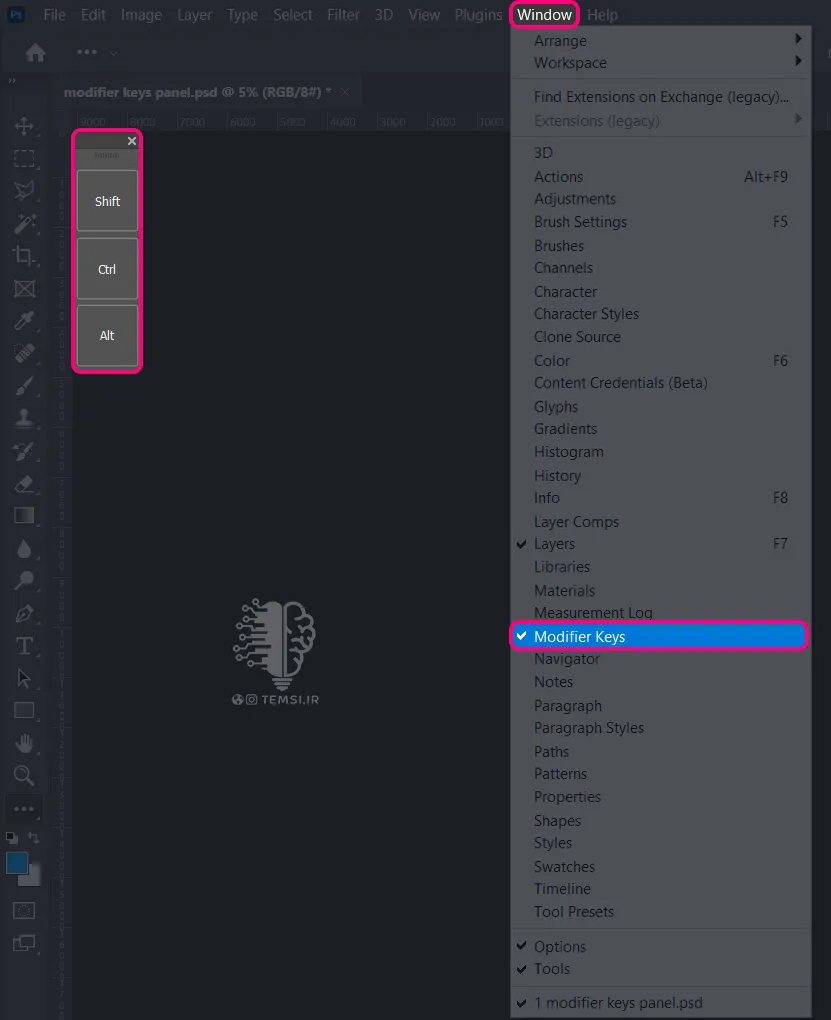
نکته: اگر جای پنل مناسب نیست، میتوانید با کلیک روی نوار بالای آن، پنل را به مکان دلخواه درگ کنید.
نحوه انتخاب کلیدها
در این پنل، سه کلید میانبر اصلی را میبینید:
- Shift
- Ctrl
- Alt
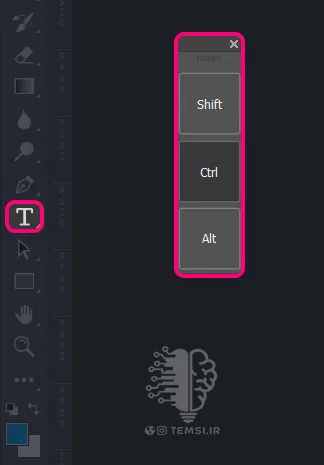
برای انتخاب هر کلید کافی است روی آن کلیک کنید. وقتی یک کلید انتخاب شود، کمی پررنگتر نشان داده میشود. اما توجه کنید که کلید انتخابشده دائمی نیست. یعنی با کلیک روی یک ابزار یا انجام عملیات، کلید از حالت انتخابشده خارج میشود. بنابراین:
- ابتدا ابزار مدنظرتان را انتخاب کنید.
- سپس کلید میانبر مناسب را از پنل انتخاب کنید.
کاربردهای کلیدهای Modifier Keys
مثال: ابزار Rectangular Marquee
هنگامی که ابزار Rectangular Marquee (برای آشنایی بیشتر با Rectangular Marquee روی آن کلیک کنید) را انتخاب میکنید، در حالت عادی میتوانید یک مستطیل از گوشه بکشید. حالا ببینیم با هر کدام از این کلیدهای میانبر چه اتفاقی میافتد:
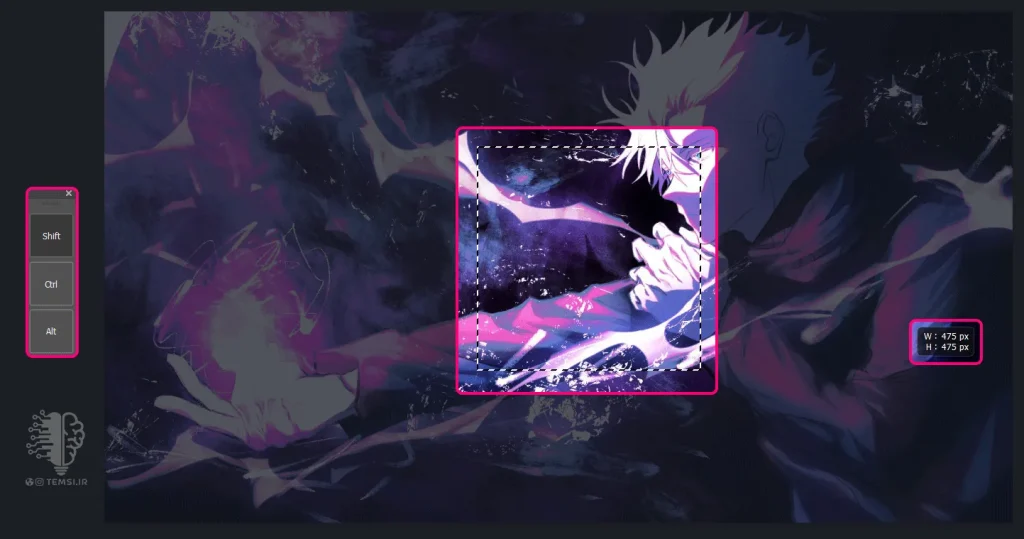
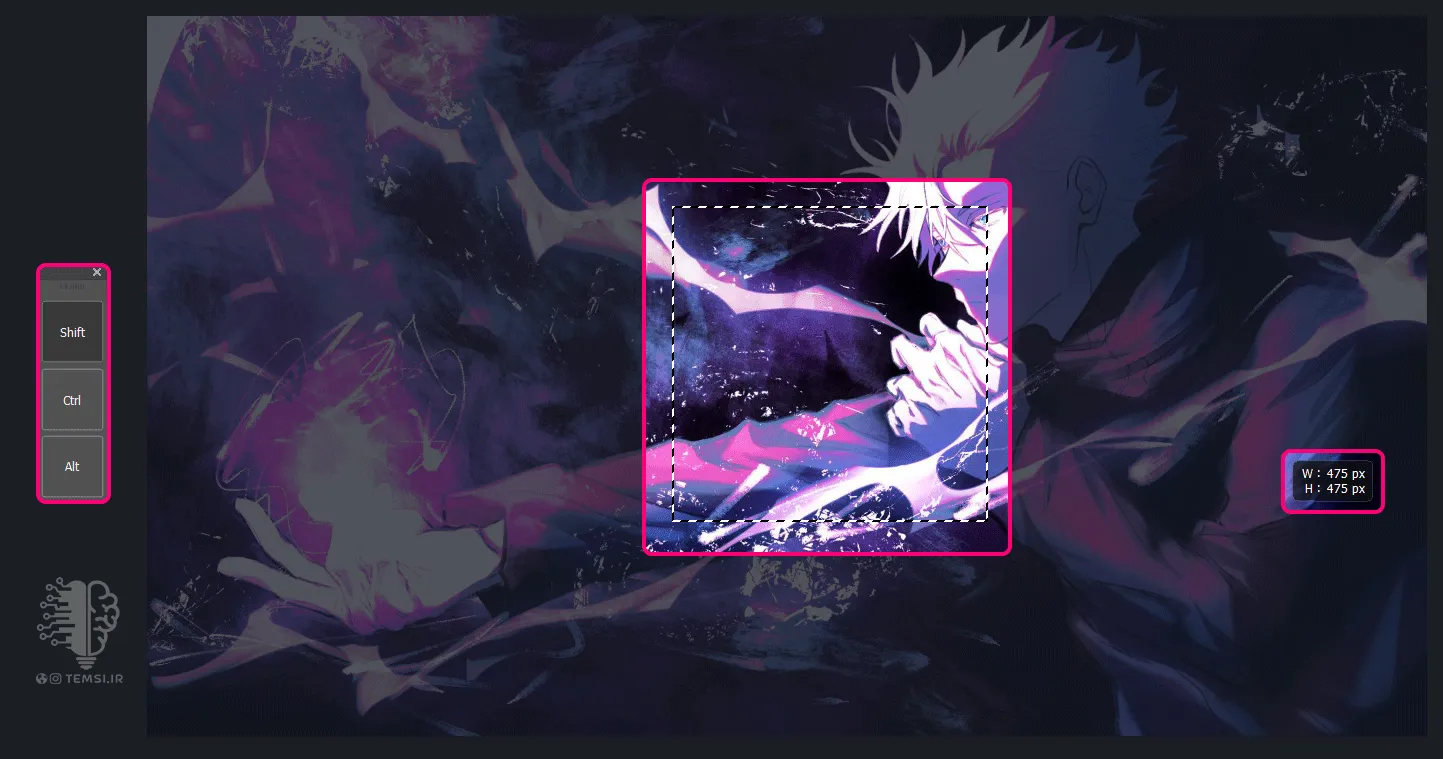
- Shift: ناحیه انتخابی را به مربع محدود میکند.
- Ctrl: به شما امکان میدهد عناصر را جابهجا کنید (مانند ابزار Move (برای آشنایی بیشتر با Move روی آن کلیک کنید)).
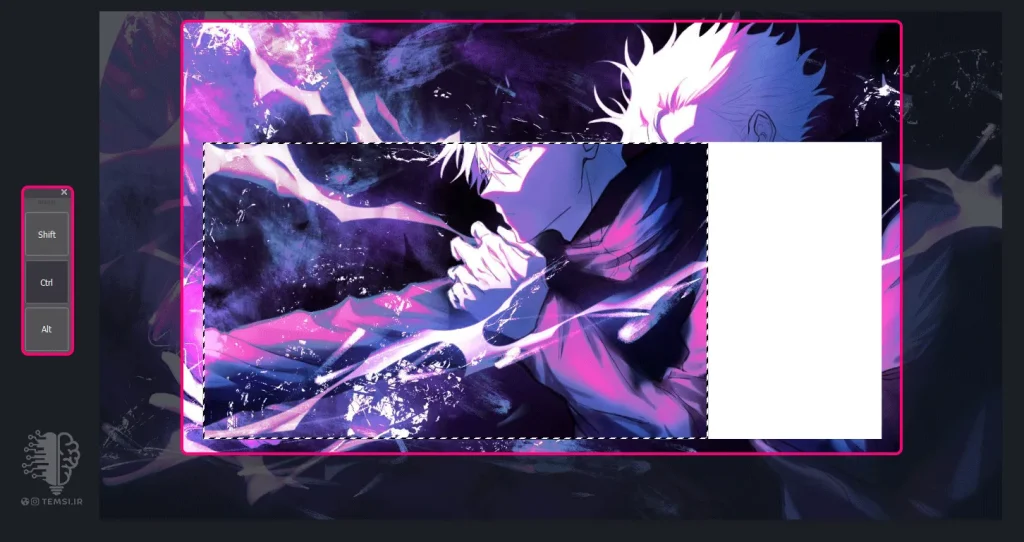
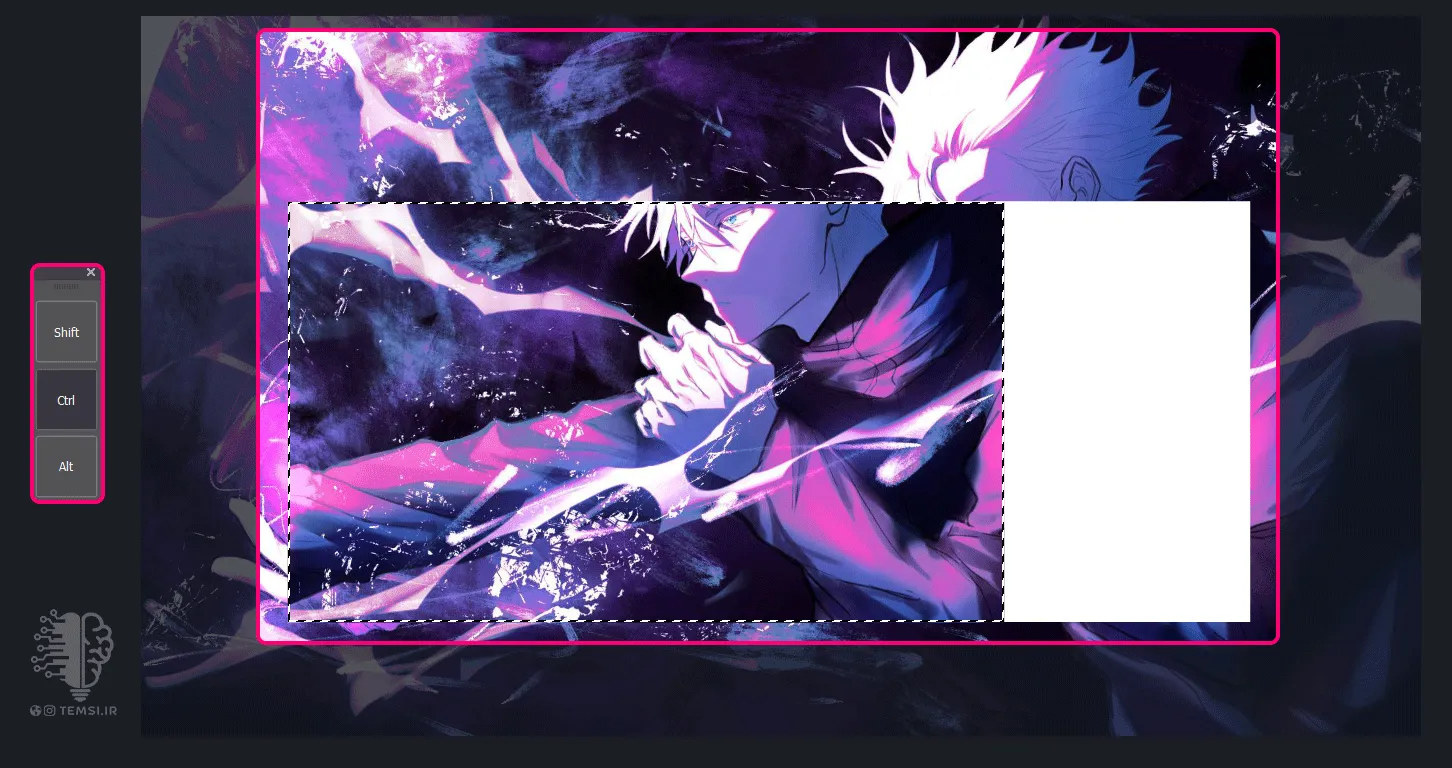
- Alt: مستطیل یا مربع را از مرکز میکشد، نه از گوشه.
استفاده از Modifier Keys بهجای کیبورد
برای انجام همین کارها میتوانید از پنل Modifier Keys استفاده کنید:
- ابزار Rectangular Marquee را انتخاب کنید.
- Shift را در پنل انتخاب کنید و روی صفحه بکشید. حالا هر اندازه هم که ناحیه را کوچک یا بزرگ کنید، فقط مربع خواهید داشت.
- Ctrl را انتخاب کنید و روی صفحه کار کنید. میبینید که حالا ابزار انتخاب بهجای ایجاد ناحیه، عناصر را جابهجا میکند.
- Alt را انتخاب کنید و مستطیل را از مرکز بکشید.
ترکیب کلیدهای Modifier Keys
اگر لازم است دو یا هر سه کلید را همزمان استفاده کنید، کافی است روی آنها کلیک کنید. بهعنوان مثال:
ترکیب با کیبورد
اگر به کیبورد دسترسی دارید، میتوانید گزینههای پنل را با کلیدهای کیبورد ترکیب کنید. بهعنوان مثال:
- انتخاب Shift در پنل و زدن کلید F5، پنجره Fill را باز میکند.
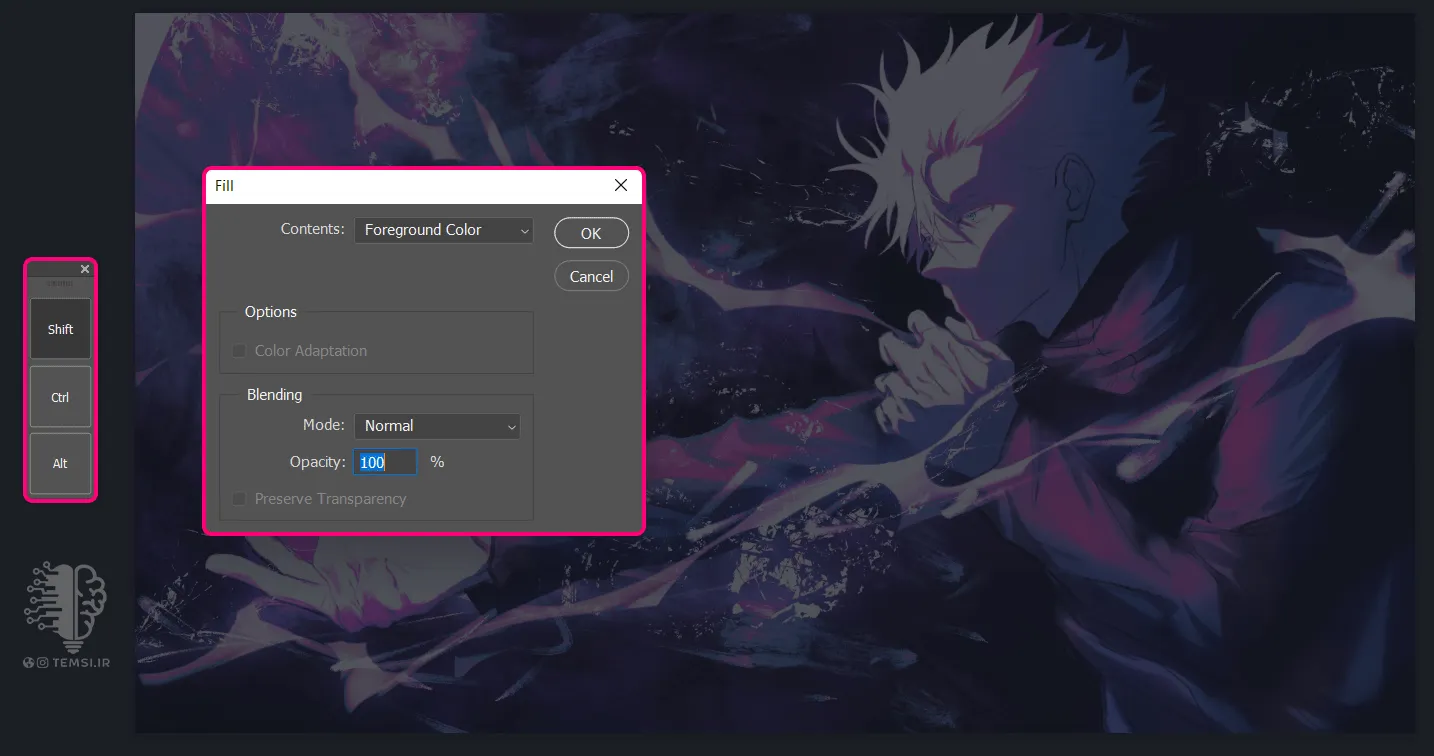
این ترکیبها به شما امکان میدهد میانبرهای پیچیدهتری را بهسادگی مدیریت کنید.
جمعبندی
پنل Modifier Keys یکی از ابزارهای کاربردی برای بهبود سرعت و دقت کار در فتوشاپ است. با استفاده از این پنل میتوانید کنترل بیشتری روی ابزارها داشته باشید و بهراحتی از کلیدهای میانبر استفاده کنید، حتی زمانی که به کیبورد دسترسی ندارید.
از همراهی شما تا پایان این پست صمیمانه سپاسگزارم.
امیدوارم این آموزش برایتان مفید واقع شده باشد و در مسیر بهبود مهارتهایتان در فتوشاپ کمک کرده باشد.
همراهان عزيز تمسی، شما می توانید جديدترین مطالب ما را در اینستاگرام و تلگرام تمسی دنبال کنید. اگر دنبال کیفیت بالاتر این آموزش ها هستید میتوانید از کانال یوتیوب ما استفاده کنید. برا عضویت در شبکه های مجازی ما از دکمه های زیر استفاده کنید.
یوتیوب تلگرام اینستاگرام