بررسی کامل پنل Paragraph Style در فتوشاپ
در ادامه آموزش قبلی که به بررسی پنل Paragraph در فتوشاپ پرداختیم و شما را با اصول اولیه قالببندی پاراگرافها آشنا کردیم، حالا نوبت به معرفی و بررسی پنل Paragraph Styles میرسد. این پنل یکی از ابزارهای کلیدی برای مدیریت و یکپارچهسازی استایلهای متنی در پروژههای طراحی است. اگر در آموزشهای قبلی یاد گرفتید چگونه تنظیمات پاراگرافی را بهصورت دستی انجام دهید، حالا زمان آن است که این تنظیمات را در قالب استایلهای حرفهای ذخیره و مدیریت کنید.
در ادامه، به بررسی جزئیات این پنل، گزینههای موجود و ترفندهای پیشرفته برای کار با پنل Paragraph Styles میپردازیم. با یادگیری این پنل، میتوانید متنهای خود را بهشکل حرفهایتر و جذابتر قالببندی کنید.
آنچه در این آموزش خواهید خواند:
دسترسی به پنل Paragraph Styles
اجزای اصلی پنل Paragraph Style
آپشن های منوی تنظیمات پنل Paragraph Style
Basic Character Formats
Advanced Character Formats
Open Type Features
Indents and Spacing
Composition
Justification
Hyphenation
پنل Paragraph Styles این امکان را به شما میدهد تا استایلهای سفارشی برای پاراگرافهای متنی ایجاد کرده و بهراحتی آنها را در پروژههای مختلف اعمال کنید. این ویژگی نهتنها باعث صرفهجویی در زمان میشود، بلکه هماهنگی طراحی را در پروژههای شما تضمین میکند.
دسترسی به پنل Paragraph Styles
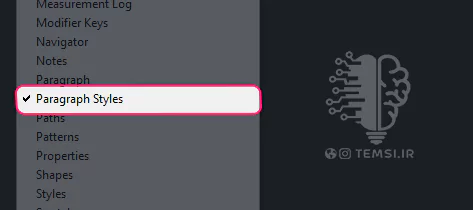
برای باز کردن پنل Paragraph Styles کافی است مرحله زیر را دنبال کنید:
به نوار ابزار بالا بروید و از منوی Window گزینه Paragraph Styles را انتخاب کنید.
پنل باز میشود و تمام استایلهای پاراگرافی موجود نمایش داده میشود.
اجزای اصلی پنل Paragraph Style
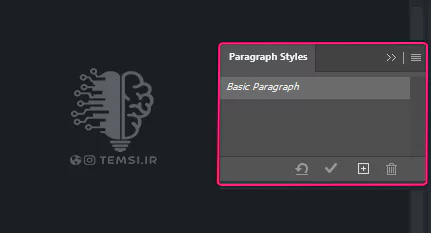
Basic Paragraph : اولین استایلی که در این پنل مشاهده می کنید , استایل پیشفرض فتوشاپ است , که میتوانید آن را تغییر دهید یا از آن برای ساخت استایلهای جدید استفاده کنید.با کلیک روی هر استایل، میتوانید آن را روی متن خود اعمال کنید.
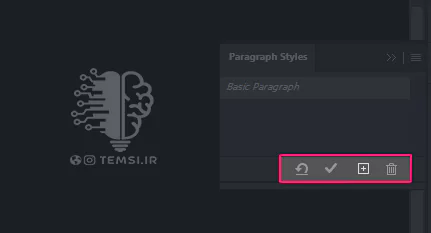
Clear Override:
این گزینه برای حذف تغییرات دستی (Overrides) در پاراگرافی که از یک استایل استفاده میکند به کار میرود. زمانی که شما تغییراتی مثل اندازه فونت، فاصله خطوط یا رنگ متن را بهصورت دستی روی پاراگراف اعمال میکنید، این تغییرات بهعنوان Override در استایل شناخته میشوند. با استفاده از این دکمه، تمام این تغییرات حذف شده و متن به تنظیمات اصلی استایل بازمیگردد.
Apply Style:
این آیکن نمایانگر انتخاب و اعمال استایل است.
Create New Paragraph Style:
برای ساخت یک استایل جدید بر اساس تنظیمات فعلی متن انتخابشده کاربرد دارد.
این آیکن برای حذف استایلهای پاراگراف استفاده میشود. اگر استایلی را دیگر نیازی ندارید، میتوانید با انتخاب آن و کلیک روی این آیکن، استایل را حذف کنید.
آپشن های منوی تنظیمات پنل Paragraph Style
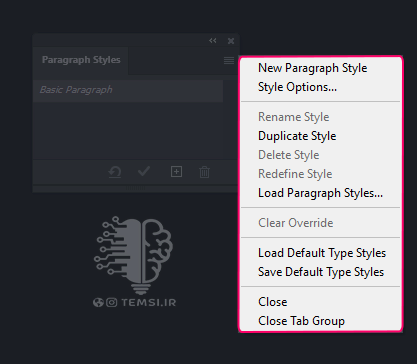
New Paragraph Style:
وقتی این گزینه را انتخاب میکنید، پنجره تنظیمات Paragraph Style Options باز میشود.
میتوانید استایل جدیدی با تنظیمات دلخواه بسازید و نامی برای آن تعیین کنید.
این استایل برای اعمال تنظیمات قالببندی مانند فونت، فاصله، تورفتگی و غیره بر روی پاراگرافها استفاده میشود.
Style Option:
با انتخاب این گزینه، پنجره تنظیمات Paragraph Style Options باز میشود.
میتوانید تنظیمات استایل انتخابشده را تغییر دهید (مانند فونت، اندازه، فاصله، و غیره).
تغییرات بهصورت خودکار بر روی تمام پاراگرافهایی که این استایل به آنها اعمال شده است، اعمال میشود.
Rename Style:
این گزینه به شما امکان میدهد تا نام یک استایل موجود را تغییر دهید.
برای حفظ نظم و مدیریت بهتر استایلها، میتوانید از این گزینه استفاده کنید.
Duplicate Style:
با انتخاب این گزینه، یک کپی از استایل انتخابشده ساخته میشود.
کپی ایجادشده دارای همان تنظیمات استایل اصلی است و میتوانید آن را بهصورت جداگانه ویرایش کنید.
این ویژگی زمانی مفید است که بخواهید یک استایل مشابه بسازید، اما با تغییرات جزئی.
Delete Style:
این گزینه برای حذف استایلهای پاراگراف استفاده میشود. اگر استایلی را دیگر نیازی ندارید، میتوانید با انتخاب آن و کلیک روی این آیکن، استایل را حذف کنید.
Redifine Style:
اگر تغییری در قالببندی پاراگرافی که استایل روی آن اعمال شده است ایجاد کنید (مثل تغییر فونت یا اندازه)، با انتخاب این گزینه، استایل ذخیرهشده بهروزرسانی میشود تا تغییرات جدید را اعمال کند.
Load Paragraph Styles…:
این گزینه به شما امکان میدهد استایلهای پاراگراف ذخیرهشده در فایلهای دیگر (مانند فایلهای فتوشاپ یا InDesign) را وارد کنید و در پروژه فعلی استفاده کنید.
Clear Override:
این گزینه برای حذف تغییرات دستی (Overrides) در پاراگرافی که از یک استایل استفاده میکند به کار میرود.
Load Default Type Style:
با انتخاب این گزینه، تنظیمات استایلها به مقادیر پیشفرض فتوشاپ بازمیگردد.
Save Default Type Style:
این گزینه تنظیمات استایل فعلی را بهعنوان پیشفرض ذخیره میکند و در پروژههای آینده میتوانید این تنظیمات را بهصورت پیشفرض اعمال کنید.
Close
این گزینه پنل را میبندد.اگر دیگر نیازی به مشاهده این پنل ندارید، میتوانید با این گزینه آن را حذف کنید.
Close Tab Group
این گزینه تمام تبهای گروهشده با پنل را میبندد و برای آزاد کردن فضای بیشتری در محیط کاری مفید است.
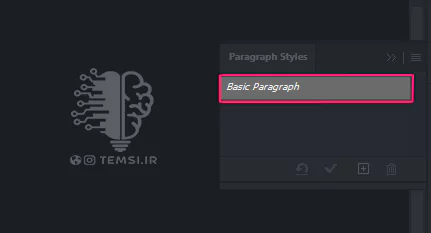
در فتوشاپ، با دوبار کلیک بر روی یک استایل در پنل Paragraph Styles، پنجرهای به نام Paragraph Style Options باز میشود. این پنجره به شما امکان مدیریت، ویرایش، و سفارشیسازی تنظیمات پاراگراف را میدهد. بیایید بهصورت کامل و مرتب تمام گزینهها و بخشهای این پنجره را بررسی کنیم.
Basic Character Formats:
این بخش برای تنظیمات کلی مرتبط با کاراکترها استفاده میشود که شامل موارد زیر می باشد:
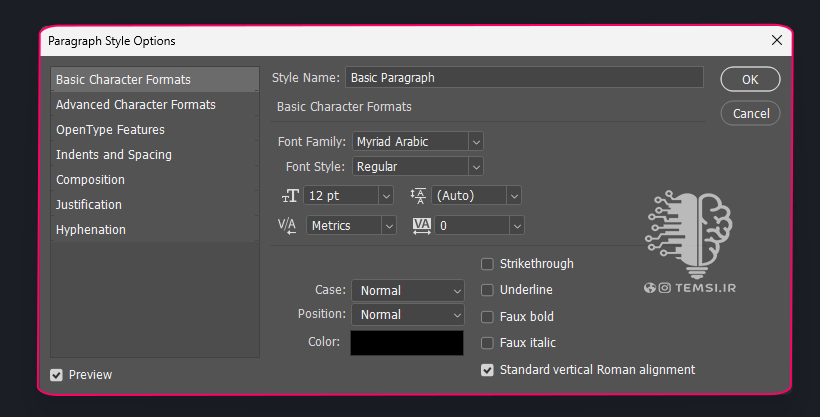
- Font Family : بوسیله ی این گزینه می توان نوع فونت را انتخاب کرد.
- Font Style : مثل Regular، Bold، Italic و غیره.
- Size : بوسیله ی این گزینه می توان اندازه فونت را مشخص کرد.
- Leading :این گزینه فاصله میان خطوط پاراگراف را کنترل می کند.
- Tracking : این گزینه فاصله بین حروف یک کلمه یا جمله را تنظیم می کند.
- Case : این گزینه شامل اپشن هایی مانند Uppercase (حروف بزرگ)، Lowercase (حروف کوچک)، و Small Caps می باشد.
- Color : در این گزینه می توان رنگ متن را انتخاب کرد.
Advanced Character Formats:
این بخش تنظیمات پیشرفتهتری را ارائه میدهد:
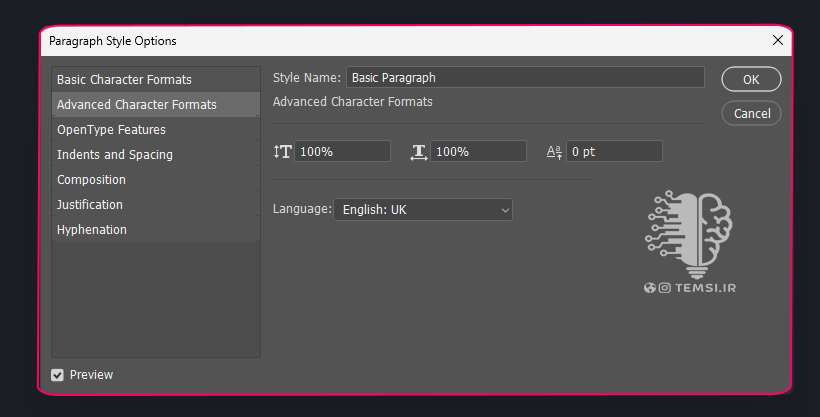
- Vertically Scale : تغییر اندازه حروف در جهت عمودی بوسیله ی این گزینه انجام می شود.
- Horizontally Scale : تغییر اندازه حروف در جهت افقی بوسیله ی این گزینه انجام می شود.
- Baseline Shift: بوسیله ی این گزینه می توان کاراکترها نسبت به خط پایه بالا یا پایین برد.
- Language: تعیین زبان برای بررسی املایی و تنظیمات تایپوگرافی.
Open Type Features:
این بخش برای استفاده از قابلیتهای پیشرفته فونتهای OpenType طراحی شده است.
فونتهای OpenType معمولاً شامل امکانات اضافی هستند که میتوانند تایپوگرافی شما را زیباتر و حرفهایتر کنند.
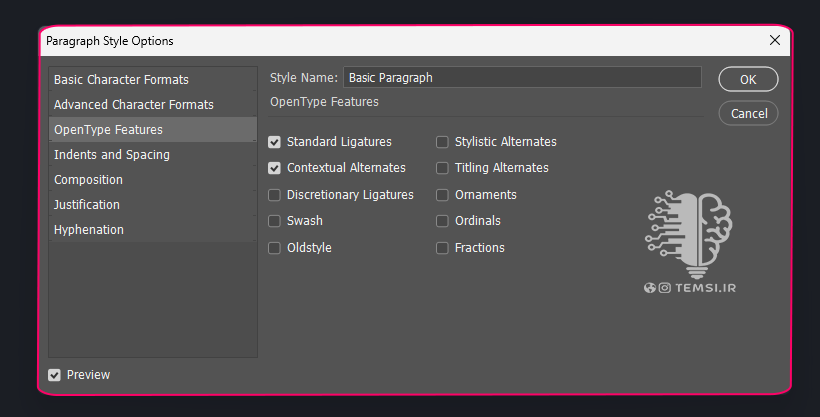
- Ligatures:
این گزینه برای ترکیب حروف خاص و خودکار برخی حروف (مانند “fi” یا “fl”) به شکلیپ خواناتر استفاده میشود. - Contextual Alternates:
تغییر شکل حروف بر اساس موقعیت آنها در کلمه یا جمله بوسیله ی این گزینه امکان پذیر است و می تواند تایپوگرافی طبیعیتر و جذابتری ایجاد کند. - Discretionary Ligatures:
این گزینه بیشتر در طراحیهای هنری یا لوگو استفاده میشود. - Swash:
بویسله ی این گزینه می توانید خطوط منحنی به حروف برای طراحیهای زیبا بیافزایید. - Oldstyle:
این گزینه برای استفاده از اعداد قدیمی که اندازه و ارتفاع متغیری دارند، به کار میرود. - Stylistic Alternates :
این گزینه دسترسی به نسخههای جایگزین و تزئینی برخی از حروف را فراهم میکند. - Fractions:
این گزینه اعداد کسری دقیق (مانند ½ یا ¼) را ایجاد می کند . - Titling Alternates:
این گزینه برای استفاده از حروفی طراحی شده که مخصوص عناوین هستند. - Ordinal:
این گزینه برای اعداد ترتیبی (مانند 1st یا 2nd) استفاده میشود. - Fractions:
این گزینه برای نمایش اعداد کسری (مانند ½، ¼ یا ¾) به شکل دقیق و استاندارد استفاده میشود.
Indents and Spacing:
این بخش تنظیمات مربوط به فاصلهها و تورفتگیها را مدیریت میکند:
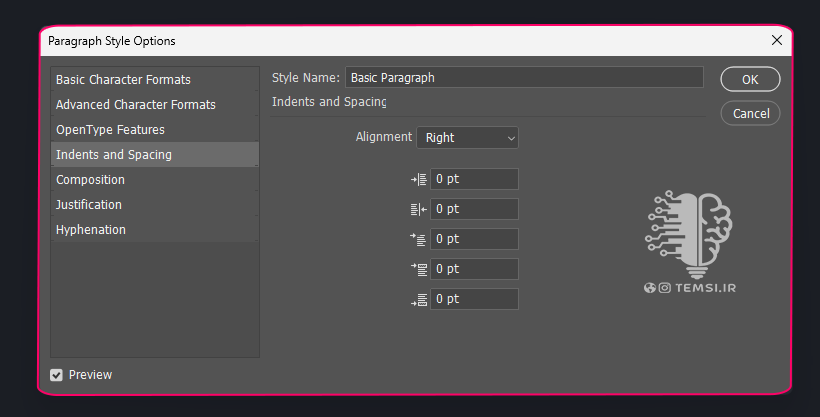
- Alignment : تراز متن به چپ، راست، مرکز یا Justify با این گزینه قابل تنظیم است.
- Left Indent:این گزینه تورفتگی از سمت چپ متن را مشخص می کند.
- Right Indent: این گزینه تورفتگی از سمت راست متن را مشخص می کند.
- First Line Indent: بوسیله ی این گزینه می توان تورفتگی خط اول متن را مشخص کرد.
- Space Before/After : این گزینه فاصله متن از بخشهای بالا و پایین پاراگراف را تنظیم می کند.
Composition:
این بخش به تنظیمات پیشرفته متن و نحوه نمایش آن در صفحه اختصاص دارد.
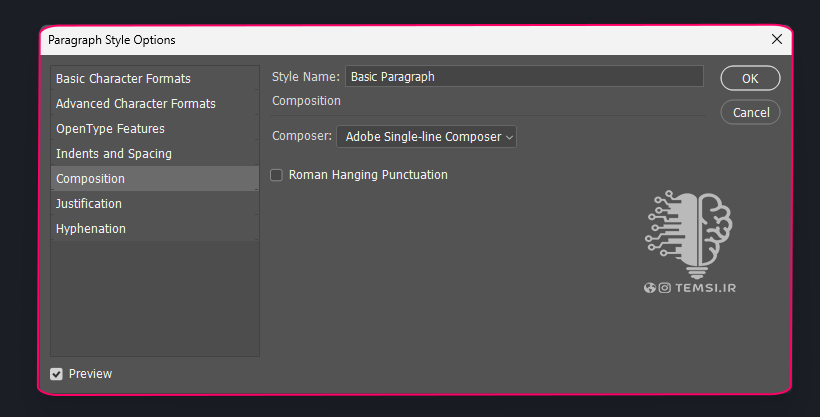
Composer: این گزینه مربوط به نحوه چیدمان و توزیع متن در خطوط و پاراگرافها است. فتوشاپ دو نوع کامپوزر ارائه میدهد:
Adobe Every-line Composer :
این تنظیم برای تمام خطوط یک پاراگراف بهینهسازی میکند و فاصله بین کلمات و حروف در کل پاراگراف بهصورت یکنواخت توزیع میشود.همچنین برای متنهای طولانی یا طراحیهایی که نیاز به چیدمان حرفهای و متوازن دارند، توصیه میشود.
Adobe Single-line Composer :
این تنظیم فقط خط جاری را تنظیم میکند و خطوط بهصورت مستقل از هم تنظیم میشوند و ممکن است تناسب کل پاراگراف کمتر حفظ شود.همچنین برای متنهای کوتاه یا زمانی که نیاز به کنترل دقیق یک خط خاص دارید، مناسب است.
Roman Hanging Punctuation:
این گزینه به شما کمک میکند که علائم نگارشی (مانند ویرگول، نقلقولها و نقطهها) خارج از حاشیه متن قرار بگیرند.
Justification:
این بخش به تراز خطوط کمک میکند:
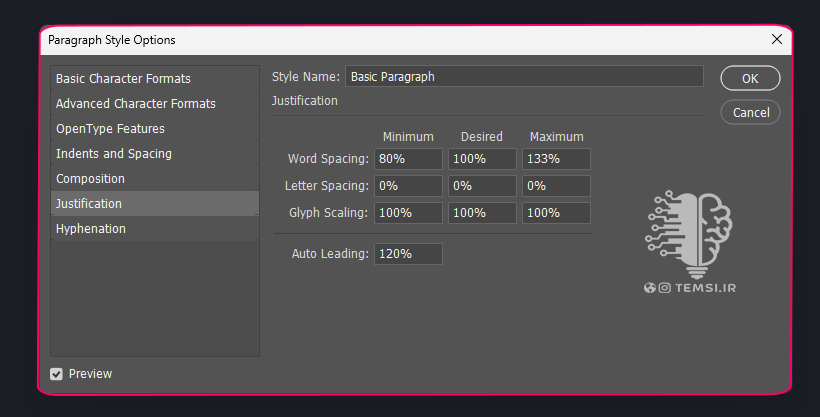
- Word Spacing :این گزینه فاصله بین کلمات را تنظیم می کند.
- Letter Spacing : این گزینه فاصله میان حروف را تنظیم می کند.
- Glyph Scaling : این گزینه اندازه گلیفها برای پر کردن خط را تغییر می دهد.
Hyphenation:
این ویژگی به شما کمک میکند تا کلمات در انتهای خطوط به طور خودکار شکسته شوند و فضای کمتری اشغال کنند، به خصوص در طراحیهای پاراگرافی که نیاز به نظم و ترتیب دارند.
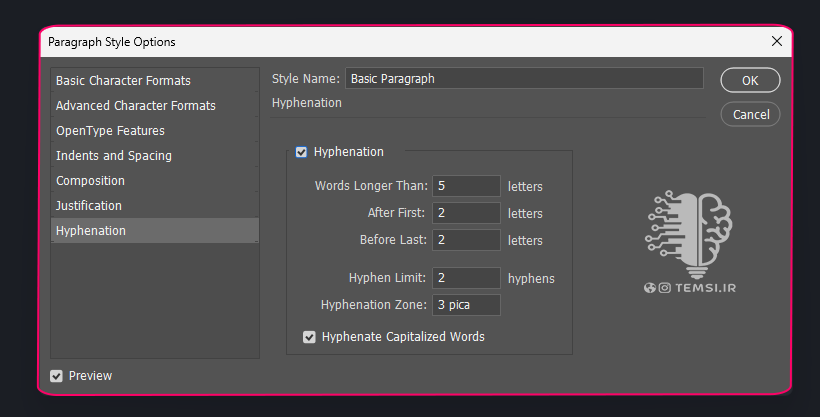
- Hyphenate : فعال کردن یا غیرفعال کردن شکستن کلمات با خط تیره بوسیله ی این گزینه مشخص می شود.
- Words Longer Than: این گزینه طول مینیمم کلماتی که خط تیره میگیرند را تنظیم می کند.
- After First/Before Last: این گزینه تعداد کاراکترها قبل و بعد از خط تیره را مشخص می کند.
- Hyphen Limit: محدودیت تعداد خط تیره در یک پاراگراف را مشخص می کند.
از اینکه آموزش های سایت تمسی را دنبال می کنید صمیمانه متشکریم.
همراهان عزيز تمسی، شما می تونید جديدترین مطالب ما را در اینستاگرام و تلگرام تمسی دنبال کنید. اگر دنبال کیفیت بالاتر این آموزش ها هستین میتونید از کانال یوتیوب ما استفاده کنید. برا عضویت در شبکه های مجازی ما از دکمه های زیر استفاده کنید.
اینستاگرام تلگرام یوتیوب