بررسی کامل پنل Notes در فتوشاپ
پنل Notes یکی از ابزارهای کاربردی و جذاب فتوشاپ است که اغلب در پروژههای تیمی و طراحیهای حرفهای نادیده گرفته میشود.
در ادامه، به بررسی جزئیات این پنل، گزینههای موجود و کاربردهای حرفهای آن میپردازیم. با یادگیری این ابزار، میتوانید فرآیند طراحی خود را بهینه کرده و دقت بیشتری در مدیریت پروژههای پیچیده داشته باشید.
آنچه در این آموزش خواهید خواند:
دسترسی به پنل Notes
اجزای اصلی پنل Notes
آپشن های منوی تنظیمات پنل Notes
نحوه استفاده از پنل Notes
اگر در پروژههای طراحی نیاز به ثبت یادداشتها، نکات مهم یا تغییرات دارید، پنل Notes به شما امکان میدهد این اطلاعات را مستقیماً داخل فایل ذخیره کنید. این ویژگی به شما کمک میکند پروژههای خود را به شکل منظمتر مدیریت کرده و ارتباط بهتری با اعضای تیم یا حتی خودتان در آینده داشته باشید.
دسترسی به پنل Notes
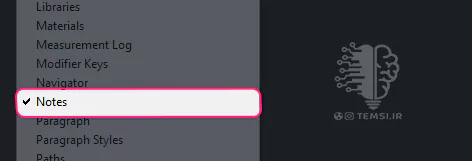
برای باز کردن پنل Notes کافی است مرحله زیر را دنبال کنید:
به نوار ابزار بالا بروید و از منوی Window گزینه Notes را انتخاب کنید با این کار، پنل Notes در محیط کاری شما ظاهر میشود.
اجزای اصلی پنل Notes
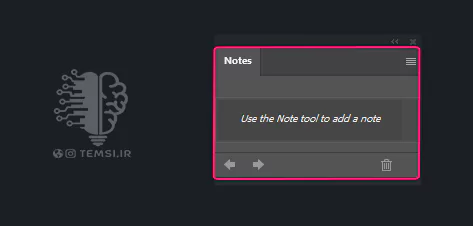
در وسط پنل در صورت داشتن نوت متن آن نمایش داده می شود.
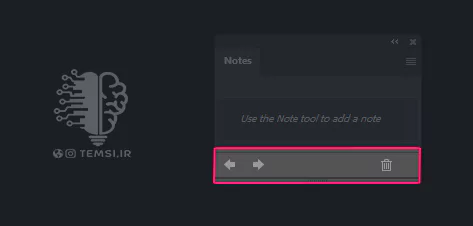
Previous Note :
با کلیک بر روی این دکمه، میتوانید به یادداشت قبلی موجود در پروژه جابهجا شوید.
Next Note :
این دکمه شما را به یادداشت بعدی در پروژه هدایت میکند.
Delete :
نوت انتخابی را حذف می کند.
آپشن های منوی تنظیمات پنل Notes
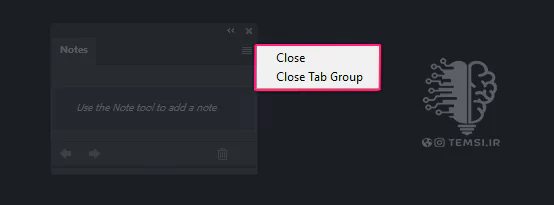
Close
این گزینه پنل را میبندد.اگر دیگر نیازی به مشاهده این پنل ندارید، میتوانید با این گزینه آن را حذف کنید.
Close Tab Group
این گزینه تمام تبهای گروهشده با پنل را میبندد و برای آزاد کردن فضای بیشتری در محیط کاری مفید است.
نحوه استفاده از پنل Notes
با انتخاب ابزار Notes از نوار ابزار یا از داخل پنل، میتوانید یک یادداشت جدید ایجاد کنید. یادداشت بهصورت نقطهای روی بوم تصویر قرار میگیرد.
ابتدا ابزار Notes را از نوار ابزار انتخاب کنید.
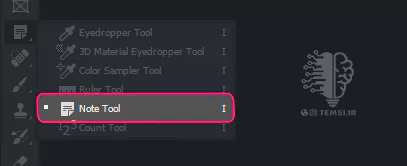
روی هر قسمتی از تصویر کلیک کنید تا یادداشت جدید ایجاد شود و سپس متن دلخواه خود را تایپ کنید.
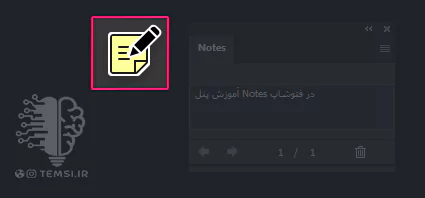
میتوانید یادداشتها را جابهجا کنید و به محل مناسب منتقل کنید.
برای حذف یک یادداشت، آن را انتخاب کرده و از گزینه Delete Note استفاده کنید.
یادداشتها به صورت خودکار در فایلهای PSD ذخیره میشوند. اما اگر فایل را به فرمت دیگری (مثل JPEG) ذخیره کنید، یادداشتها حذف خواهند شد.
از اینکه آموزش های سایت تمسی را دنبال می کنید صمیمانه متشکریم.
همراهان عزيز تمسی، شما می تونید جديدترین مطالب ما را در اینستاگرام و تلگرام تمسی دنبال کنید. اگر دنبال کیفیت بالاتر این آموزش ها هستین میتونید از کانال یوتیوب ما استفاده کنید. برا عضویت در شبکه های مجازی ما از دکمه های زیر استفاده کنید.
اینستاگرام تلگرام یوتیوب