
بررسی کامل پنل Navigator در فتوشاپ
پنل Navigator در فتوشاپ از ابزارهای بسیار مفید برای مشاهده و کنترل نمای کلی تصویر است، خصوصاً وقتی با اسناد بزرگ یا پروژههای پیچیده کار میکنید. این پنل به شما امکان میدهد تصویر را زوم کنید، قسمتهای مختلف آن را مرور کنید و به سرعت به بخشهای مورد نظر دسترسی داشته باشید.
به بررسی جزئیات پنل Navigator ، آپشن های موجود، و ترفندهای حرفهای کار با این پنل میپردازیم.
آنچه در این آموزش خواهید خواند:
دسترسی به پنل Navigator
برای باز کردن پنل Navigator کافی است مرحله زیر را دنبال کنید:
به نوار ابزار بالا بروید و از منوی Window گزینه Navigator را انتخاب کنید.
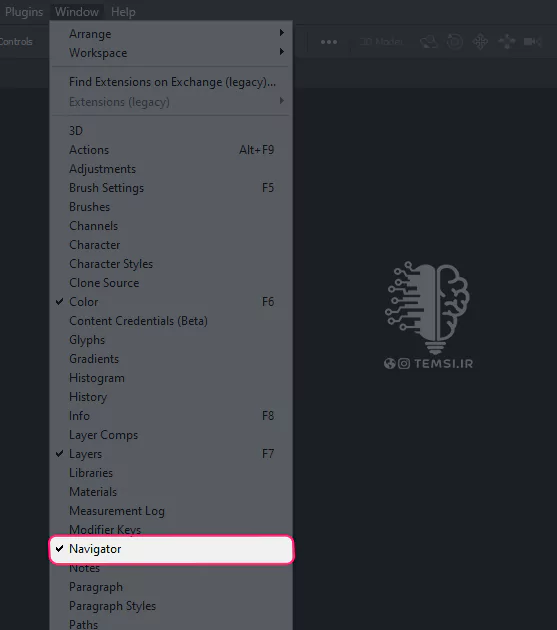
پس از انتخاب مشاهده می شود که پنل Histogram نیز بصورت یک تب جداگانه در کنار پنل Navigator باز می شود.این حالت بدلیل کارکرد نزدیک پنل Navigator با پنل Histogram است.
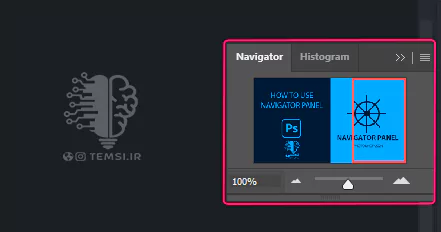
Thumbnail(پیش نمایش)
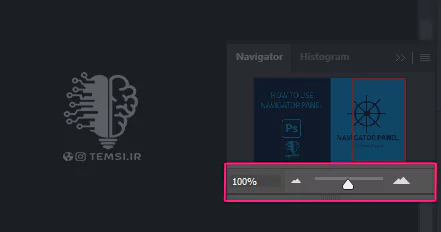
شما می توانید در این قسمت کل تصویر را بصورت کوچک مشاهده کنید.در اینجا یک مربع قرمز یا مستطیل روی تصویر مشخص میکند که شما در حال مشاهده کدام بخش از تصویر هستید.
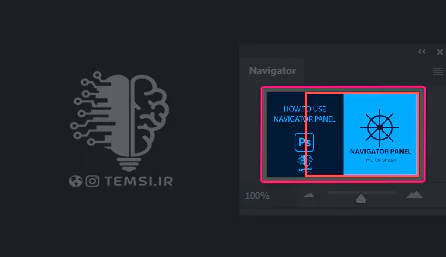
Zoom Slider(نوار زوم)
این گزینه در پایین پنل قرار گرفته است و نواری کشویی است که برای زوم کردن به کار می رود.با کشیدن این نوار به سمت چپ بزرگنمایی کاهش و با کشیدن ان به سمت راست افزایش می یابد.
Zoom Input Box(ورودی مقدار زوم)
کنار نوار زوم، یک کادر ورودی عددی وجود دارد و شما میتوانید به صورت دستی مقدار زوم را وارد کنید (مثلاً 100% یا 200%).
وقتی تصویر زوم شده باشد، میتوانید مربع قرمز را در پنل حرکت دهید تا قسمتهای مختلف تصویر را مرور کنید.
آپشن های منوی تنظیمات پنل Navigator
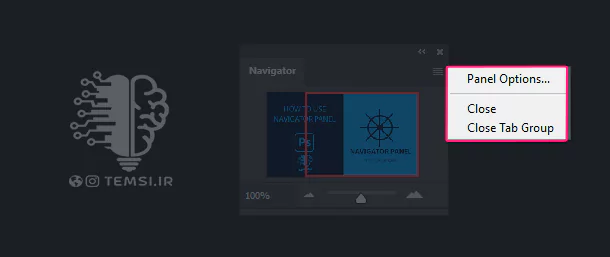
در اینجا گزینه های موجود در پنل Navigator را مشاهده میکنیم.
Panel Options…
این گزینه که در منوی پنل Navigator قرار دارد، به شما اجازه میدهد تا تنظیمات مربوط به این پنل را سفارشیسازی کنید.با کلیک بروی این گزینه کادری نمایش داده می شود.
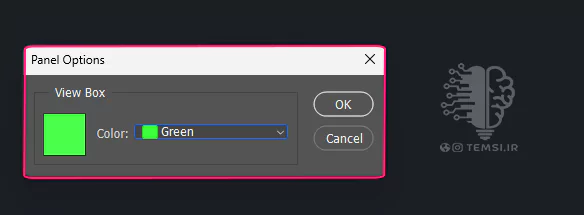
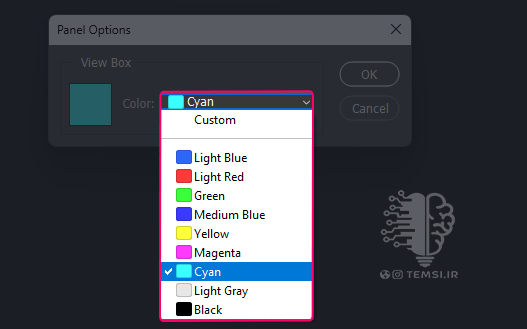
شما میتوانید با تب بروی کادر color رنگ کادر در قسمت Thumbnail را انتخاب کرده و تغییر دهید.با کلیک بروی ok رنگ انتخاب و و با cancel از انتخاب ان صرف نظر کنید.
Close
این گزینه پنل Navigator را میبندد.
اگر دیگر نیازی به مشاهده این پنل ندارید، میتوانید با این گزینه آن را حذف کنید.
Close Tab Group
این گزینه تمام تبهای گروهشده با پنل Navigator را میبندد و برای آزاد کردن فضای بیشتری در محیط کاری مفید است
از اینکه آموزش های سایت تمسی را دنبال می کنید صمیمانه متشکریم.
همراهان عزيز تمسی، شما می تونید جديدترین مطالب ما را در اینستاگرام و تلگرام تمسی دنبال کنید. اگر دنبال کیفیت بالاتر این آموزش ها هستین میتونید از کانال یوتیوب ما استفاده کنید. برا عضویت در شبکه های مجازی ما از دکمه های زیر استفاده کنید.
اینستاگرام تلگرام یوتیوب

