

ویرایش نور و رنگ با پنل Adjustments در فتوشاپ
پنل Adjustments در فتوشاپ یکی از ابزارهای کاربردی و قدرتمند برای ویرایش تصاویر است که به شما امکان میدهد تنظیمات نور، رنگ و کنتراست را بهصورت حرفهای و غیرمخرب اعمال کنید. در این آموزش، به معرفی پنل Adjustments، نحوه استفاده از ابزارهای آن و نکات کاربردی برای بهبود کیفیت تصاویر میپردازیم.
مطالب این پست آموزشی:
باز کردن پنل Adjustments
اجزای پنل Adjustments
نحوه اعمال تنظیمات با استفاده از پنل Adjustments
مزایای استفاده از پنل Adjustments
اعمال تنظیمات از طریق پنل Adjustments
تنظیمات ماسک لایه ادجاسمنتی
گزینههای پایین پنل Properties برای لایه ادجاسمنتی
گزینههای پایین پنل Properties برای “ماسک” لایه ادجاسمنتی
باز کردن پنل Adjustments
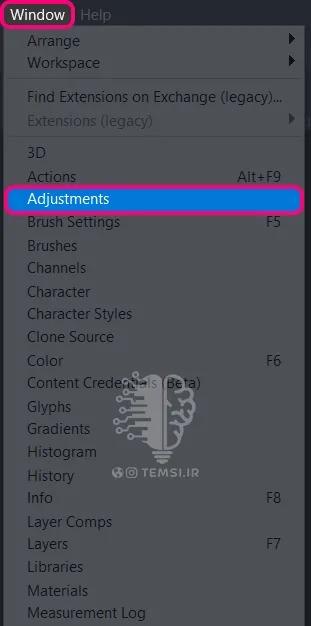
برای باز کردن این پنل:
- از منوی Window (برای آشنایی بیشتر با منوی Window روی آن کلیک کنید) ،گزینه Adjustments را انتخاب کنید.
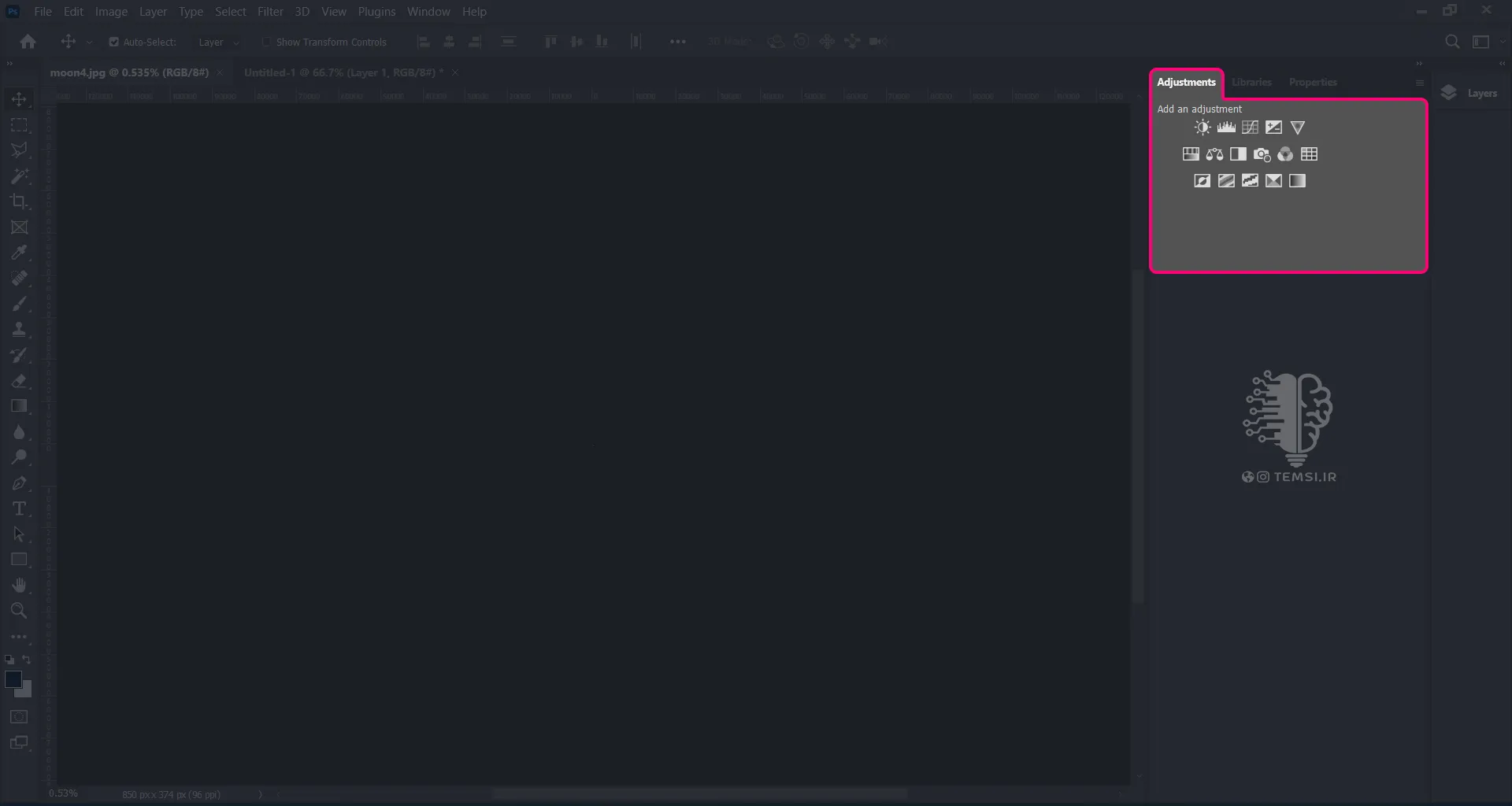
اجزای پنل Adjustments
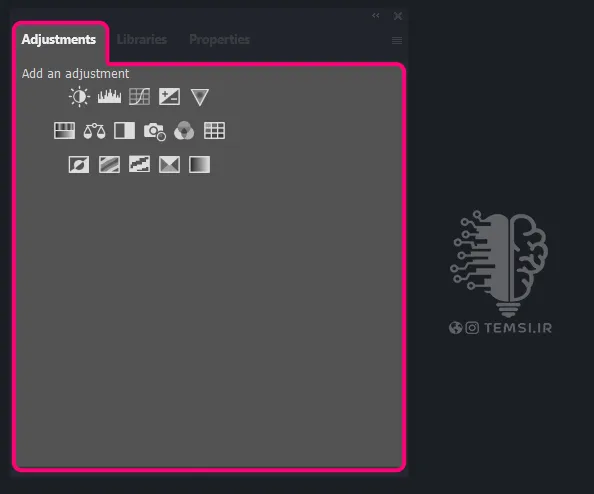
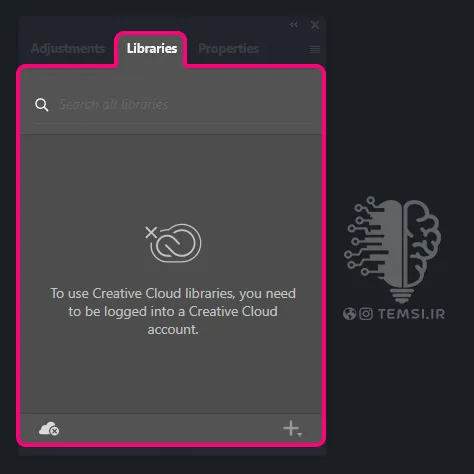
پنل Adjustments شامل ۳ تب است:
- Adjustments: حاوی آیکونهای مربوط به تنظیمات مختلف مانند Brightness/Contrast، Levels، Curvesو غیره .(برای آشنایی بیشتر با هربک از ادجاسمنت های Curves, Levels, Brightness/Contrast روی آن کلیک کنید)
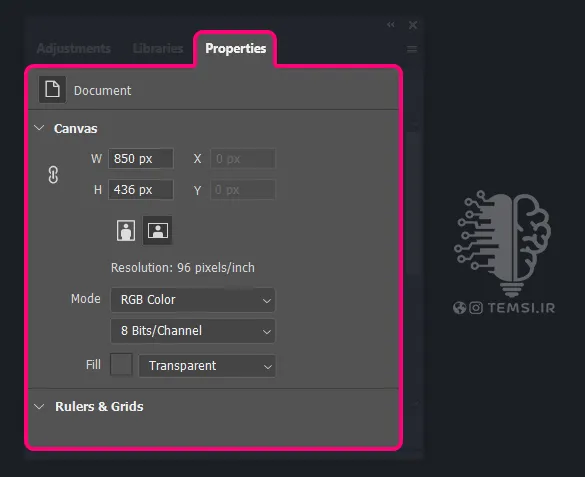
- Properties: پس از انتخاب هر تنظیم، جزئیات و گزینههای مربوط به آن در این تب نمایش داده میشود که میتوانید تغییرات دلخواه را اعمال کنید.
- Libraries: برای دسترسی به کتابخانههای مختلف از جمله رنگها، استایلها و سایر منابع.
نحوه اعمال تنظیمات با استفاده از پنل Adjustments
برای اعمال یک تنظیم از طریق پنل Adjustments:
- انتخاب لایه: در پنل Layers، (برای آشنایی بیشتر با پنل Layers روی آن کلیک کنید) لایهای که میخواهید تنظیمات روی آن اعمال شود را انتخاب کنید.
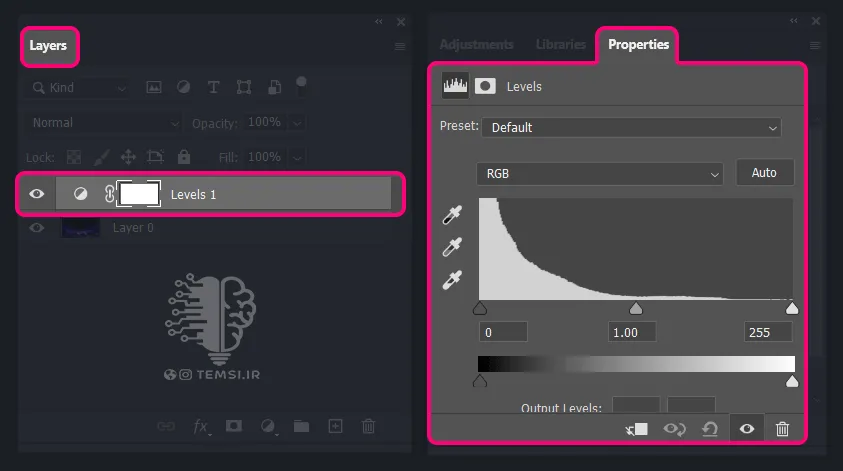
- انتخاب تنظیم: در پنل Adjustments، روی آیکون تنظیم مورد نظر کلیک کنید؛ مثلاً Levels. با این کار، یک لایه تنظیم جدید به همراه ماسک مربوطه در پنل Layers ایجاد میشود وپنل Properties (برای آشنایی بیشتر با پنلPropertiesروی آن کلیک کنید)
- برای تنظیمات بیشتر باز میشود.
ویرایش تنظیمات اعمالشده
برای ویرایش تنظیماتی که قبلاً اعمال کردهاید:
- در پنل Layers، لایه تنظیم مورد نظر را انتخاب کنید.
- به پنل Propertiesبروید؛ اگر این پنل فعال نیست، از منوی Windowگزینه Properties را انتخاب کنید.
- در پنل Properties، میتوانید جزئیات تنظیم را تغییر دهید.
مزایای استفاده از پنل Adjustments
- ویرایش غیرمخرب: با استفاده از لایههای تنظیم، تغییرات شما بهصورت غیرمستقیم روی تصویر اصلی اعمال میشود و میتوانید هر زمان آنها را ویرایش یا حذف کنید.
- استفاده از ماسکها: هر لایه تنظیم دارای یک ماسک است که به شما امکان میدهد تنظیمات را فقط روی بخشهای خاصی از تصویر اعمال کنید.
- سازماندهی بهتر: با استفاده از لایههای تنظیم، میتوانید تغییرات مختلف را بهصورت مجزا مدیریت کرده و بهراحتی بین آنها جابجا شوید.
اعمال تنظیمات از طریق پنل Adjustments
بیایید باهم یک ادجاسمنت را از طریق پنل ادجاسمنت روی تصویرمان پیاده کنیم. قبل از هر چیزی پیشنهاد میدهیم که حتماً یک کپی از تصویرتان بگیرید و روی نسخه اصلی تصویر کار نکنید. برای اجرای یک ادجاسمنت، اول لایه مربوطه را در پنل Layers انتخاب کنید. سپس در پنل Adjustment، ادجاسمنت مدنظر خود را انتخاب کنید. مثلاً ما اینجا Levels را انتخاب کردهایم.
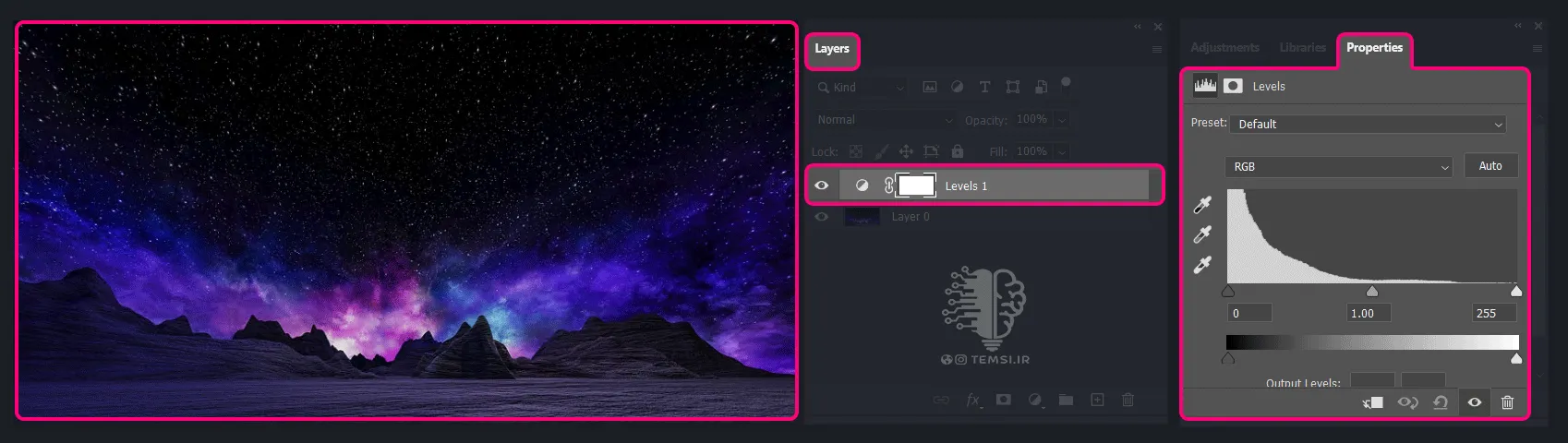
نکته: نیازی نیست که آیکون ادجاسمنتها را بشناسید. کافی است نشانگر موس را روی هر یک از آیکونها نگه دارید تا نام آن ادجاسمنت را ببینید.
وقتی یک ادجاسمنت را انتخاب میکنیم، دو اتفاق میافتد:
- آن ادجاسمنت روی تصویر اعمال میشود.
- در پنل Layers، یک لایه ادجاسمنتی جدید مختص همین ادجاسمنت ساخته میشود که دارای ماسک هم هست.
ساخته شدن این لایه ادجاسمنتی بسیار ارزشمند است، چراکه به دلیل پیاده شدن تغییرات روی یک لایه جدا، تصاویر اصلی هیچ صدمهای نمیبیند. این ویژگی است که باعث میشود چرخه کاری ما غیرمخرب و حرفهای باشد. هر زمان که بخواهید میتوانید این لایه ادجاسمنتی را حذف کنید. از طرفی امکاناتی مثل Opacity، Blend Mode، ظاهر یا پنهان کردن لایه و … را هم در مورد این لایه در اختیار دارید.
نکته: وقتی ادجاسمنتی را از مسیر Image > Adjustments روی تصویر پیاده میکنیم، آن ادجاسمنت روی خود تصویر اعمال میشود و خبری از لایه جداگانه نیست. بنابراین توصیه میکنیم از روش منوی Image استفاده نکنید.
تنظیمات ماسک لایه ادجاسمنتی
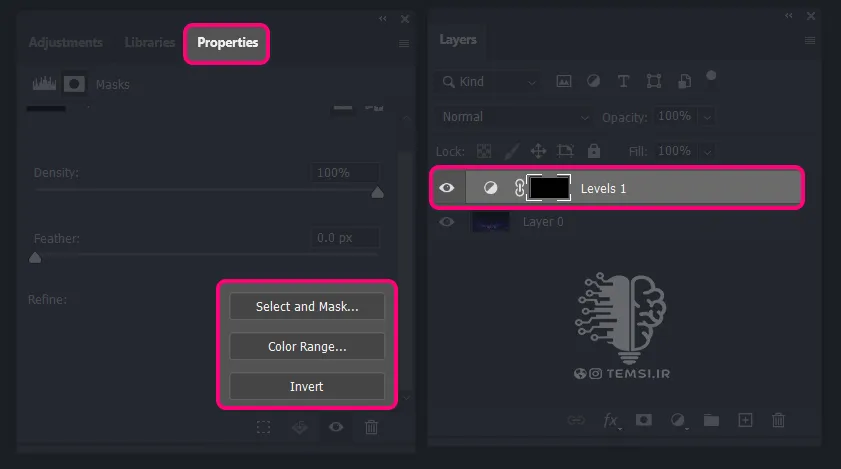
همانطور که میدانید، لایه ادجاسمنتی یک ماسک هم دارد. برای تنظیمات جزئیات این ماسک، اول روی ماسک کلیک کرده و سپس به پنل Properties بروید. حالا این بار تنظیمات ماسک را میبینید و نه تنظیمات خود ادجاسمنت را.
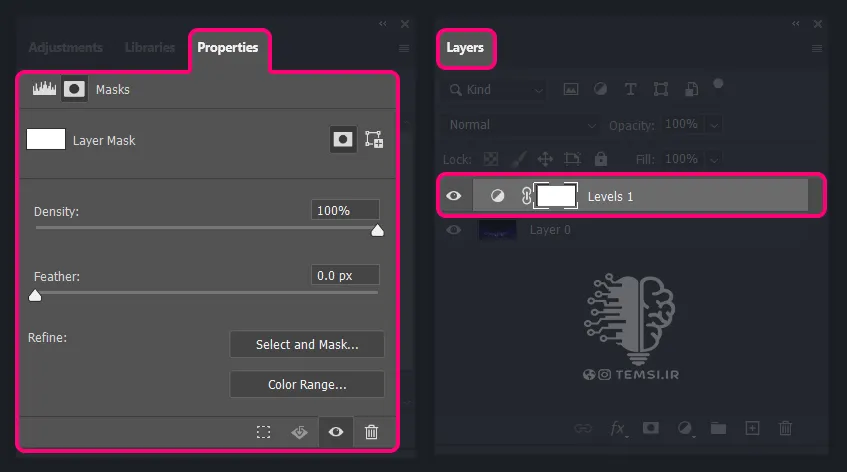
در اینجا میتوانید شدت (Density) و میزان صاف یا نرم بودن لبه ناحیه ماسک شده (Feather) را تعیین کنید. همینطور میتوانید روی یکی از سه گزینه زیر کلیک کنید تا ناحیه انتخابی ماسکشده را بهدلخواه خود اصلاح کنید:
گزینههای پایین پنل Properties برای لایه ادجاسمنتی
وقتی یک لایه ادجاسمنتی را انتخاب میکنید، پایین پنل Properties چند گزینه میبینید:
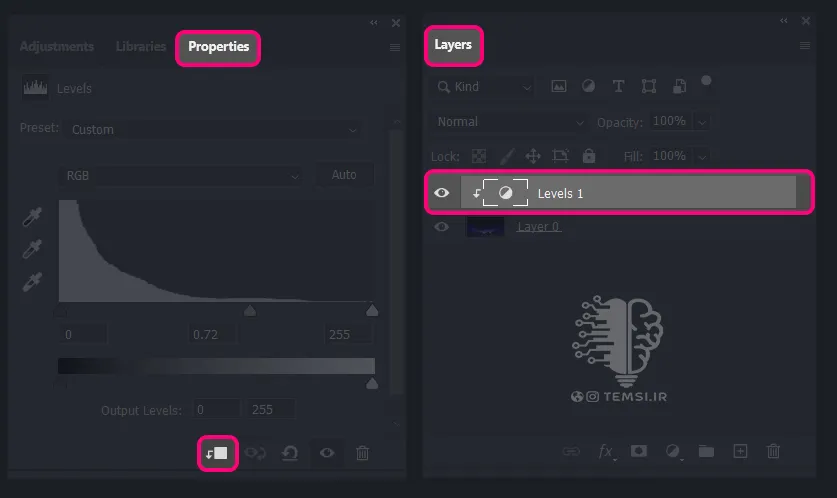
- Clipping Mask: اگر این گزینه را انتخاب کنید، لایه ادجاسمنت مدنظر روی لایه پایین خود کلیپینگ ماسک میشود.
نکته: وقتی این لایه کلینپینگ ماسک بشود ،در پنل Layers روی لایه ادجاسمنت یک علامت فلش نمایش داده می شود که نشان دهنده کلیپینگ ماسک هست.
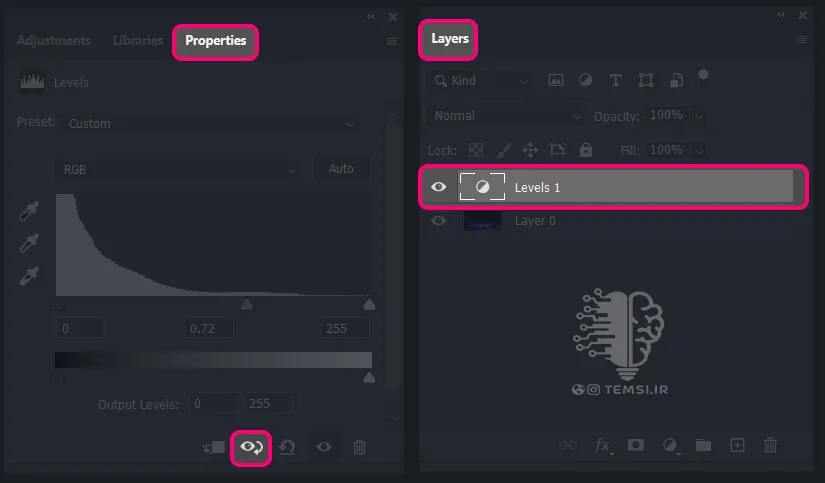
- View Previous State: این گزینه در حالتی فعال است که تغییری روی تنظیمات ادجاسمنت اعمال کرده باشید. سپس اگر روی این آیکون کلیک کرده و کلید موس را نگه دارید، حالت قبلی ادجاسمنت را میبینید.
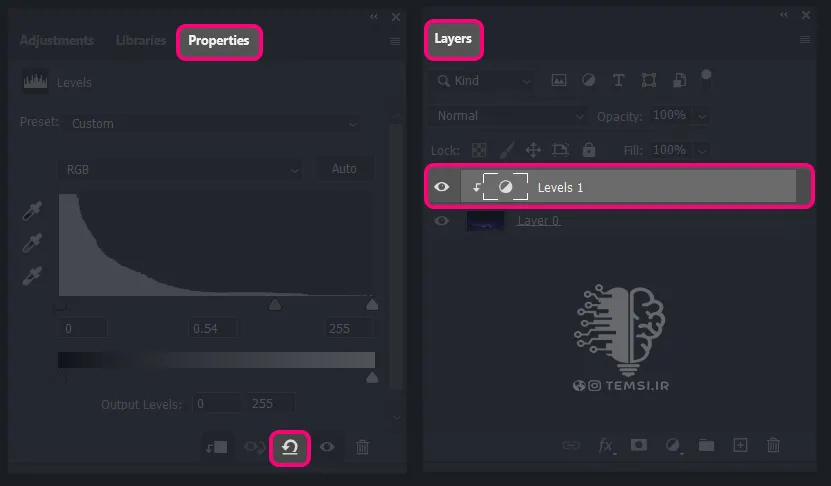
- فلِش: با انتخاب این گزینه، به حالت پیشفرض این ادجاسمنت، یعنی قبل از تغییر آن برمیگردید.
- چشم: با کلیک روی آیکون لایه ادجاسمنتی پنهان/ظاهر میشود.
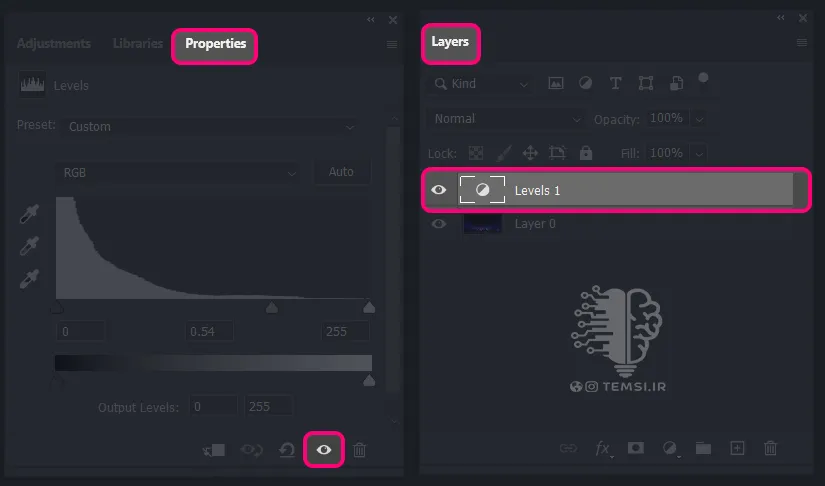
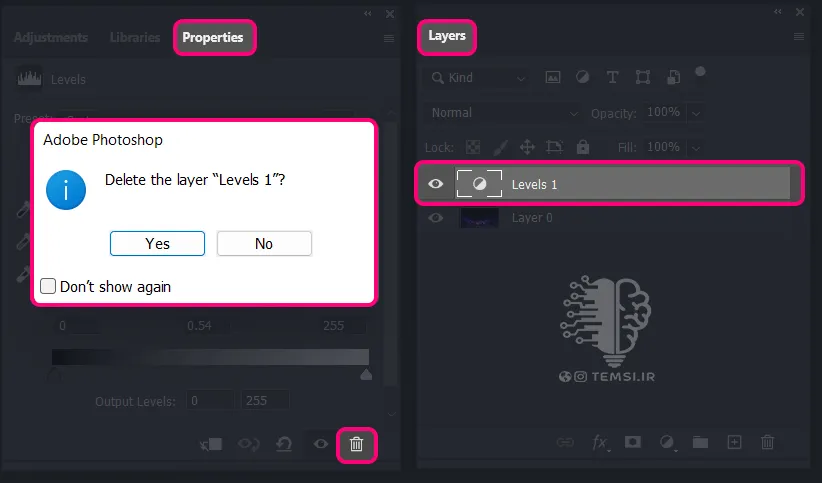
- Delete: با انتخاب این گزینه لایه ادجاسمنتی بهطورکلی حذف میشود.
گزینههای پایین پنل Properties برای “ماسک” لایه ادجاسمنتی
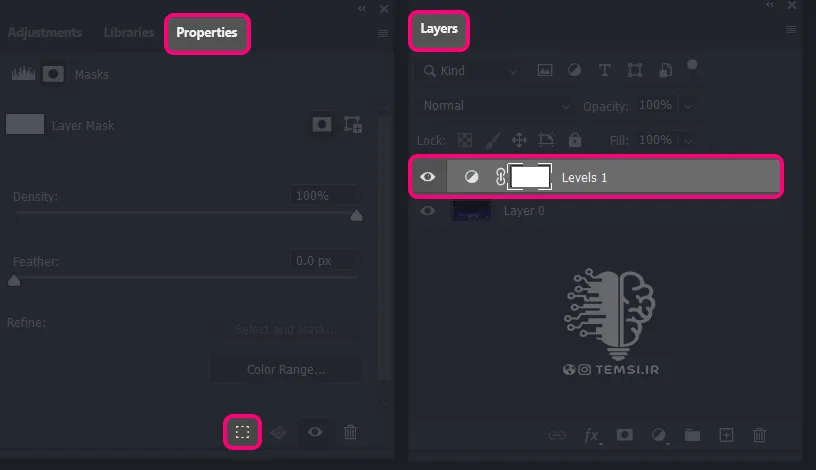
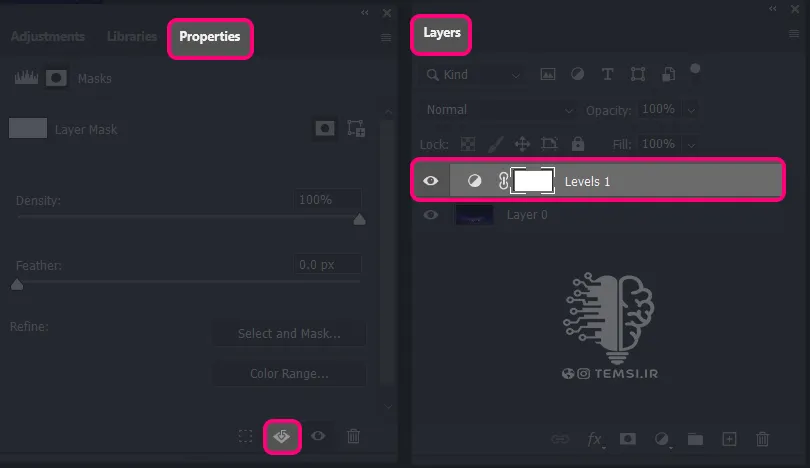
اگر ماسک لایه را انتخاب کرده باشید، هم پایین پنل Properties چند گزینه میبینید:
- Local Selection: با انتخاب این گزینه کل ناحیه ماسکشده انتخاب میشود.
- Apply Mask: این گزینه ماسک را روی خود تصویر پیاده میکند.
- چشم: برای پنهان/ظاهر کردن لایه.
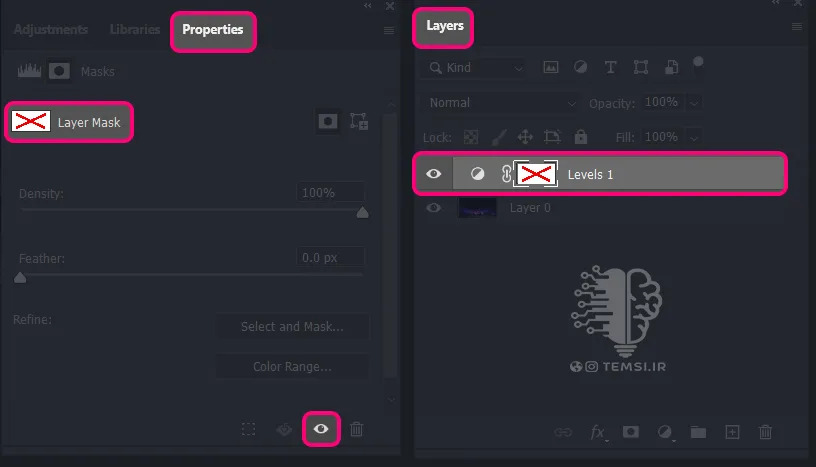
- Delete: برای پاک کردن ماسک لایه.
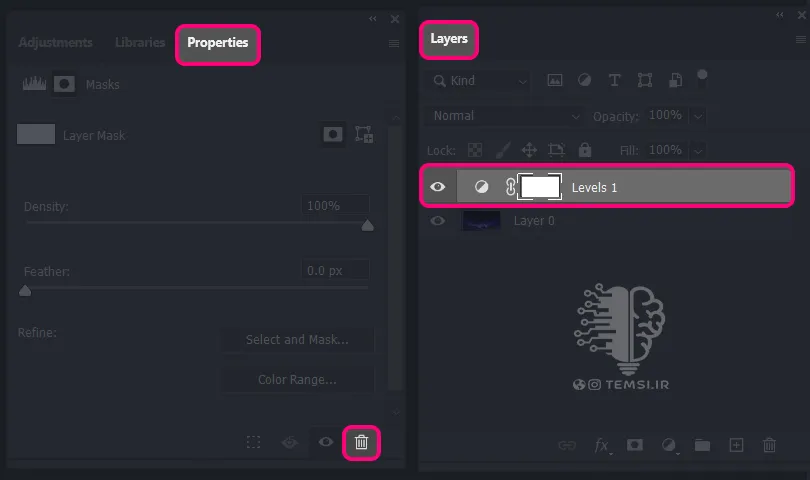
این گزینهها برای تمامی ماسکها در پنل Properties وجود دارند و فقط مختص ماسک لایه ادجاسمنتی نیستند.
با این توضیحات، شما قادر خواهید بود بهراحتی و بهصورت غیرمخرب تنظیمات مختلف نور و رنگ را در تصاویر خود اعمال کرده و با استفاده از ماسکها، بخشهای خاصی از تصویر را ویرایش کنید.
نکات حرفهای
- گروهبندی پنلها: پنل Adjustments به همراه پنلهای Properties و Libraries در یک گروه قرار دارند که میتوانید بین آنها جابجا شوید.
- حذف لایه تنظیم: برای حذف یک لایه تنظیم، کافی است آن را درپنل Layers انتخاب کرده و دکمه Delete را فشار دهید یا آن را به آیکون سطل زباله بکشید.
- ذخیره تنظیمات سفارشی: پس از اعمال تنظیمات مورد نظر، میتوانید آنها را بهعنوان یک پریست ذخیره کنید تا در پروژههای بعدی بهسرعت از آنها استفاده کنید.
جمعبندی
پنل Adjustments در فتوشاپ ابزاری قدرتمند برای تنظیم نور، رنگ و کنتراست تصاویر است که با ایجاد لایههای تنظیم غیرمخرب، امکان ویرایش حرفهای و مدیریت دقیق تغییرات را فراهم میکند.
از همراهی شما تا پایان این پست صمیمانه سپاسگزارم.
امیدوارم این آموزش برایتان مفید واقع شده باشد و در مسیر بهبود مهارتهایتان در فتوشاپ کمک کرده باشد.
همراهان عزيز تمسی، شما می توانید جديدترین مطالب ما را در اینستاگرام و تلگرام تمسی دنبال کنید. اگر دنبال کیفیت بالاتر این آموزش ها هستید میتوانید از کانال یوتیوب ما استفاده کنید. برا عضویت در شبکه های مجازی ما از دکمه های زیر استفاده کنید.
یوتیوب تلگرام اینستاگرام

