آشنایی با پنل Glyphs در فتوشاپ
برنامه فتوشاپ از پنلهای گوناگونی برای مدیریت ابزارها و ویژگیهای مختلف استفاده میکند. هر ابزار در سمت راست صفحه، پنل مختص به خود را دارد. سایت تمسی در این آموزش شما را با پنل Glyphs که یکی از بخشهای مفید و کاربردی فتوشاپ است، آشنا خواهد کرد.
تمسی در این آموزش به توضیحات پنل Glyphs میپردازد. این پنل شامل گزینههای Font Selection، Font Style (مانند Bold و Italic)، Category Filter (مانند Symbols و Punctuation)، و Character Search میباشد.
آنچه در این آموزش خواهید خواند:
پنل Glyphs در فتوشاپ
پنل Glyphs در فتوشاپ ابزاری است که به شما این امکان را میدهد تا به تمامی کاراکترهای موجود در یک فونت دسترسی پیدا کنید. این پنل شامل حروف خاص، نمادها، علائم نگارشی، و کاراکترهای جایگزینی است که ممکن است در صفحهکلید معمولی موجود نباشند. با استفاده از این پنل میتوانید به آسانی کاراکترهای مختلف یک فونت را مشاهده کرده و آنها را در طراحیهای خود اعمال کنید. پنل Glyphs به ویژه برای طراحانی که در زمینه تایپوگرافی، طراحی لوگو یا پروژههای چندزبانه کار میکنند، بسیار مفید است.
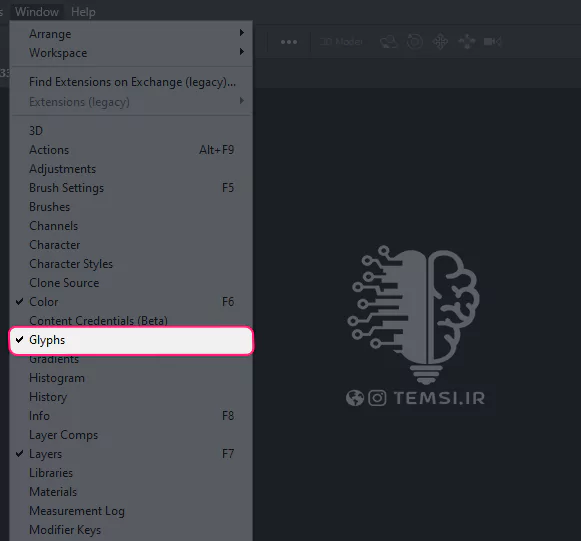
شما میتوانید با رفتن به مسیر Window <Glyphs از نوار بالای صفحه به این پنل دسترسی پیدا کنید.
با این کار، پنل Glyphs باز میشود و میتوانید از کاراکترها و نمادهای مختلف آن در طراحی خود استفاده کنید.
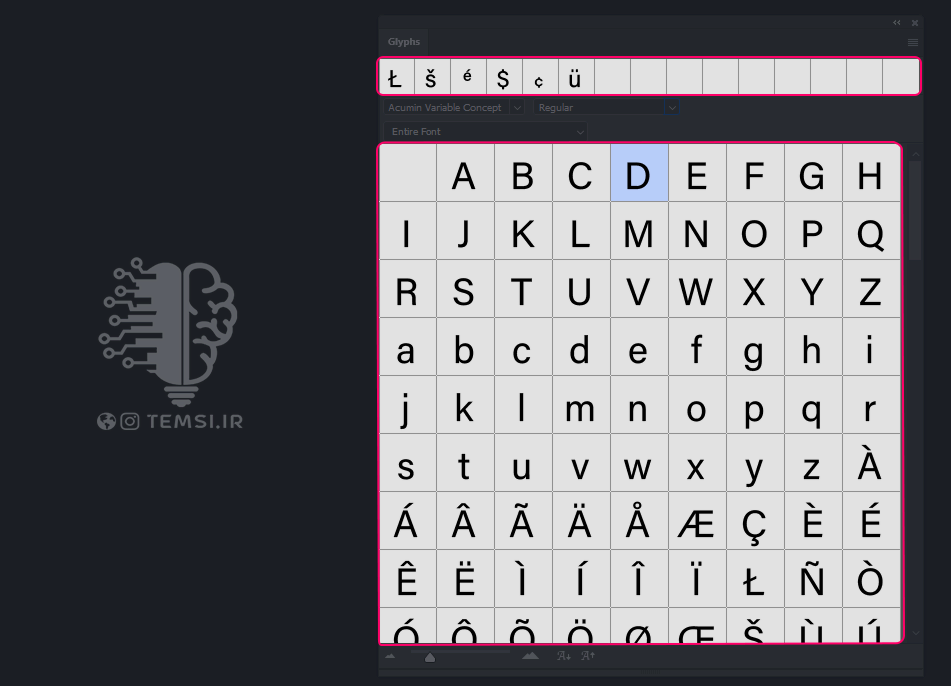
همانطور که مشاهده می کنید میتوان پنل Glyphs را به دو دسته ی بالا و پایین تقسیم کرد:
بخش بالایی پنل
در این قسمت، میتوانید کاراکترهایی را که اخیراً استفاده کردهاید مشاهده کنید. اگر پیش از این از پنل Glyphs استفاده نکرده باشید یا کاراکتری را انتخاب نکرده باشید، این بخش خالی خواهد بود. به عبارتی، این قسمت بهعنوان فضای دسترسی سریع برای کاراکترهایی که بیشتر استفاده میشوند عمل میکند و به شما امکان میدهد به سرعت به کاراکترهای پرکاربرد خود دسترسی پیدا کنید.
بخش پایینی پنل
در این بخش، تمامی کاراکترهای موجود برای فونت انتخابی نمایش داده میشوند، از جمله حروف خاص، علائم، نمادها و کاراکترهای جایگزین. اگر فونت شما شامل انواع کاراکترهای جایگزین یا طراحیهای خاص باشد، میتوانید در این قسمت آنها را پیدا کنید.
نمونه زیر نحوه استفاده از کاراکترهای پنل Glyphs را در متن نشان میدهد:
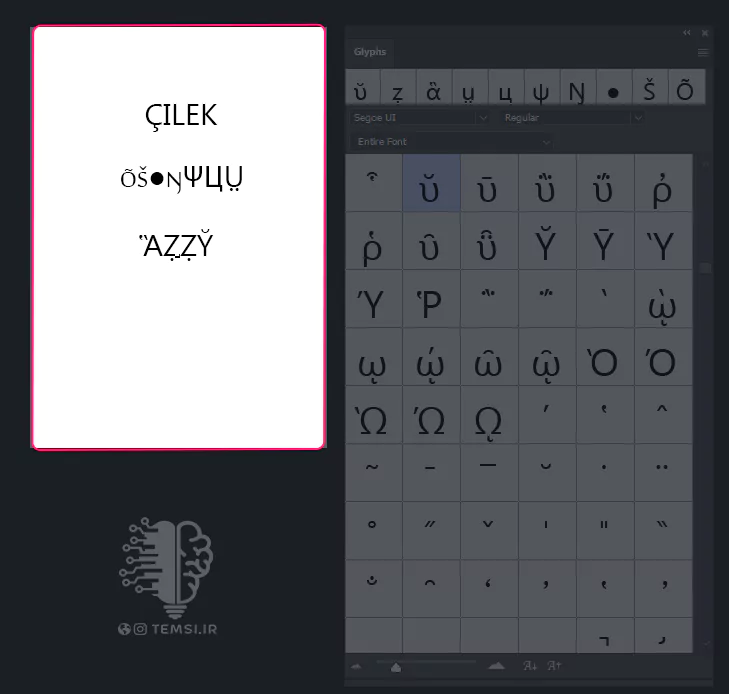
برای استفاده از کاراکترهای موجود در پنل Glyphs و افزودن آنها به متن در فتوشاپ ابتدا باید فونتی را که میخواهید کاراکترهای آن را استفاده کنید، از قسمت Set Font Family انتخاب کنید و یا با جستجو یا مرور در پنل Glyphs، کاربر میتواند کاراکتر مورد نظر را پیدا کند.
پس از یافتن کاراکتر، کافی است روی آن کلیک کند تا به متن فعال (متنی که در حال ویرایش است) اضافه شود.
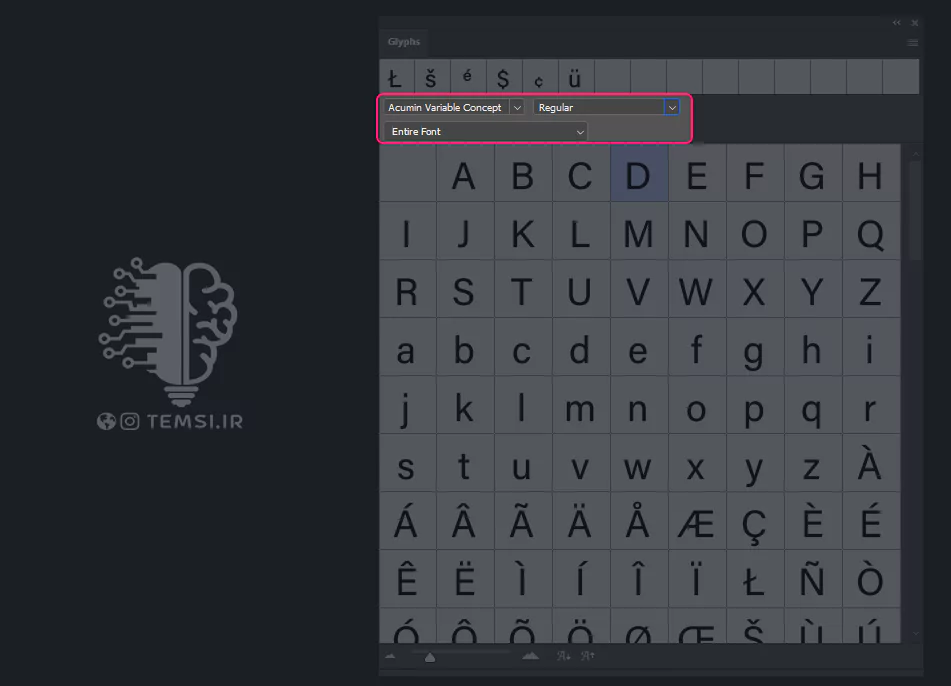
Set font family
این گزینه به شما اجازه میدهد فونت اصلی یا خانواده فونتی را که میخواهید کاراکترهای آن را مشاهده کنید، انتخاب کنید. با تغییر این گزینه، تمام کاراکترهای موجود در خانواده فونت جدید تغییر کرده و در پنل نمایش داده میشوند.
Set font style
این گزینه برای انتخاب استایل یا سبک فونت مورد استفاده است، مانند Bold، Italic، Regular و غیره. با انتخاب هر استایل، کاراکترهای مرتبط با آن در پنل نمایش داده میشوند، بنابراین میتوانید تفاوتها را مشاهده و از استایلهای مختلف استفاده کنید.
Set font category
این گزینه امکان فیلتر کردن دستهبندیهای مختلف کاراکترها را فراهم میکند. برای مثال، میتوانید فقط Symbols (نمادها)، Punctuation (علائم نگارشی)، Numbers (اعداد) و یا سایر دستهها را مشاهده کنید. این فیلتر به یافتن کاراکتر مورد نظر کمک میکند.
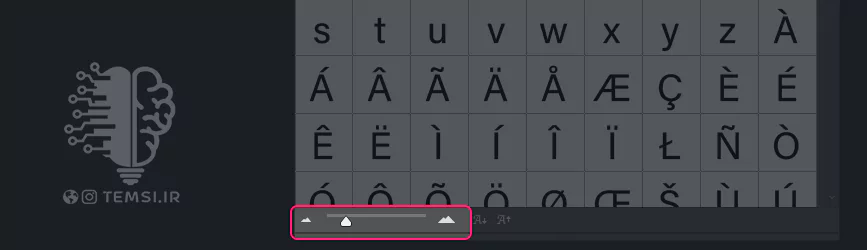
Zoom out
این گزینه برای کوچکتر کردن نمایش کاراکترها در پنل است. با Zoom Out، اندازه کاراکترهای نمایش دادهشده کاهش مییابد، که به شما امکان مشاهده تعداد بیشتری از کاراکترها را به صورت همزمان میدهد.
Zoom slider
یک نوار لغزنده (slider) است که به شما اجازه میدهد به صورت دستی اندازه نمایش کاراکترها را تنظیم کنید. با حرکت دادن این نوار به چپ یا راست، میتوانید کاراکترها را بزرگتر یا کوچکتر کنید.
Zoom in
این گزینه برای بزرگتر کردن نمایش کاراکترها در پنل است. با استفاده از Zoom In، می توان اندازه کاراکترها را افزایش داد و جزئیات بیشتری را در هر کاراکتر مشاهده کنید، که برای انتخاب دقیق کاراکترها بسیار مفید است.
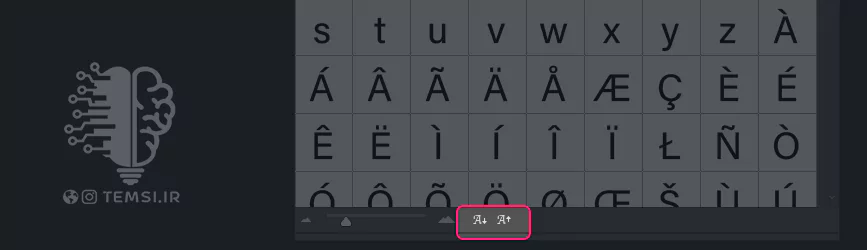
Scale down glyphs
گزینه Scale down glyphs برای کوچکتر کردن اندازه کاراکترها در پنل Glyphs استفاده میشود. با انتخاب این گزینه، میتوانید کاراکترها را به اندازهای که نیاز دارید، کوچکتر کنید تا بهتر در فضای پنل جا بگیرند و تعداد بیشتری از کاراکترها را به صورت همزمان مشاهده کنید.
Scale up glyphs
این گزینه معکوس گزینه ی قبل عمل کرده و برای بزرگتر کردن اندازه کاراکترها در پنل Glyphs به کار میرود. با انتخاب این گزینه، میتوانید کاراکترها را بزرگتر نمایش دهید، که این کار باعث می شود با مشاهده جزئیات بیشتر انتخاب دقیقتری داشته باشید.
آپشن های منوی پنل Glyphs در فتوشاپ
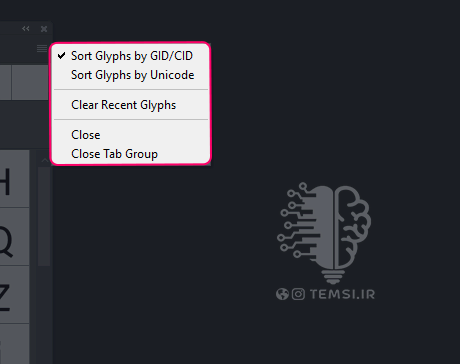
Sort Glyphs by GID/CID
این گزینه به شما اجازه میدهد کاراکترها را بر اساس GID (Glyph ID) یا CID (Character ID) مرتب کنید. این روش مرتبسازی معمولاً به ترتیب عددی است و میتواند برای طراحانی که به دنبال کاراکترهای خاص هستند، مفید باشد.
Sort Glyphs by Unicode
این گزینه امکان مرتبسازی کاراکترها بر اساس Unicode را فراهم میکند. با انتخاب این گزینه، کاراکترها به ترتیبی که در استاندارد Unicode تعریف شدهاند، نمایش داده میشوند.
نکته: Unicode یک استاندارد جهانی برای شناسایی کاراکترها در سیستمهای مختلف است.
Clear Recent Glyphs
این گزینه به شما این اجازه را میدهد لیست کاراکترهایی که به تازگی استفاده کردهاید را پاک کنید. با انتخاب این گزینه، تمامی کاراکترهای ذخیرهشده در بخش بالای پنل که به عنوان کاراکترهای اخیر شناخته میشوند، حذف میشوند و این بخش دوباره خالی می شود.
Close
گزینه Close در این بخش برای بستن پنل Glyphs در فتوشاپ استفاده میشود. با انتخاب این گزینه، پنل از صفحه حذف میشود و دیگر در دسترس نخواهد بود تا زمانی که شما دوباره از منوی Window آن را باز کنید.
Close Tab Group
این گزینه به شما این امکان را میدهد تا گروهی از تبها یا پنلها را که ممکن است با هم باز کردهاید را ببندید. با استفاده از این گزینه، میتوانید فقط پنلهای مورد نیاز را نگهدارید.
از اینکه آموزش های سایت تمسی را دنبال می کنید صمیمانه متشکریم.
همراهان عزيز تمسی، شما می تونید جديدترین مطالب ما را در اینستاگرام و تلگرام تمسی دنبال کنید. اگر دنبال کیفیت بالاتر این آموزش ها هستین میتونید از کانال یوتیوب ما استفاده کنید. برا عضویت در شبکه های مجازی ما از دکمه های زیر استفاده کنید.
اینستاگرام تلگرام یوتیوب