آشنایی با پنل Color در فتوشاپ
برنامه فتوشاپ از پنلهای مختلف برای مدیریت ابزارها و تنظیمات ویژه استفاده میکند و هر کدام از ابزارهای موجود در سمت راست صفحه، دارای پنل اختصاصی خود است. سایت تمسی در این آموزش شما را با پنل Color که یکی از بخشهای پرکاربرد فتوشاپ برای تنظیم و انتخاب رنگهاست، آشنا میکند.
تمسی در این آموزش به توضیحات پنل Color میپردازد. این پنل شامل گزینههای Color Sliders , Color Ramp , Eyedropper Tool و گزینههای Foreground و Background Colors می باشد.
آنچه در این آموزش خواهید خواند:
پنل Color در فتوشاپ
پنل Color در فتوشاپ به شما امکان انتخاب، تغییر و تنظیم رنگهای مورد نظر را میدهد. این پنل برای طراحان و هنرمندان دیجیتال بسیار کاربردی بوده و به آنها اجازه میدهد رنگها را بهصورت دقیق کنترل کرده و تنظیمات رنگی دلخواه خود را با توجه به نیاز پروژه اعمال کنند. این ابزار برای ویرایش رنگ عناصر مختلف (مانند متن ها، پسزمینه، اشکال و قلمموها) و همچنین ایجاد هماهنگی بین رنگهای مورد استفاده بسیار مفید است.
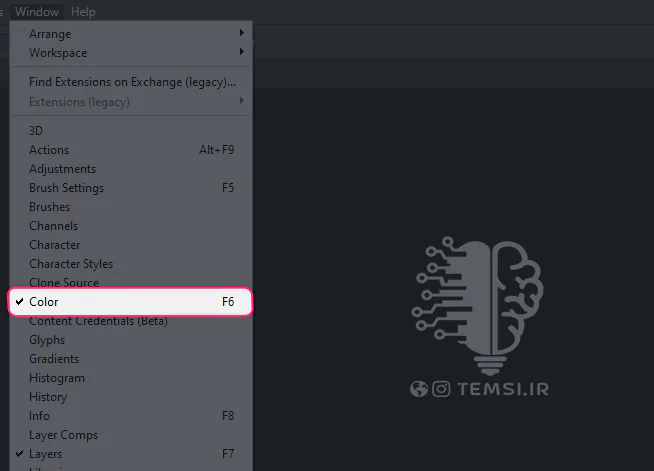
شما میتوانید با رفتن به مسیر Window <Color از نوار بالای صفحه به این پنل دسترسی پیدا کنید.
همچنین شما می توانید در بعضی از نسخههای فتوشاپ، با استفاده از کلید F6 (در صورتی که میانبر فعال باشد)، پنل Color را باز و بسته کنید.
Foreground Color و Background Colors:
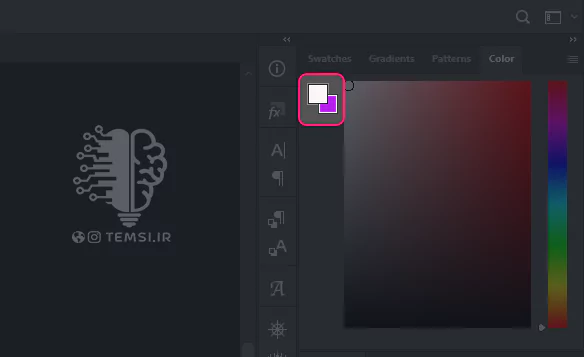
این گزینه به شما اجازه میدهد رنگهای Foreground (پیشزمینه) و Background (پسزمینه) را تعیین کنید. Foreground در ابزارهایی مثل قلممو کاربرد دارد و Background در ابزارهایی که با پاک کردن یا پر کردن سروکار دارند.
برای استفاده از رنگ Background با کلیک بروی ان و انتخاب از کالر پیکر رنگ پسزمینه و با کلیک بروی Foreground رنگ پیشزمینه را میتوان تغییر داد.
Color Picker:
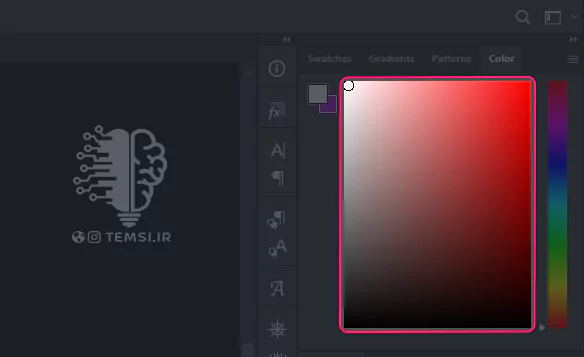
Color Picker که در مرکز پنل Color قرار دارد، به شما این امکان را میدهد تا بهصورت مستقیم رنگی از طیف رنگها انتخاب کنید. این بخش معمولاً به شکل یک مربع یا دایره است که طیفی از رنگها را نشان میدهد. با کلیک در این ناحیه، رنگ مورد نظر بهعنوان Foreground یا Background تنظیم میشود. این ابزار انتخاب رنگها را بسیار سریعتر میکند و همچنین برای ایجاد هماهنگی رنگی در طراحیها بسیار مناسب است.
Slider:
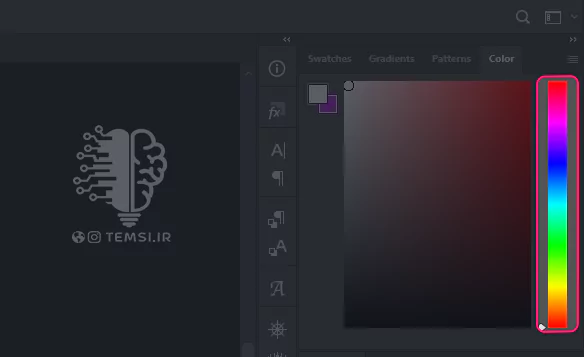
یک نوار لغزنده (slider) است که به شما اجازه میدهد به صورت دستی دامنه رنگ را انتخاب کنید.
آپشن های منوی پنل Color در فتوشاپ
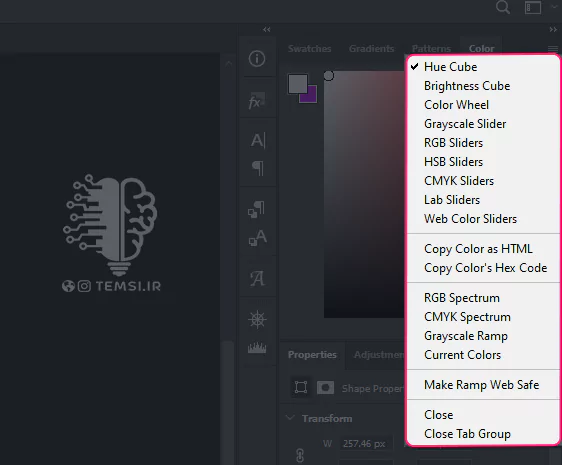
Hue Cube:
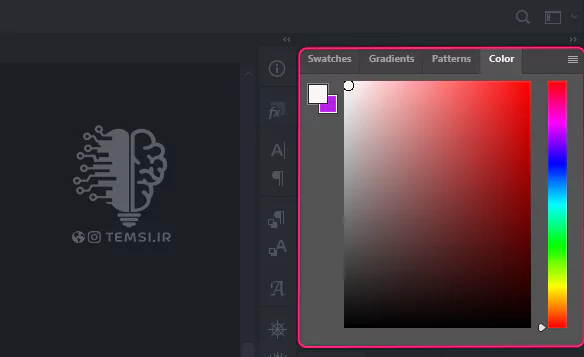
این بخش یک مکعب رنگی است که به شما امکان میدهد با تغییر میزان رنگ پایه (Hue) و شدت رنگها (Saturation) ترکیبهای مختلف رنگ را پیدا کنید. با استفاده از آن، میتوانید به طیفهای مختلف از یک رنگ اصلی دسترسی پیدا کنید.
Brightness Cube:
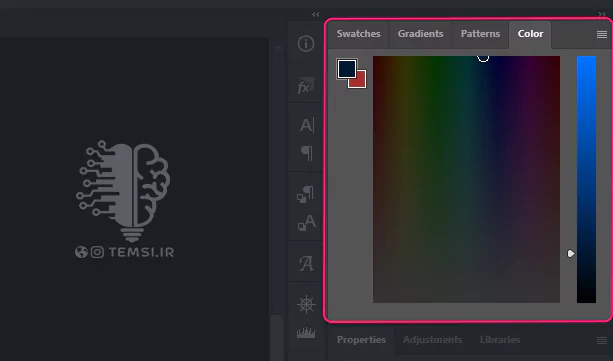
این مکعب به شما امکان تغییر روشنایی رنگ را میدهد. در این بخش، میتوانید رنگها را بهصورت روشنتر یا تیرهتر تنظیم کنید.
Color Wheel:
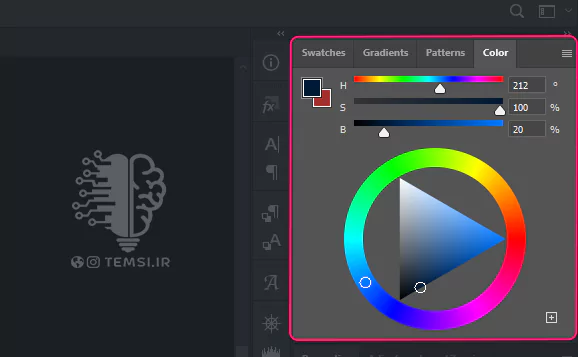
چرخ رنگ، دایرهای از تمام رنگها را به نمایش میگذارد. با این ابزار میتوانید رنگهای مشابه یا مکمل را پیدا کنید و در طراحیهای خود بهکار ببرید. این ابزار به ویژه برای پیدا کردن ترکیبهای رنگی متناسب و تنظیم تعادل رنگها بسیار مفید است.
Grayscale Slider:
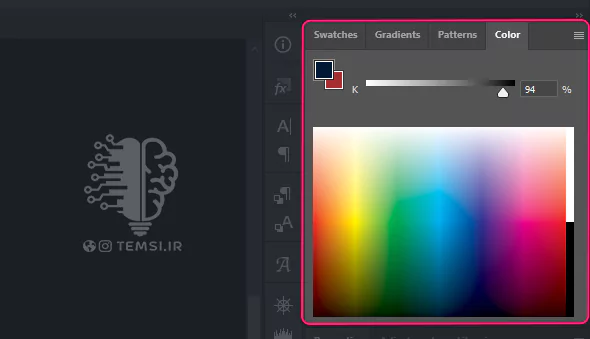
این اسلایدر برای تنظیم و انتخاب رنگهای خاکستری استفاده میشود و طیفی از روشناییهای مختلف رنگ خاکستری را ارائه میدهد. برای طراحیهای سیاهوسفید و انتخاب سایههای خاص از خاکستری میتوانید از این بخش استفاده کنید.
RGB Sliders:
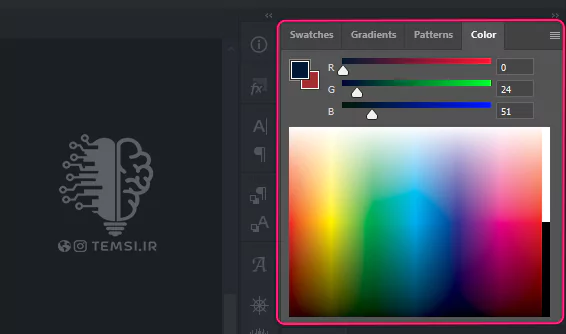
این اسلایدرها شامل سه قسمت قرمز (Red)، سبز (Green) و آبی (Blue) هستند. شما میتوانید میزان هر کدام از این رنگها را تنظیم کنید تا به رنگ مورد نظر برسید. این اسلایدر برای طراحیهای دیجیتال کاربرد زیادی دارد.
HSB Sliders:
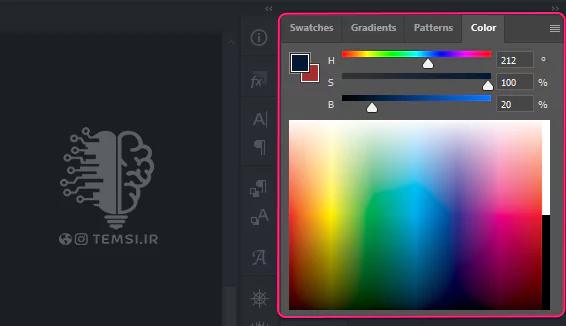
این بخش نیز شامل سه اسلایدر برای تنظیم Hue (رنگ اصلی)، Saturation (شدت رنگ) و Brightness (روشنایی) است.
CMYK Sliders:
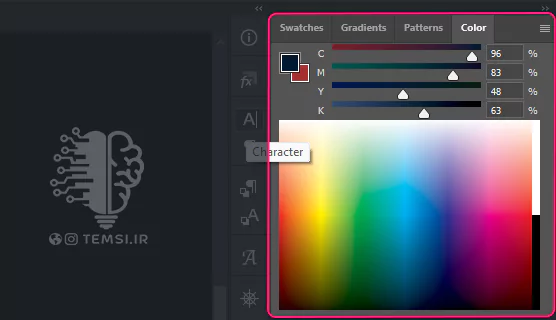
در این مدل رنگی، چهار رنگ فیروزهای (Cyan)، ارغوانی (Magenta)، زرد (Yellow) و مشکی (Black) برای طراحیهای چاپی استفاده میشوند. با تغییر این اسلایدرها، رنگهایی مناسب برای چاپ ایجاد کنید.
Lab Sliders:
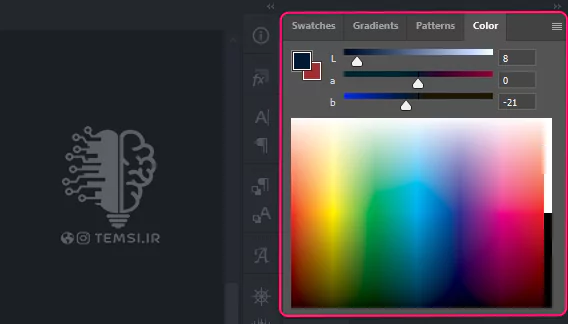
شامل اسلایدرهای Lightness و دو اسلایدر a و b است که بر اساس مدل رنگی Lab کار میکنند. این مدل برای دقت بالا در پردازش تصویر و تنظیمات پیشرفته رنگ استفاده میشود.
نکته: مدل رنگی Lab یک مدل رنگی است که توسط CIE (کمیسیون بینالمللی روشنایی) طراحی شده و به عنوان یک سیستم مستقل از دستگاهها (device-independent) شناخته میشود. در این مدل، رنگها به گونهای تعریف میشوند که مستقل از دستگاه نمایش یا چاپ آن باشند و به همین دلیل، برای مدیریت دقیقتر رنگها، به ویژه در فرآیندهای چاپ و طراحی حرفهای، مورد استفاده قرار میگیرد.
Web Color Sliders:
همانطور که از اسمش پیداست در اینجا اسلایدرهایی را مشاهده میکنید که مخصوص رنگهایی هستند که برای نمایش در وب مناسباند. این رنگها به صورت کد ششرقمی (Hex) در وب استفاده میشوند و برای دسترسی به رنگهایی که در تمامی دستگاهها به صورت یکسان نمایش داده میشوند، طراحی شدهاند.
Copy Color as HTML:
این گزینه کد HTML رنگ انتخابی را کپی میکند و برای استفاده در کدهای وب مفید است.
Copy Color’s Hex Code:
بوسیله ی این گزینه میتوانید کد ششرقمی (Hex) رنگ انتخابشده را کپی کنید. این کدها برای رنگهای وب استفاده میشوند و به شما امکان میدهند که رنگها را بهراحتی در پروژههای دیجیتال خود اعمال کنید.
RGB Spectrum:
طیفی از رنگهای RGB (رنگ های قرمز , سبز و آبی) است که به شما امکان میدهد رنگهای دیجیتالی مختلف را بهطور مستقیم از این طیف انتخاب کنید.
CMYK Spectrum:
این طیف نیز شامل رنگهای CMYK است که برای چاپ استفاده میشود. با انتخاب رنگها از این طیف، باعث می شود تا آن ها در چاپ به درستی نمایش داده میشوند.
Grayscale Ramp:
این گزینه طیفی از رنگهای خاکستری است که به صورت یک نوار نمایش داده میشود و امکان انتخاب دقیق سایههای خاکستری را فراهم میکند.
Current Colors:
این قسمت رنگهای فعلی و انتخابی شما را نمایش میدهد و به شما کمک میکند که رنگهای جدید را به سرعت با رنگهای قبلی مقایسه کنید.
Make Ramp Web Safe:
این گزینه رنگهای انتخابشده را به رنگهای وب ایمن تبدیل میکند. رنگهای وب ایمن مجموعهای از رنگها هستند که در تمامی مرورگرها و دستگاهها بهطور یکسان نمایش داده میشوند.
Close:
گزینه Close در این بخش برای بستن پنل Color در فتوشاپ استفاده میشود. با انتخاب این گزینه، پنل از صفحه حذف میشود و دیگر در دسترس نخواهد بود تا زمانی که شما دوباره از منوی Window آن را باز کنید.
Close Tab Group:
این گزینه به شما این امکان را میدهد تا گروهی از تبها یا پنلها را که ممکن است با هم باز کردهاید را ببندید. با استفاده از این گزینه، میتوانید فقط پنلهای مورد نیاز را نگهدارید.
از اینکه آموزش های سایت تمسی را دنبال می کنید صمیمانه متشکریم.
همراهان عزيز تمسی، شما می تونید جديدترین مطالب ما را در اینستاگرام و تلگرام تمسی دنبال کنید. اگر دنبال کیفیت بالاتر این آموزش ها هستین میتونید از کانال یوتیوب ما استفاده کنید. برا عضویت در شبکه های مجازی ما از دکمه های زیر استفاده کنید.
اینستاگرام تلگرام یوتیوب