

پنل Clone Source در فتوشاپ یکی از ابزارهای کاربردی برای مدیریت دقیق عملکرد ابزار Clone Stamp (برای آشنایی بیشتر با ابزار Clone Stamps روی آن کلیک کنید) است. این ابزار به شما امکان میدهد که بخشهایی از تصویر را نمونهگیری کنید و با استفاده از آن، تغییرات مختلفی را روی تصویر اعمال نمایید. در ادامه، به صورت جامع و گام به گام با این پنل آشنا میشوید.
مطالب این پست آموزشی:
باز کردن پنل Clone Source
تنظیمات اصلی پنل Clone Source
گزینههای پیشنمایش و نمایش کپیها
تنظیم شفافیت Opacity و Blending Mode
سه گزینه پیشرفته در پنل Clone Source
باز کردن پنل Clone Source
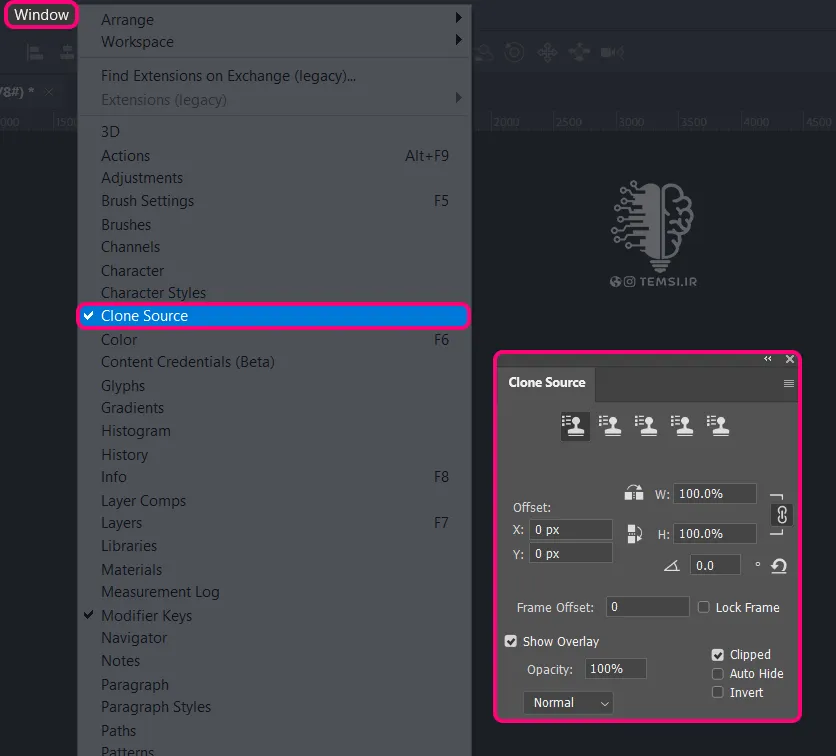
برای دسترسی به پنل Clone Source، مراحل زیر را دنبال کنید:
- به منوی Window (برای آشنایی بیشتر با منوی Window روی آن کلیک کنید)، در نوار بالای فتوشاپ بروید و گزینه Clone Source را انتخاب کنید.
- پنل مربوطه در سمت راست فضای کاری شما باز خواهد شد.
تنظیمات اصلی پنل Clone Source
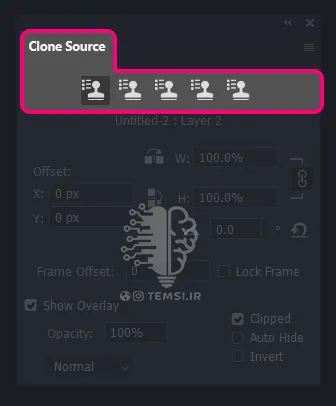
تاریخچه سورسهای قبلی
در بالای پنل، ۵ آیکون مشاهده میکنید که به شما امکان ذخیره و دسترسی به سورسهای قبلی را میدهند. هر بار که با نگه داشتن کلید Alt و کلیک روی تصویر، نمونهای میگیرید، سورس شما در یکی از این آیکونها ذخیره میشود. جدیدترین سورس در آیکون سمت راست و قدیمیترین در آیکون سمت چپ قرار میگیرد.
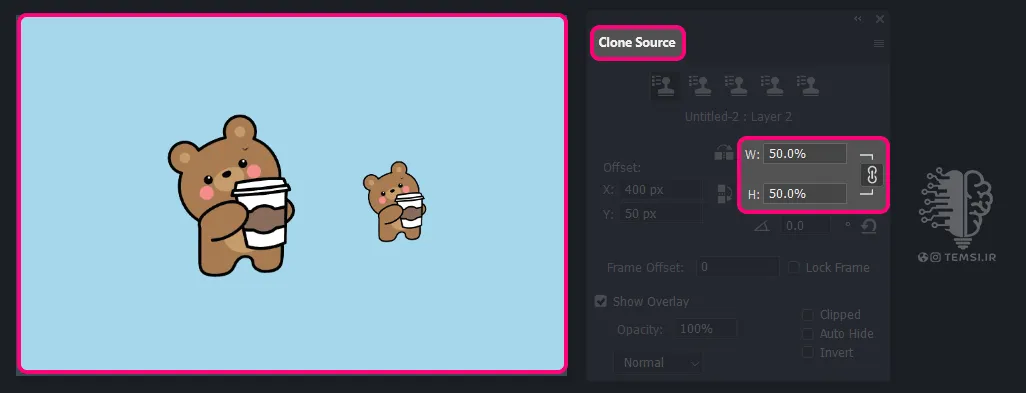
تنظیم طول و عرض نسخه کپی
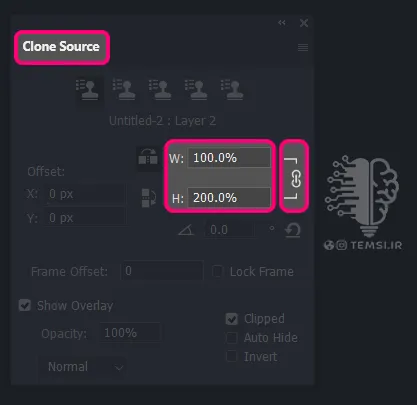
کادرهای طول و عرض در این پنل به شما امکان میدهند که اندازه نسخه کپی را به صورت درصدی نسبت به سورس تغییر دهید. به عنوان مثال، اگر عدد 50٪ را وارد کنید، اندازه نسخه کپی نصف سورس خواهد بود.
- حفظ تناسب طول و عرض: اگر آیکون زنجیر کنار این کادرها فعال باشد، تغییر یکی از اعداد به صورت خودکار عدد دیگر را نیز تنظیم میکند تا تناسب طول و عرض حفظ شود.
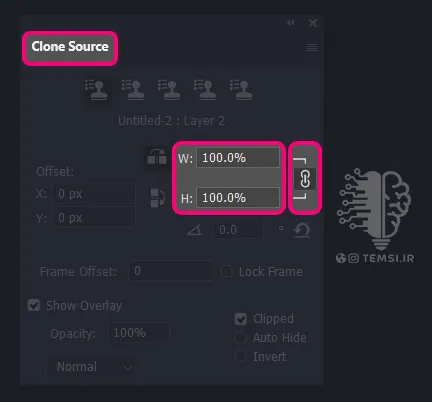
- تنظیم ناهماهنگ: با غیرفعال کردن زنجیر، میتوانید طول و عرض را به صورت مستقل تغییر دهید.
چرخش نسخه کپی با زاویه دلخواه
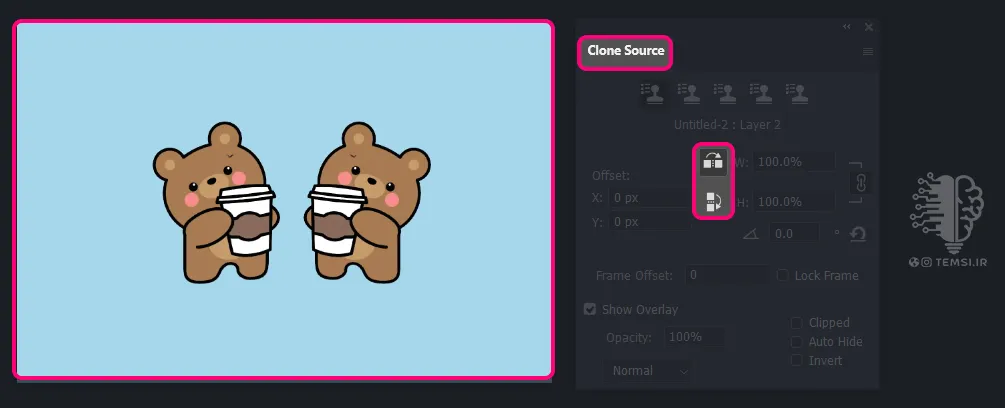
- چرخش ۱۸۰ درجه: دو آیکون کنار کادرهای طول و عرض به شما اجازه میدهند که نسخه کپی را در جهت افقی یا عمودی ۱۸۰ درجه بچرخانید.
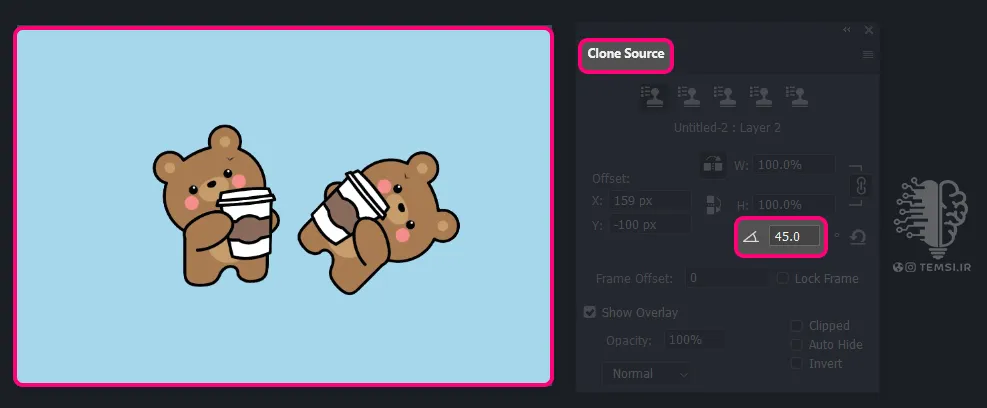
- چرخش با زاویه خاص: در کادر پایینتر، میتوانید زاویه دلخواه خود (مثلاً 45 یا 90درجه) را وارد کنید تا نسخه کپی مطابق با آن بچرخد.
تنظیمات Offset
Offset میزان فاصله بین سورس و نسخه کپی را مشخص میکند:
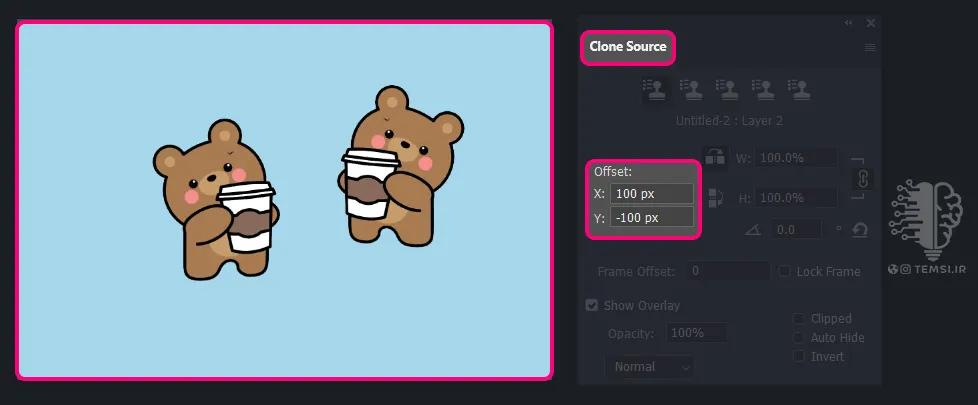
- محور X و Y: مقدار Offset برای محورهای افقی (X) و عمودی (Y) به صورت جداگانه تعیین میشود.
- مقادیر مثبت و منفی نشاندهنده جهتگیری نسخه کپی نسبت به سورس هستند.
گزینههای پیشنمایش و نمایش کپیها
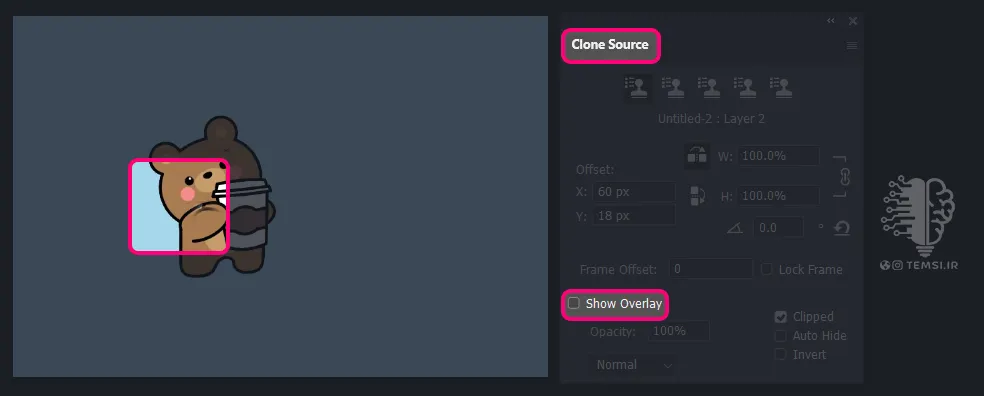
گزینه Show Overlay
با فعال کردن این گزینه، پیشنمایشی از نسخه کپی به شما نشان داده میشود. این پیشنمایش قبل از کلیک و کشیدن رسمی نسخه کپی، روی تصویر قابل مشاهده است.
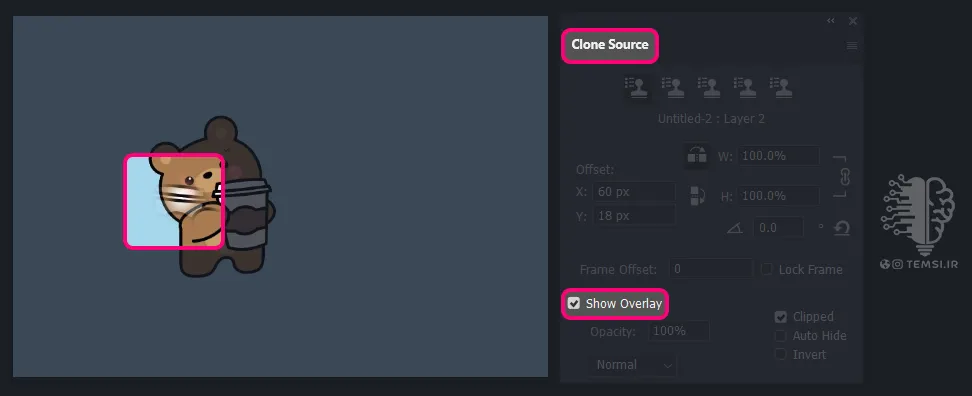
اگر غیر فعال باشد پیش نمایشی نمایش داده نمی شود.
تنظیم شفافیت Opacity و Blending Mode
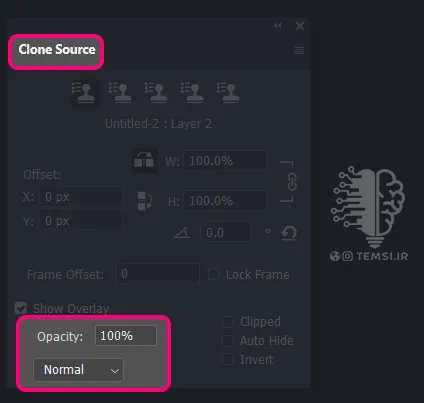
- Opacity: در این کادر میتوانید شفافیت نسخه کپی را بین ۰ تا ۱۰۰ درصد تنظیم کنید.
- Blending Mode: از منوی کشویی میتوانید حالتهای ترکیب نسخه کپی با تصویر زمینه را انتخاب کنید (مانند Normal، Multiply، و غیره).
سه گزینه پیشرفته در پنل Clone Source
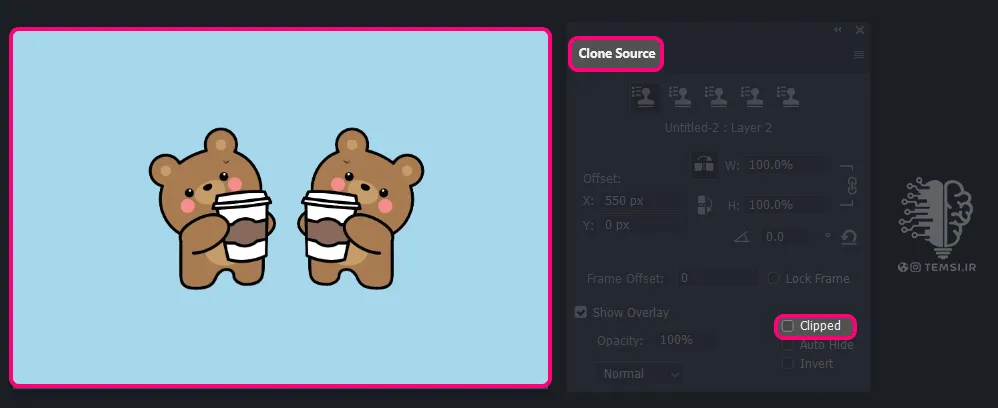
Clipped
- فعال: به شما اجازه میدهد نسخه کپی را مانند براش به تدریج روی تصویر بکشید.
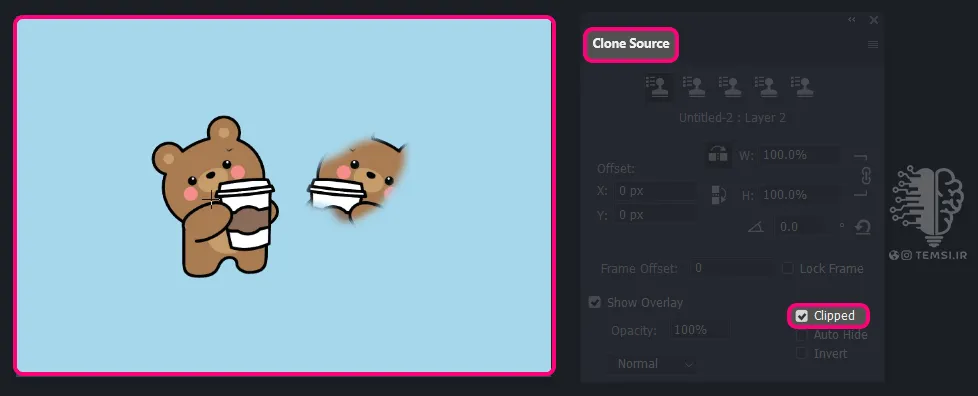
- غیرفعال: نسخه کامل سورس به صورت یکجا کشیده میشود.
Auto Hide
با فعال کردن این گزینه، پیشنمایش نسخه کپی تنها تا زمانی که کلیک نکنید قابل مشاهده است.
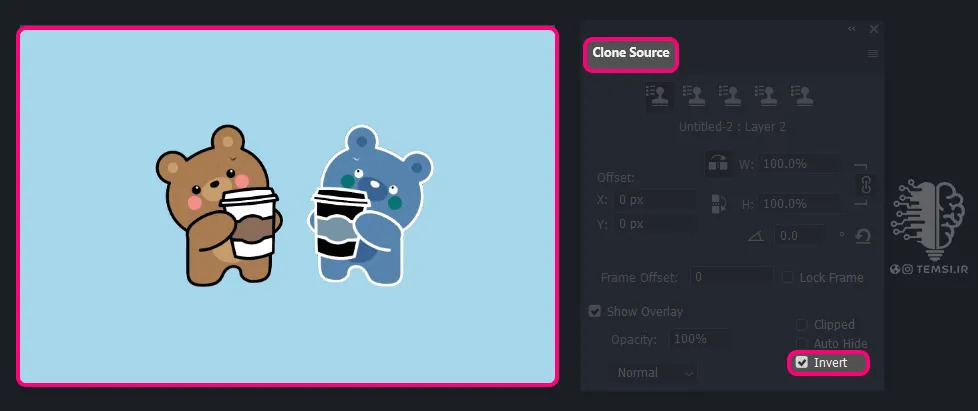
Invert
با انتخاب این گزینه، رنگهای نسخه کپی معکوس میشوند. این تغییر فقط در هنگام کشیدن نسخه کپی دیده میشود و رنگ نهایی مشابه سورس خواهد بود.
جمعبندی
پنل Clone Source در فتوشاپ امکانات بینظیری برای مدیریت نسخهبرداری و اعمال تغییرات روی تصاویر در اختیار شما قرار میدهد. با استفاده از این تنظیمات میتوانید به راحتی و با دقت بالا، جلوههای خاص و حرفهای را روی تصاویر خود ایجاد کنید. اگر به دنبال یادگیری پیشرفتهتر هستید، تمرین و آزمون و خطا با این پنل را فراموش نکنید.
از همراهی شما تا پایان این پست صمیمانه سپاسگزارم.
امیدوارم این آموزش برایتان مفید واقع شده باشد و در مسیر بهبود مهارتهایتان در فتوشاپ کمک کرده باشد.
همراهان عزيز تمسی، شما می توانید جديدترین مطالب ما را در اینستاگرام و تلگرام تمسی دنبال کنید. اگر دنبال کیفیت بالاتر این آموزش ها هستید میتوانید از کانال یوتیوب ما استفاده کنید. برا عضویت در شبکه های مجازی ما از دکمه های زیر استفاده کنید.
یوتیوب تلگرام اینستاگرام

