

آموزش منوی Filter در فتوشاپ
سایت تمسی در این آموزش شما را با Stylize، یکی از دستهبندیهای فیلترهای فتوشاپ که برای ایجاد جلوههای هنری و تغییرات خلاقانه در تصاویر است ، آشنا میکند . این فیلترها با تغییر لبهها، نورپردازی، یا بافتها به شما کمک میکنند تصاویر را به حالتهای جذاب و هنری تبدیل کنید.
–Wind
کاربردهای کلی فیلتر Stylize
- ایجاد جلوههای هنری: تبدیل تصاویر به حالتهای انتزاعی و هنری.
- تأکید بر لبهها و جزئیات: برجستهکردن مرزها یا خطوط موجود در تصویر.
- تولید افکتهای دراماتیک: مناسب برای پوسترها یا طراحیهای مفهومی.
- اضافهکردن نورپردازی خلاقانه: برای ایجاد حس عمق یا افکتهای خاص نوری.
از منوی اصلی Filter > Stylize را انتخاب کنید سپس منوی کوچکی برای شما باز میشود . در این منو انواع فیلتر های Stylize در آن لیست شده که در ادامه به توضیح آنها میپردازیم.
نکات :
فیلترها را روی لایههای جداگانه اعمال کنید تا قابلیت بازگشت داشته باشید.
ترکیب فیلترهای Stylize با فیلترهای دیگر مانند Blur، Sharpen یا Noise میتواند جلوههای پیچیدهتری ایجاد کند.
بعضی گزینه ها با انتخاب درجا اعمال میشود و بعضی دیگر با گزینه Ok تغییرات روی تصویر اعمال میشود و با زدن روی Cancel تغییرات لغو میشود. همچنین بعصی فیلتر ها گزینه Preview را دارند که با فعال بودن این بخش پیش نمایشی از تغییرات اعمال شده نمایش داده میشود.
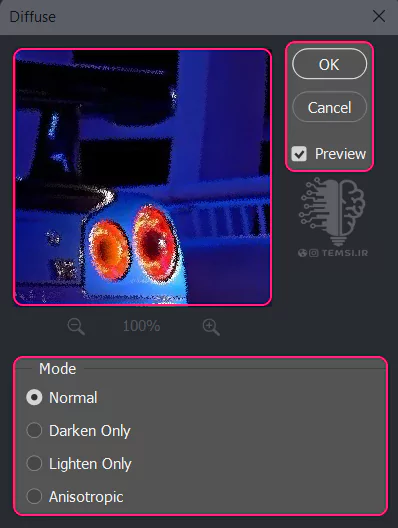
Diffuse
این ابزار برای نرم کردن لبههای تصویر و ایجاد جلوههای نرم و پراکنده استفاده میشود.
- Normal: اعمال ساده افکت.
- Anisotropic: پراکندگی جهتدار برای حفظ لبهها.
- Darken Only و Lighten Only: تغییرات براساس شدت تاریکی یا روشنایی.
مثال:
برای ایجاد تصویری که انگار از پشت شیشهی مهآلود دیده میشود.
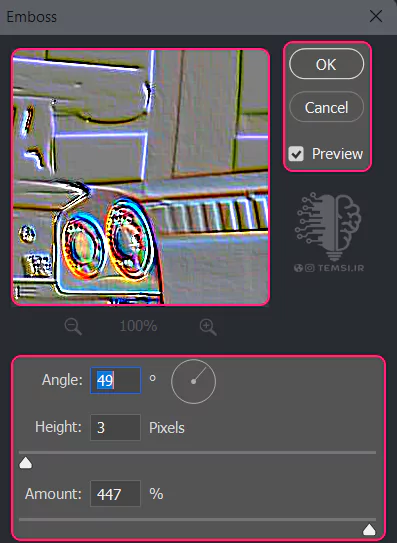
Emboss
این ابزار برای ایجاد جلوه برجسته و سهبعدی روی تصاویر استفاده میشود. این فیلتر تصویر را به گونهای تغییر میدهد که انگار بر روی آن نقش برجستهای حک شده است.
- Angle: برای تغییر زاویه و جهت نور پردازی میباشد.
- Height: ارتفاع برجستگی را مشخص میکند.
- Amount: شدت اثر را مشخص میکند.
مثال:
ایجاد جلوهی متن حکاکی شده روی سنگ یا فلز.

Extrude
برای تبدیل تصاویر به مکعبهای سهبعدی یا ستونهای مربعی یا هرمی شکل استفاده میشود.
- Type: نوع شکل مشخص میشود میتواند مکعبی (Blocks) یا هرمی (Pyramids) باشد.
- Size: اندازه مکعبها یا هرمها مشخص میشود.
- Depth: عمق برجستگی را تعیین میکند.
- Solid Front Faces: برای پرکردن وجوه جلو.
- Mask Incomplete Blocks: برای حذف بلاکهای ناقص.
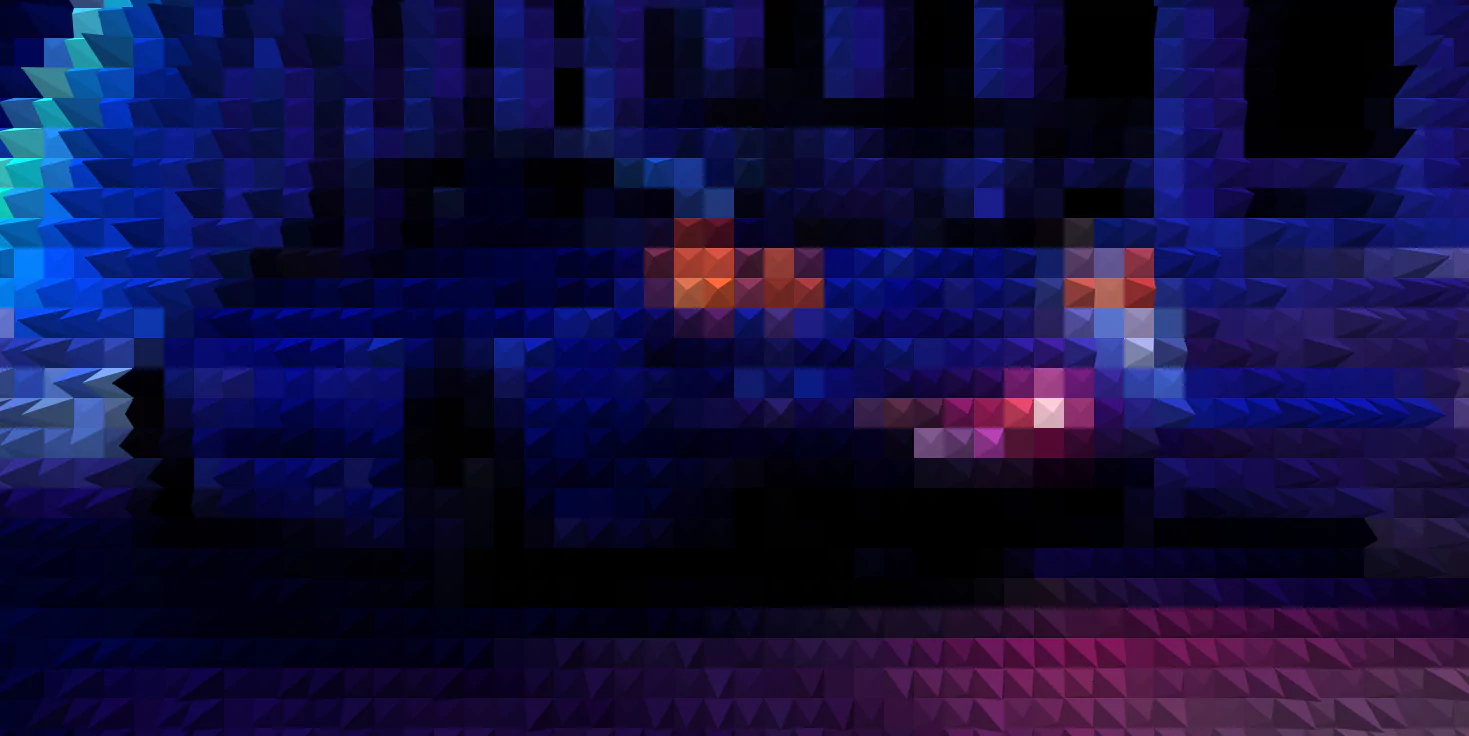
ایجاد جلوهای از پیکسله شدن یا شطرنجی شدن سهبعدی.
Find Edges
این ابزار لبههای تصویر را پیدا کرده و باقی بخشها را تار میکند. برای ایجاد جلوههای نقاشی با لبههای مشخص استفاده میشود.
این ابزار هیچ گزینه ای برای تنظیمات ندارد.
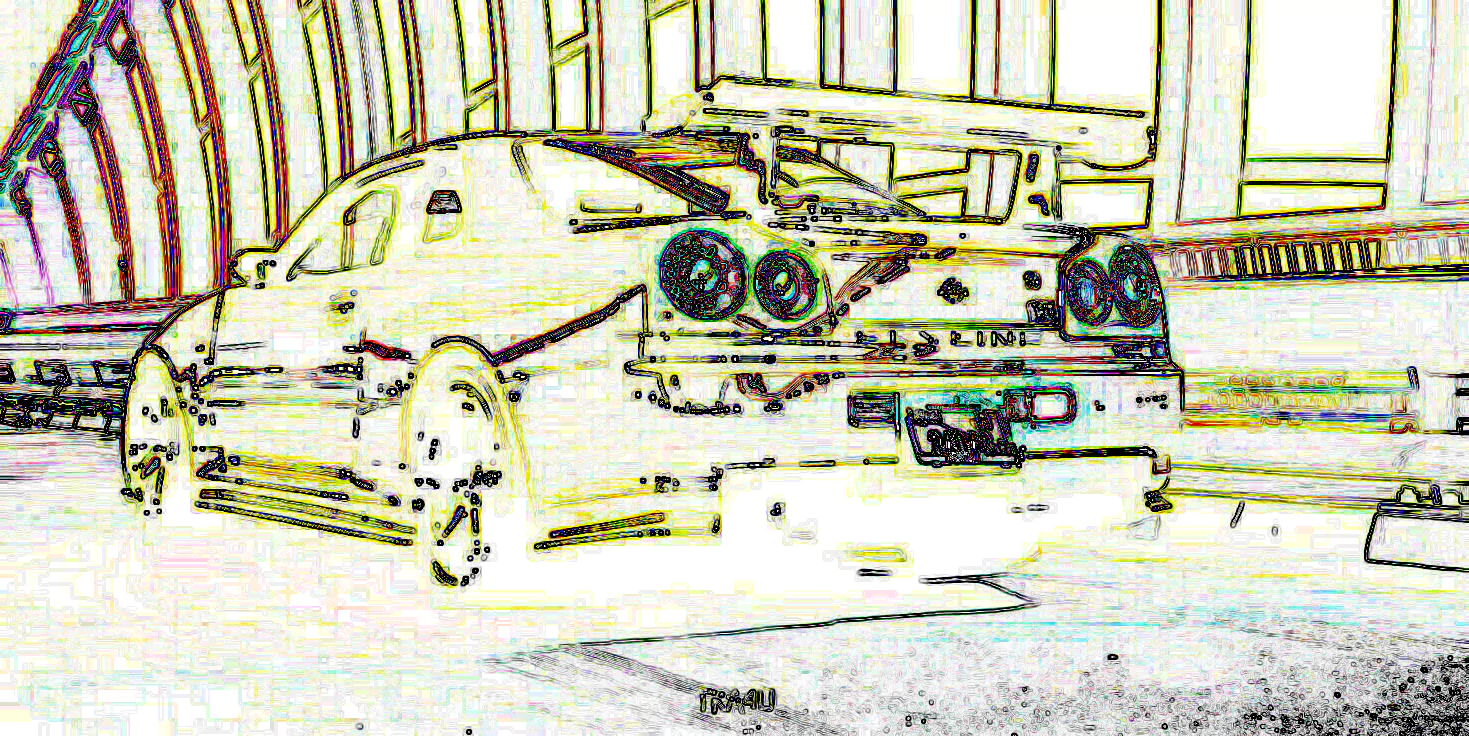
مثال:
تبدیل یک تصویر به یک طرح خطی شبیه به نقاشی با مداد.
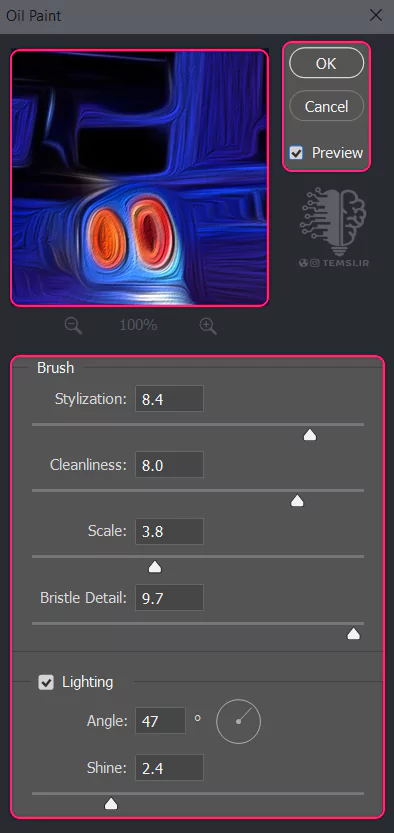
Oil Paint
با استفاده از این ابزار میتوان روی تصویر افکت نقاشی روغنی را اعمال کرد.
- Stylization: میزان افکت را میتوان تعیین کرد.
- Cleanliness: میزان نرمی خطوط را تعیین میکند.
- Scale: اندازه بافتها ها تغییر میکند.
- Bristle Detail: میزان جزئیات قلممو مشخص میشود.
- Lighting: با فعال شدن این گزینه زاویه و شدت نور قابل تنظیم شدن هستند.
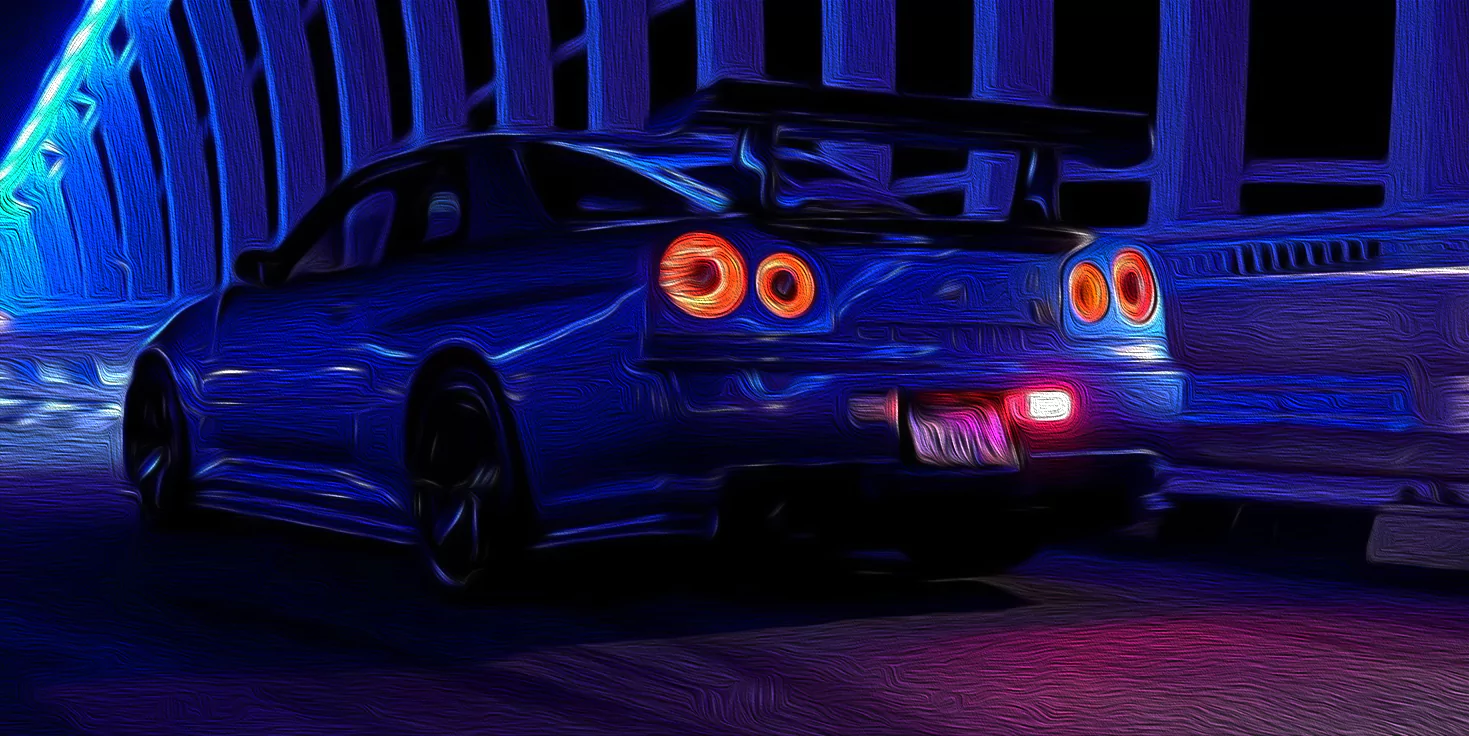
تبدیل یک عکس به یک نقاشی هنری با بافتهای برجستهی رنگ روغن.
Solarize
برای معکوس کردن برخی از رنگهای تصویر و ایجاد جلوههای سورئال استفاده میشود. این فیلتر شبیه به تکنیک عکاسی سولاریزاسیون است.
این ابزار هیچ گزینه ای برای تنظیمات ندارد.
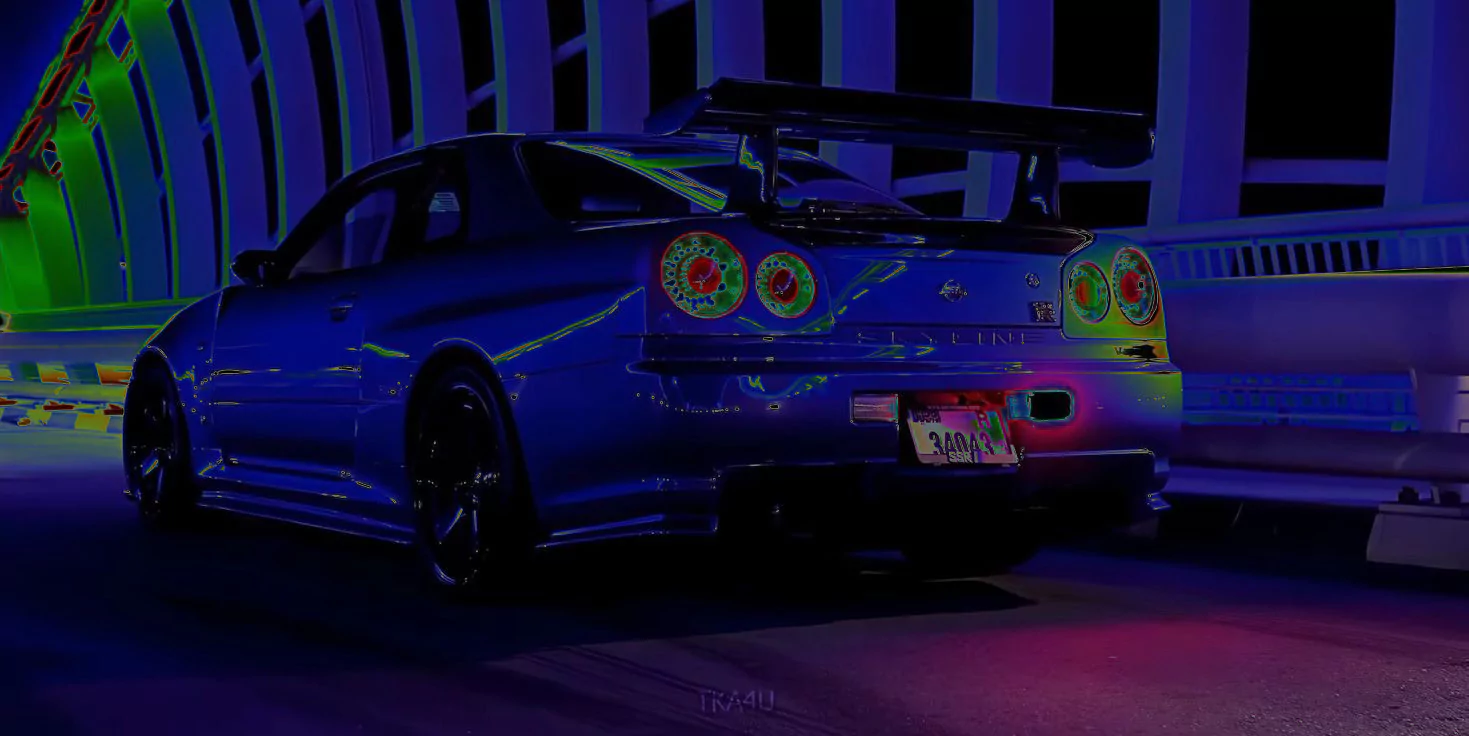
مثال:
ایجاد جلوههای سورئال و غیرطبیعی برای عکسها.

Tiles
این گزینه برای تبدیل تصویر به قطعات مربعی کوچک که به صورت تصادفی جابجا شدهاند استفاده میشود.
- Number of Tiles: تعداد کاشیها در این گزینه مشخص میشود.
- Maximum Offset: میزان جابهجایی کاشیها تعیین میشود.
- Fill Empty Areas: با این گزینه میتوان رنگ پر کننده فضاهای خالی را مشخص کرد.
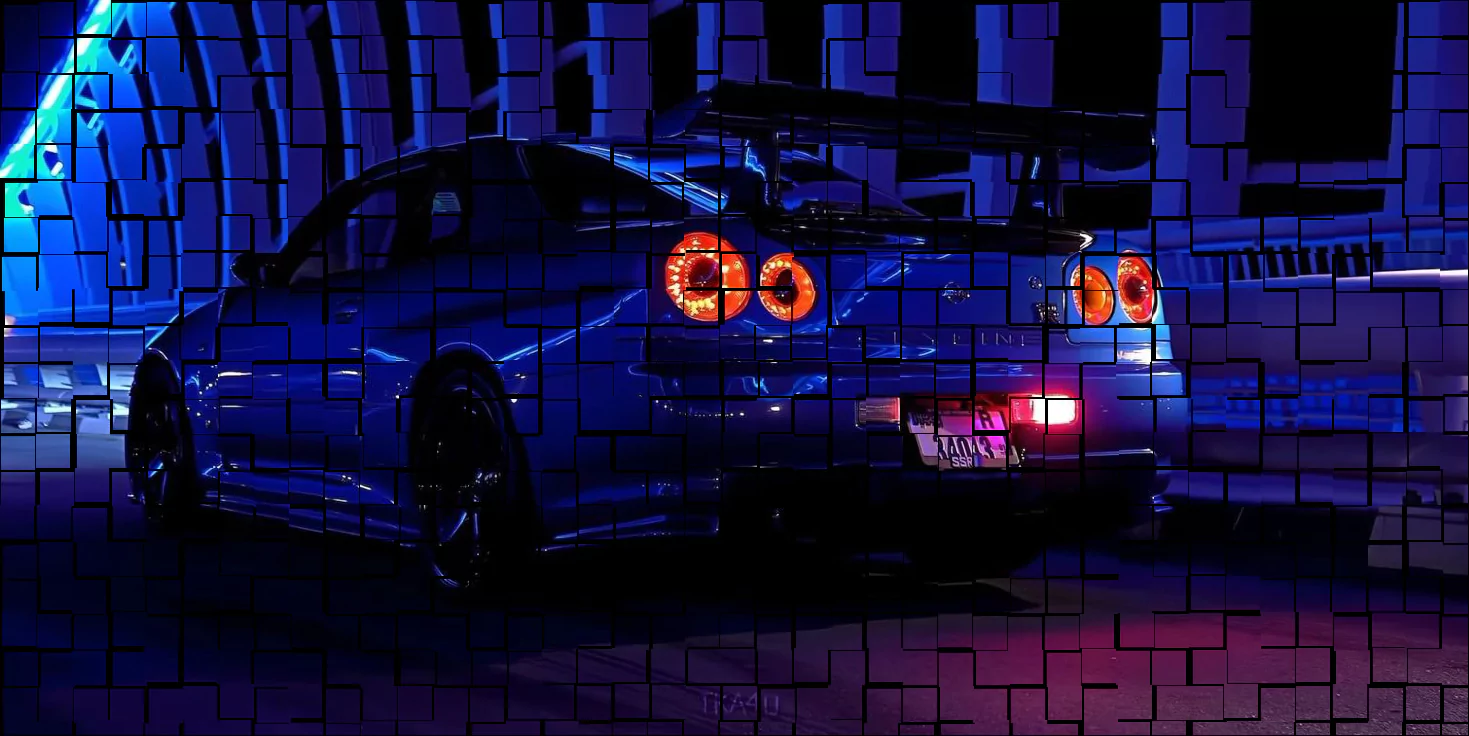
مثال:
ایجاد افکت موزاییکی یا شبیه به یک پازل.
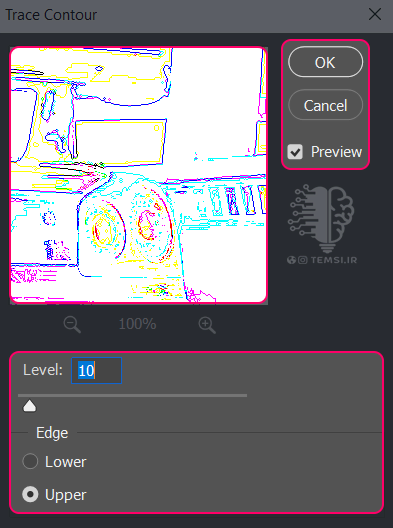
Trace Counter
این ابزار برای پیدا کردن و مشخص کردن خطوط برجسته و کانتورها در تصویر استفاده میشود.
- Level: میزان حساسیت را مشخص میکند.
- Edge: برای انتخاب لبههای روشن یا تاریک.
مثال:
تبدیل عکس به یک طرح نقاشی خطی.
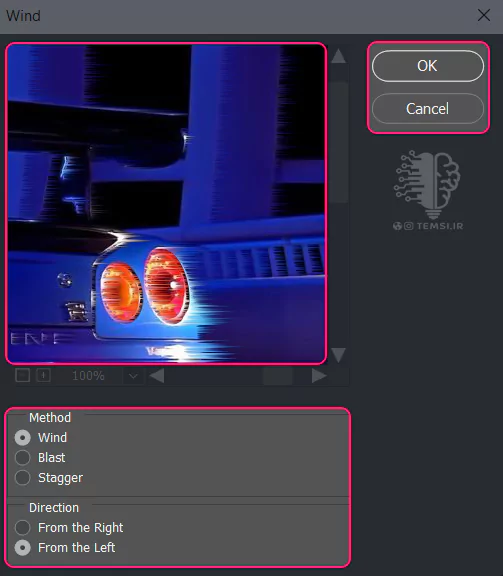
Wind
برای ایجاد جلوه باد یا کشیدگی در جهت افقی یا عمودی استفاده میشود.
- Method: باد (Wind)، انبساط (Blast)، یا استاتیک (Stagger).
- Direction:برای مشخص کردن راست یا چپ بودن جهت کشیدگی.
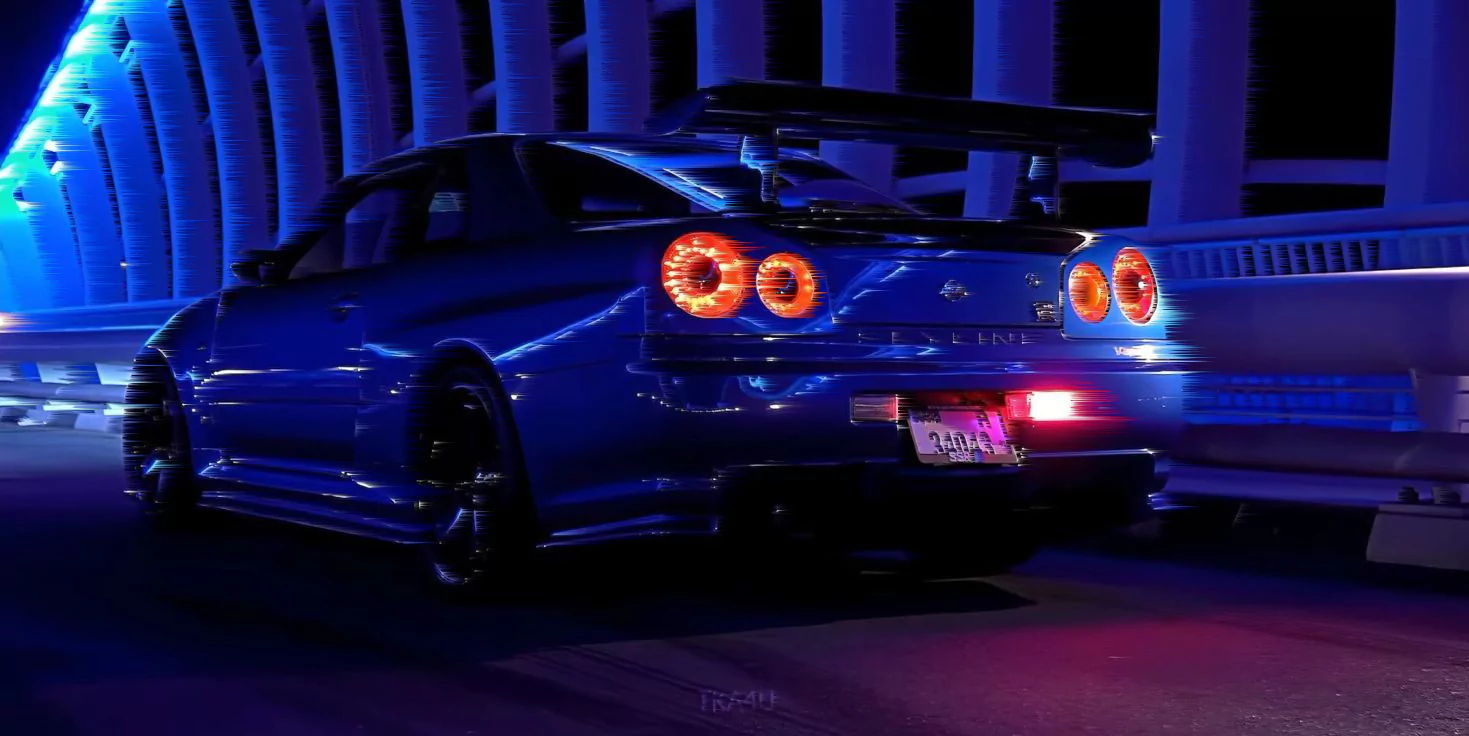
مثال:
ایجاد افکت حرکت شدید باد بر روی عکسهای مناظر یا پرچمها.
فیلتر Stylize مجموعهای قدرتمند از ابزارها را ارائه میدهد که میتوانند جلوههای هنری و خلاقانه به تصاویر اضافه کنند. این فیلترها مناسب برای طراحان گرافیک، عکاسان، و هنرمندان دیجیتال هستند که به دنبال ایجاد جلوههای خاص و منحصربهفرد میباشند.
همراهان عزيز تمسی، شما می توانید جديدترین مطالب ما را در اینستاگرام و تلگرام تمسی دنبال کنید. اگر دنبال کیفیت بالاتر این آموزش ها هستید میتوانید از کانال یوتیوب ما استفاده کنید. برا عضویت در شبکه های مجازی ما از دکمه های زیر استفاده کنید.
یوتیوب تلگرام اینستاگرام

