
آموزش منوی Filter در فتوشاپ
سایت تمسی در این آموزش شما را با فیلتر های کاربردی Other آشنا میکند. فیلترهای Other مجموعهای از ابزارهای قدرتمند و تخصصی است که به شما امکان میدهند تغییرات پیچیدهتری را روی تصاویر خود اعمال کنید. این فیلترها اغلب برای تنظیم رنگ، ایجاد افکتهای خاص و دستکاری جزئیات تصویر استفاده میشوند.
کاربردهای فیلتر های Other در فتوشاپ
ایجاد افکتهای خاص: با دستکاری مستقیم پیکسلها، افکتهایی مانند برجستهسازی لبهها، ایجاد بافتهای خاص و … را ایجاد کنید.
تنظیم رنگ دقیق: با کنترل مستقیم مقادیر رنگی، تغییرات ظریف و پیچیدهای در رنگهای تصویر ایجاد کنید.
دستکاری جزئیات تصویر: با تمرکز بر جزئیات کوچک، وضوح تصویر را افزایش داده یا نواحی خاصی را برجسته کنید.
ایجاد ماسکهای انتخاب: با استفاده از خصوصیات خاص پیکسلها، ماسکهایی برای انتخاب دقیق نواحی مورد نظر ایجاد کنید.
تعدیل کنتراست: با کنترل میزان تضاد بین روشنترین و تاریکترین نقاط تصویر، کنتراست کلی را تنظیم کنید.
به طور خلاصه، فیلتر Other به شما اجازه میدهد تا با کنترل دقیق پیکسلها، تغییرات پیچیده و خلاقانهای را در تصاویر خود ایجاد کنید.
از منوی اصلی Filter > Other را انتخاب کنید سپس منوی کوچکی برای شما باز میشود . در این منو انواع فیلتر های Other در آن لیست شده که در ادامه به توضیح آنها میپردازیم.
نکات :
بسیاری از فیلترهای Other بهتنهایی قابل استفاده هستند، اما معمولاً برای رسیدن به نتایج بهتر باید با دیگر فیلترها و ابزارهای ویرایشی ترکیب شوند.
فیلتر های Other در فتوشاپ به شما امکان میدهند تا خارج از محدودیتهای افکتهای استاندارد کار کنید و نتایج منحصر به فرد و خلاقانهای ایجاد کنید.
استفاده از فیلترهایی مانند Custom نیاز به دقت و تجربه دارد، زیرا ماتریسهای مختلف میتوانند اثرات کاملاً متفاوتی بر تصویر داشته باشند.
Custom
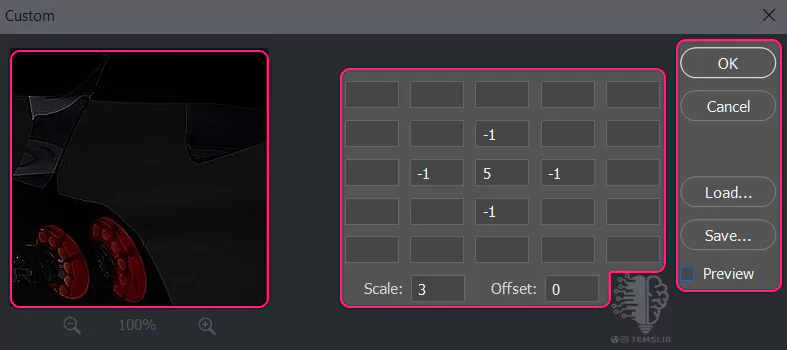
فیلتر Custom از مجموعه فیلتر های Other به شما امکان میدهد تا با ایجاد یک ماتریس سفارشی، به طور مستقیم روی پیکسلهای تصویر تأثیر بگذارید و تغییرات بسیار دقیقی را اعمال کنید.
نحوه کار فیلتر Custom با ماتریس ها
هر خانه ماتریس، متعلق به یک پیکسل در تصویر میباشد و با زیاد و کم کردن اعداد هر خانه میتوانید شدت تغییر هر پیکسل را نسبت به پیکسلهای کناری اش تنظیم کنید.
- Scale: تعیین میکند که مجموع مقادیر ماتریس به چه عددی تقسیم شود. معمولاً برای جلوگیری از تغییر در روشنایی کلی تصویر استفاده میشود.
- Offset: عددی که به نتیجه نهایی اضافه میشود، برای تنظیم روشنایی کلی تصویر.
- Load: برای بارگذاری کردن تنظیماتی که قبلا ذخیره کرده بودید.
گزینه Save برای ذخیره تنظیمات ماتریس که ایجاد کردید، میباشد. با فعال بودن آیتم Preview، پیش نمایشی از تغییرات اعمال شده نمایش میدهد.
کاربردهای فیلتر Custom
- نرم کردن تصویر: با کاهش وزن پیکسل مرکزی و افزایش وزن پیکسلهای اطراف، میتوانید تصویر را نرمتر کنید.
- ایجاد بافت: با استفاده از ماتریسهای خاص، میتوانید بافتهای مختلفی به تصویر اضافه کنید.
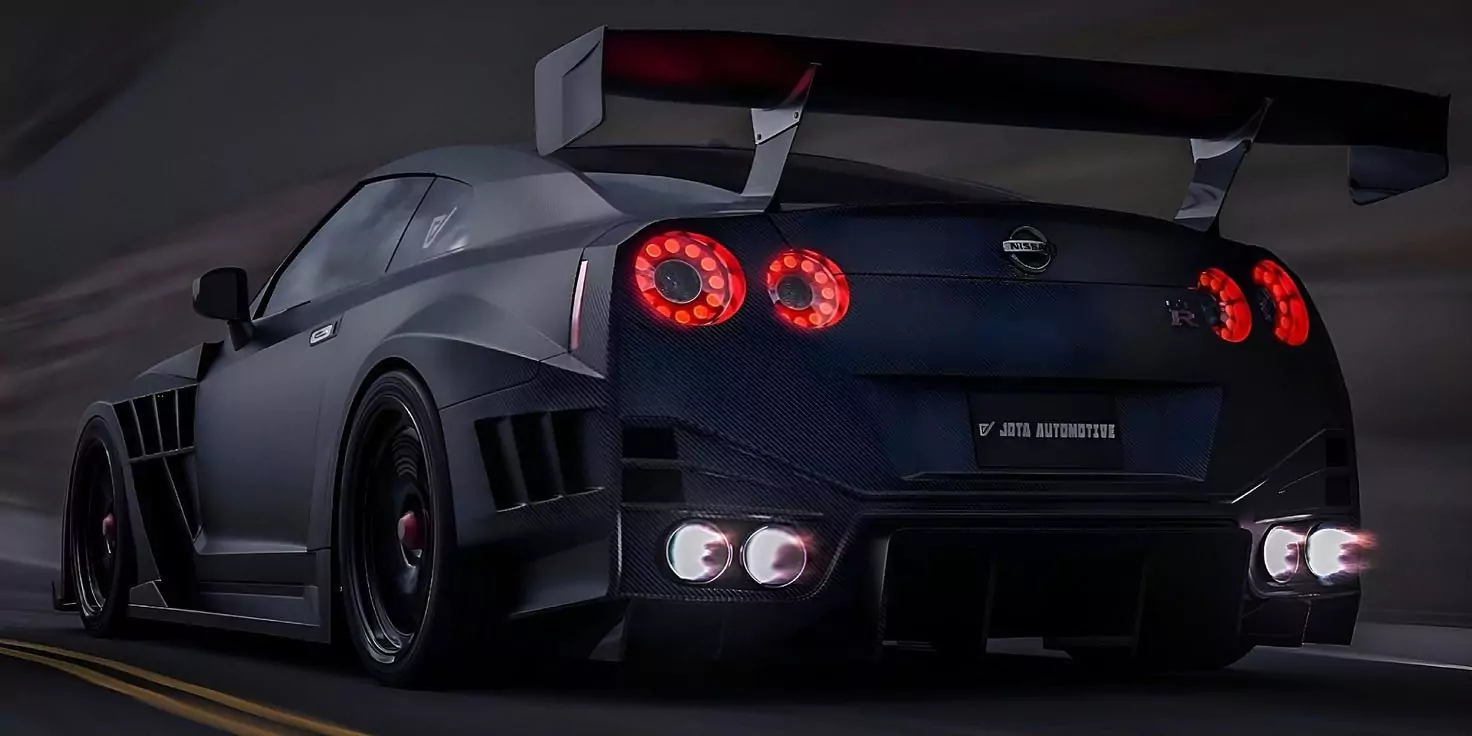
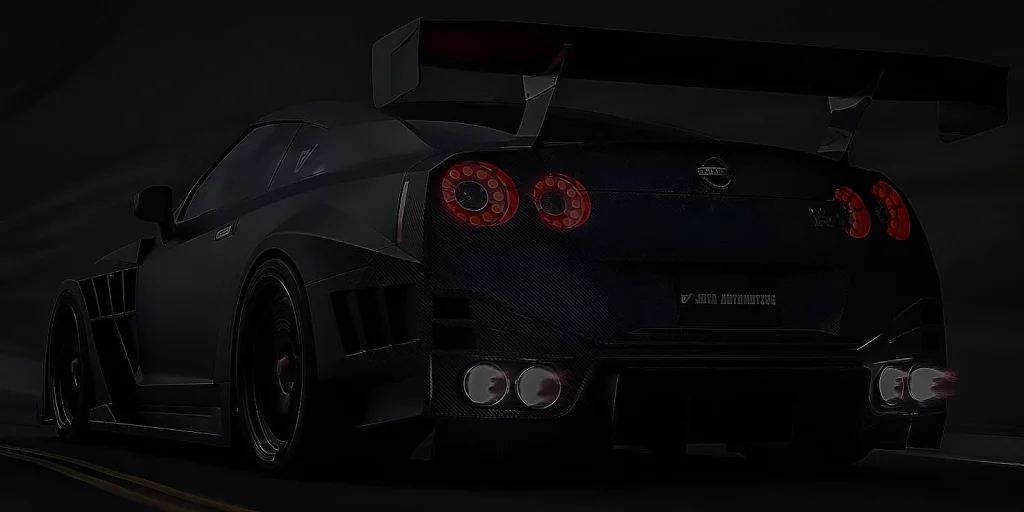
- شارپ کردن لبهها: با افزایش وزن پیکسل مرکزی نسبت به پیکسلهای اطراف، میتوانید لبههای تصویر را شارپتر کنید.
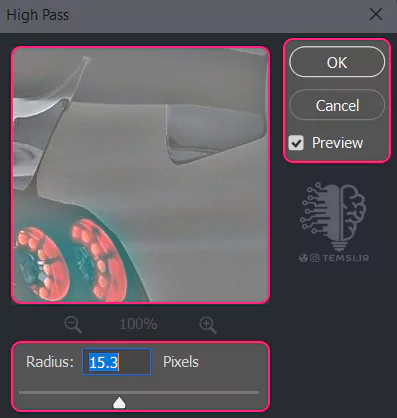
High Pass
فیلتر High Pass یکی از ابزارهای بسیار کاربردی در بخش Other فتوشاپ است که برای برجستهسازی جزئیات و لبه های تصویر، ایجاد ماسکهای انتخاب و برخی افکتهای خاص استفاده میشود. این فیلتر با تمرکز بر فرکانسهای بالای تصویر (یعنی لبهها، خطوط و جزئیات ریز) عمل میکند و به شما اجازه میدهد تا این جزئیات را تقویت کرده یا به عنوان یک ماسک برای اعمال افکتهای دیگر استفاده کنید.
نحوه کار فیلتر High Pass
فیلتر High Pass با محاسبه تفاوت بین هر پیکسل و میانگین پیکسلهای اطراف آن عمل میکند. پیکسلهایی که تفاوت بیشتری با میانگین داشته باشند (یعنی لبهها و جزئیات)، در خروجی فیلتر برجستهتر خواهند شد.
- Radius: با افزایش Radius، محدوده پیکسلهایی که برای محاسبه میانگین در نظر گرفته میشوند، بزرگتر میشود. در نتیجه، جزئیات بزرگتر برجسته خواهند شد.
با فعال بودن آیتم Preview، پیش نمایشی از تغییرات اعمال شده نمایش میدهد.
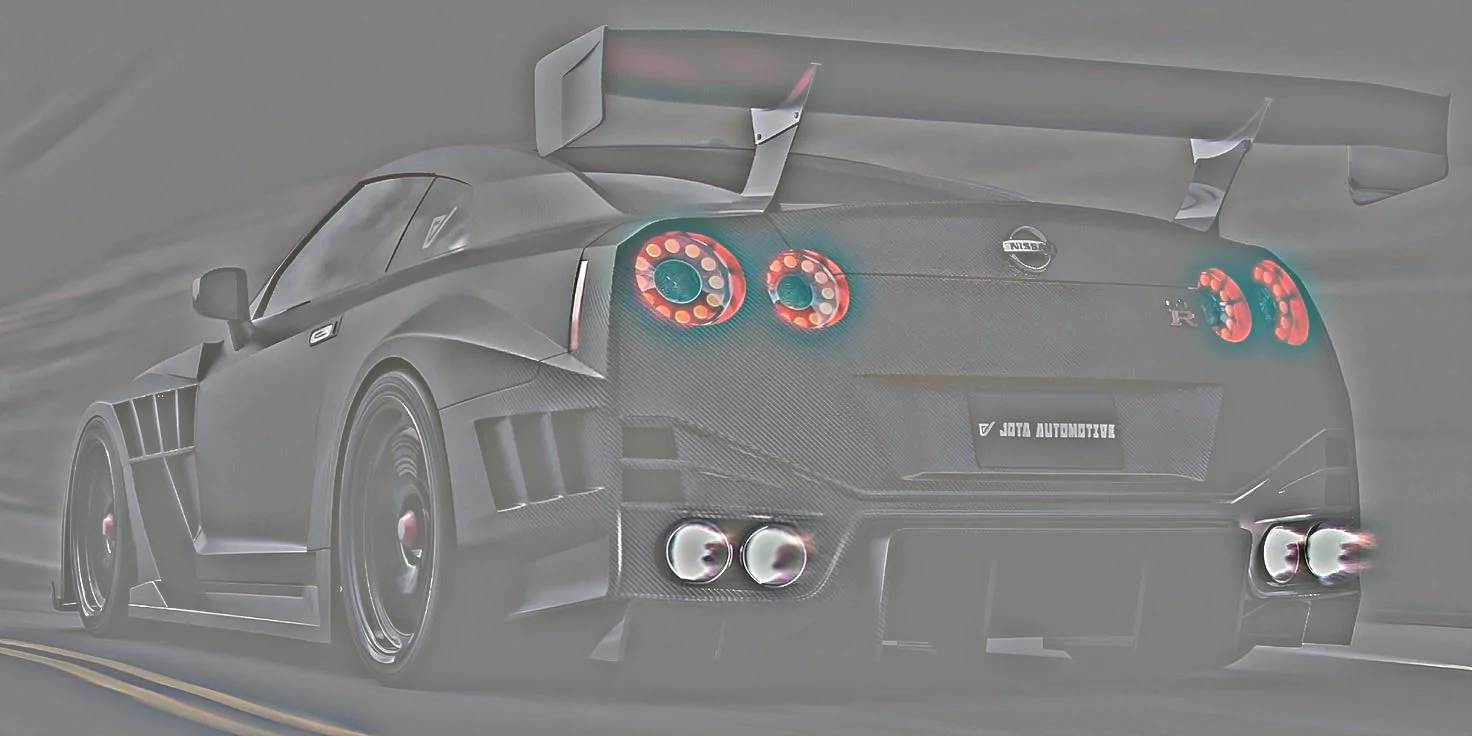
کاربردهای فیلتر High Pass
- برجستهسازی جزئیات: با استفاده از فیلتر High Pass میتوانید جزئیات تصویر مانند بافت پوست، مو، پارچه و … را برجسته کنید.
- ایجاد ماسکهای انتخاب: لایه حاصل از فیلتر High Pass را میتوانید به عنوان یک ماسک برای اعمال افکتهای دیگر مانند افزایش کنتراست، تغییر رنگ و … استفاده کنید.
- ایجاد افکتهای هنری: با ترکیب لایه High Pass با لایه اصلی تصویر، میتوانید افکتهای هنری مانند کاریکاتور، نقاشی و … ایجاد کنید.
- شارپ کردن تصویر: با ترکیب لایه High Pass با لایه اصلی تصویر در حالت Screen یا Overlay، میتوانید تصویر را شارپتر کنید.
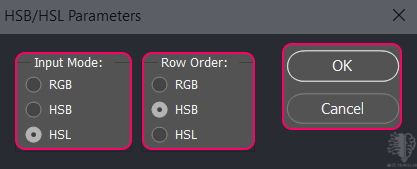
HSB/HSL
فیلتر HSB/HSL در بخش Other فتوشاپ، ابزاری بسیار مفید برای تنظیم دقیق رنگهای یک تصویر است. این فیلتر به شما اجازه میدهد تا با استفاده از مدلهای رنگی HSB (Hue, Saturation, Brightness) یا HSL (Hue, Saturation, Lightness)، رنگهای تصویر را به صورت جداگانه و با دقت بسیار بالا کنترل کنید.
مدل های رنگی HSB و HSL
HSB (Hue, Saturation, Brightness): در این مدل، رنگ با سه مشخصه توصیف میشود.
- Hue: رنگ پایه (مانند قرمز، آبی، سبز)
- Saturation: شدت یا اشباع رنگ
- Brightness: روشنایی رنگ
HSL (Hue, Saturation, Lightness): شبیه به HSB است با این تفاوت که به جای Brightness از Lightness استفاده میکند.
- Hue: رنگ پایه (مانند قرمز، آبی، سبز)
- Saturation: شدت یا اشباع رنگ
- Lightness : میزان روشنایی یا تیرگی رنگ
دو کادر تنظیمات:
- Input Mode: به شما اجازه میدهد تا مشخص کنید که تصویر ورودی در کدام مدل رنگی (HSB یا HSL) پردازش شود.
- Row Order: ترتیب کانالهای رنگی در تصویر خروجی را تعیین میکند.
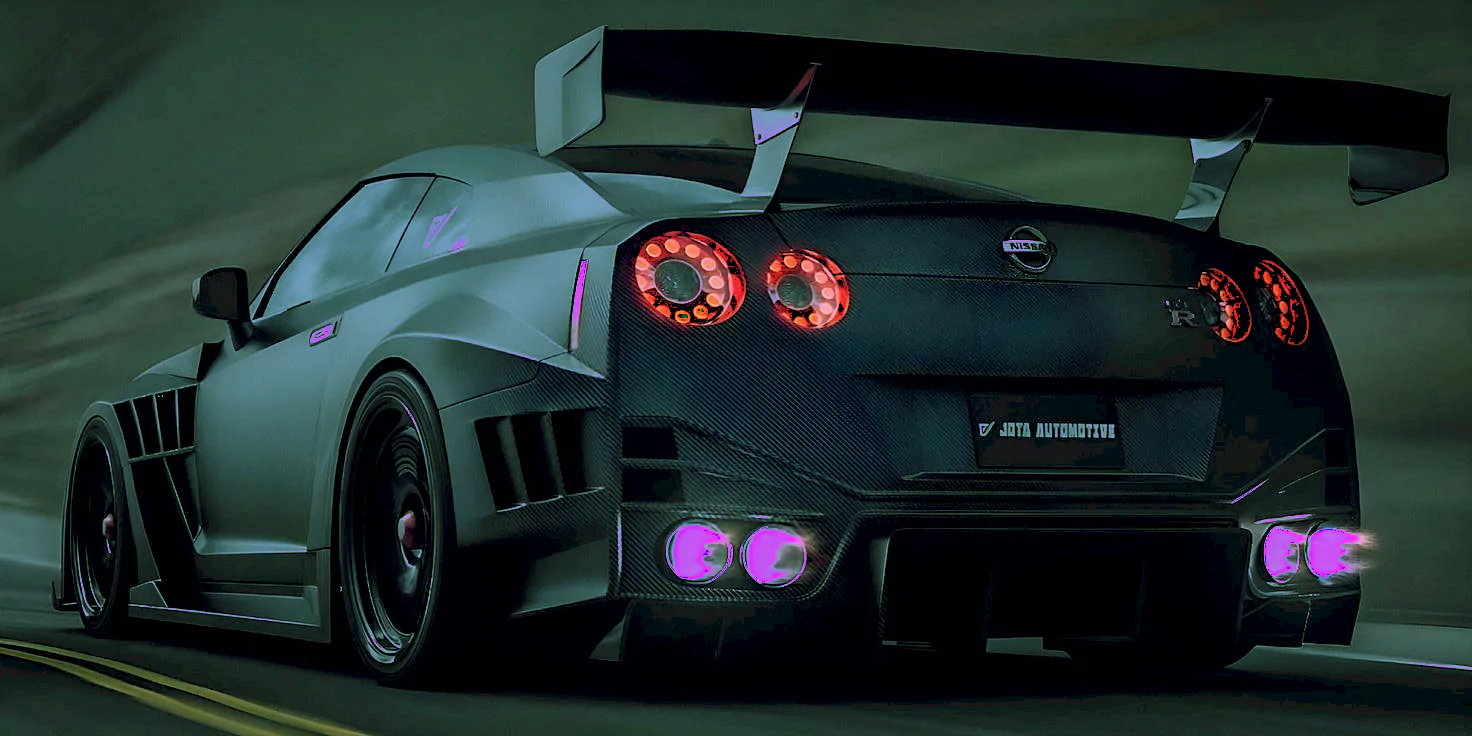
کاربردهای فیلتر HSB/HSL
- تنظیم رنگ
- تغییر رنگ پایه: با تنظیم Hue میتوانید رنگ پایه تصویر را تغییر دهید.
- افزایش یا کاهش اشباع: با تنظیم Saturation میتوانید شدت یا اشباع رنگها را افزایش یا کاهش دهید.
- تغییر روشنایی: با تنظیم Brightness یا Lightness میتوانید روشنایی کلی تصویر را تغییر دهید.
- ایجاد افکتهای رنگی
- تبدیل عکس به سیاه و سفید: با تنظیم Saturation به صفر، میتوانید تمام رنگهای تصویر را حذف کرده و آن را به سیاه و سفید تبدیل کنید.
- ایجاد رنگهای یکدست: با تنظیم Hue و Saturation میتوانید همه رنگهای تصویر را به یک رنگ خاص تبدیل کنید.
- تصحیح رنگ
- تعادل رنگ سفید: با تنظیم دقیق رنگهای اصلی (قرمز، سبز، آبی) میتوانید تعادل رنگ سفید تصویر را اصلاح کنید.
- تصحیح رنگ پوست: با تنظیم رنگهای پوست، میتوانید رنگ پوست افراد را در تصویر طبیعیتر نشان دهید.
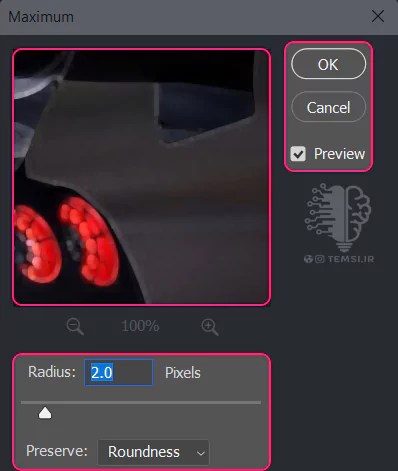
Maximum
فیلتر Maximum یکی دیگر از ابزارهای قدرتمند در بخش Other فتوشاپ است که به شما اجازه میدهد تا روشنترین پیکسل در همسایگی هر پیکسل را انتخاب کرده و آن را به عنوان مقدار جدید پیکسل قرار دهید. در واقع، این فیلتر نقاط روشنتر تصویر را برجسته کرده و باعث افزایش کنتراست محلی میشود.
نحوه کار فیلتر Maximum
این فیلتر با بررسی پیکسلهای اطراف هر پیکسل، روشنترین پیکسل را انتخاب کرده و مقدار آن را به پیکسل مرکزی اختصاص میدهد. این کار باعث میشود که نواحی روشنتر تصویر تقویت شده و جزئیات پنهان در سایهها کاهش یابد.
- Radius: با افزایش Radius، محدوده پیکسلهایی که برای پیدا کردن روشنترین پیکسل در نظر گرفته میشوند، بزرگتر میشود. در نتیجه، مناطق روشنتر گستردهتر و واضحتر خواهند شد.
- Preserve : دارای دو گزینه زیر میباشد.
- Squareness: پیکسلها بهصورت مربعی گسترش پیدا میکنند. برای تصاویر یا عناصری با گوشههای تیز و زاویهدار مناسب است.
- Roundness: پیکسلهای تصویر بهصورت گرد گسترش پیدا میکنند. برای تصاویری که دارای شکلهای گرد یا منحنی هستند، مناسب است.
با فعال بودن آیتم Preview، پیش نمایشی از تغییرات اعمال شده نمایش میدهد.
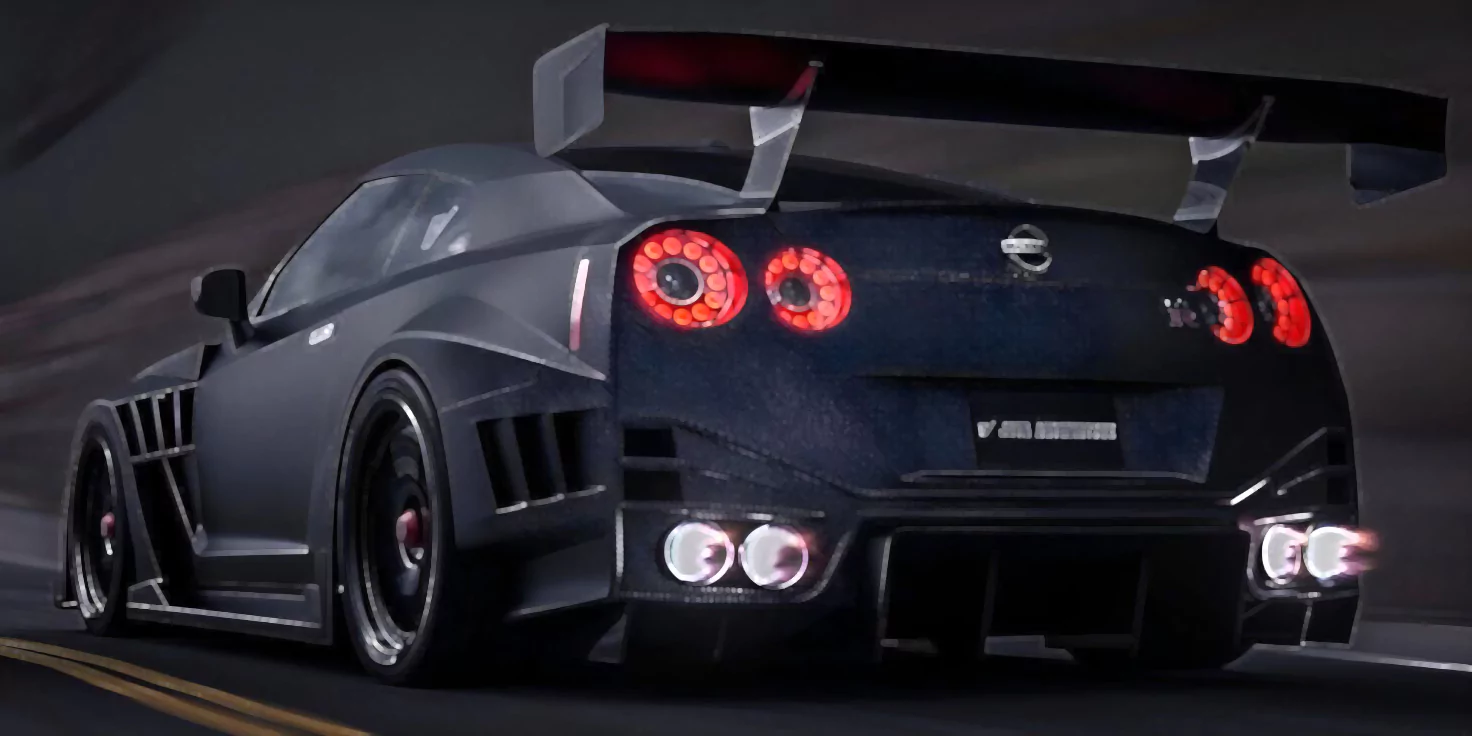
کاربردهای فیلتر Maximum
- افزایش کنتراست محلی: با استفاده از فیلتر Maximum میتوانید کنتراست نواحی کوچک تصویر را افزایش داده و جزئیات پنهان را آشکار کنید.
- برجستهسازی لبههای روشن: این فیلتر میتواند برای برجستهسازی لبههای روشن و ایجاد یک افکت شبیه به نقاشی استفاده شود.
- ایجاد ماسکهای انتخاب: لایه حاصل از فیلتر Maximum را میتوانید به عنوان یک ماسک برای اعمال افکتهای دیگر مانند افزایش روشنایی، تغییر رنگ و … استفاده کنید.
- تعدیل نوردهی: در برخی موارد، فیلتر Maximum میتواند برای بازیابی جزئیات از نواحی سایهدار تصویر استفاده شود.
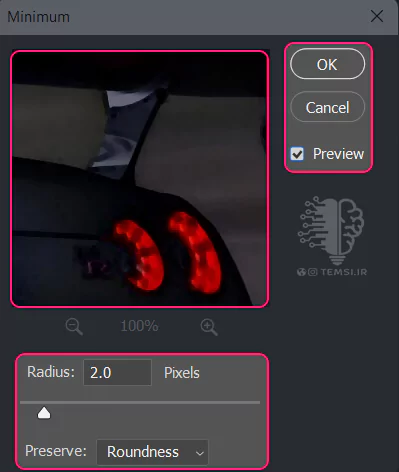
Minimum
فیلتر Minimum در فتوشاپ عملکردی برعکس فیلتر Maximum دارد. به این صورت که به جای انتخاب روشنترین پیکسل در همسایگی هر پیکسل، تاریکترین پیکسل را انتخاب کرده و آن را به عنوان مقدار جدید پیکسل قرار میدهد. در واقع، این فیلتر نواحی روشنتر تصویر را تاریکتر کرده و کنتراست محلی را کاهش میدهد.
نحوه کار فیلتر Minimum
این فیلتر با بررسی پیکسلهای اطراف هر پیکسل، تاریکترین پیکسل را انتخاب کرده و مقدار آن را به پیکسل مرکزی اختصاص میدهد. این کار باعث میشود که نواحی تاریکتر تصویر تقویت شده و جزئیات پنهان در قسمتهای روشن کاهش یابد.
- Radius: با افزایش Radius، محدوده پیکسلهایی که برای پیدا کردن تیره ترین پیکسل در نظر گرفته میشوند، بزرگتر میشود. در نتیجه، مناطق تاریک تر گستردهتر و واضحتر خواهند شد.
- Preserve : دارای دو گزینه زیر میباشد.
- Squareness: پیکسلها بهصورت مربعی گسترش پیدا میکنند. برای تصاویر یا عناصری با گوشههای تیز و زاویهدار مناسب است.
- Roundness: پیکسلهای تصویر بهصورت گرد گسترش پیدا میکنند. برای تصاویری که دارای شکلهای گرد یا منحنی هستند، مناسب است.
با فعال بودن آیتم Preview، پیش نمایشی از تغییرات اعمال شده نمایش میدهد.
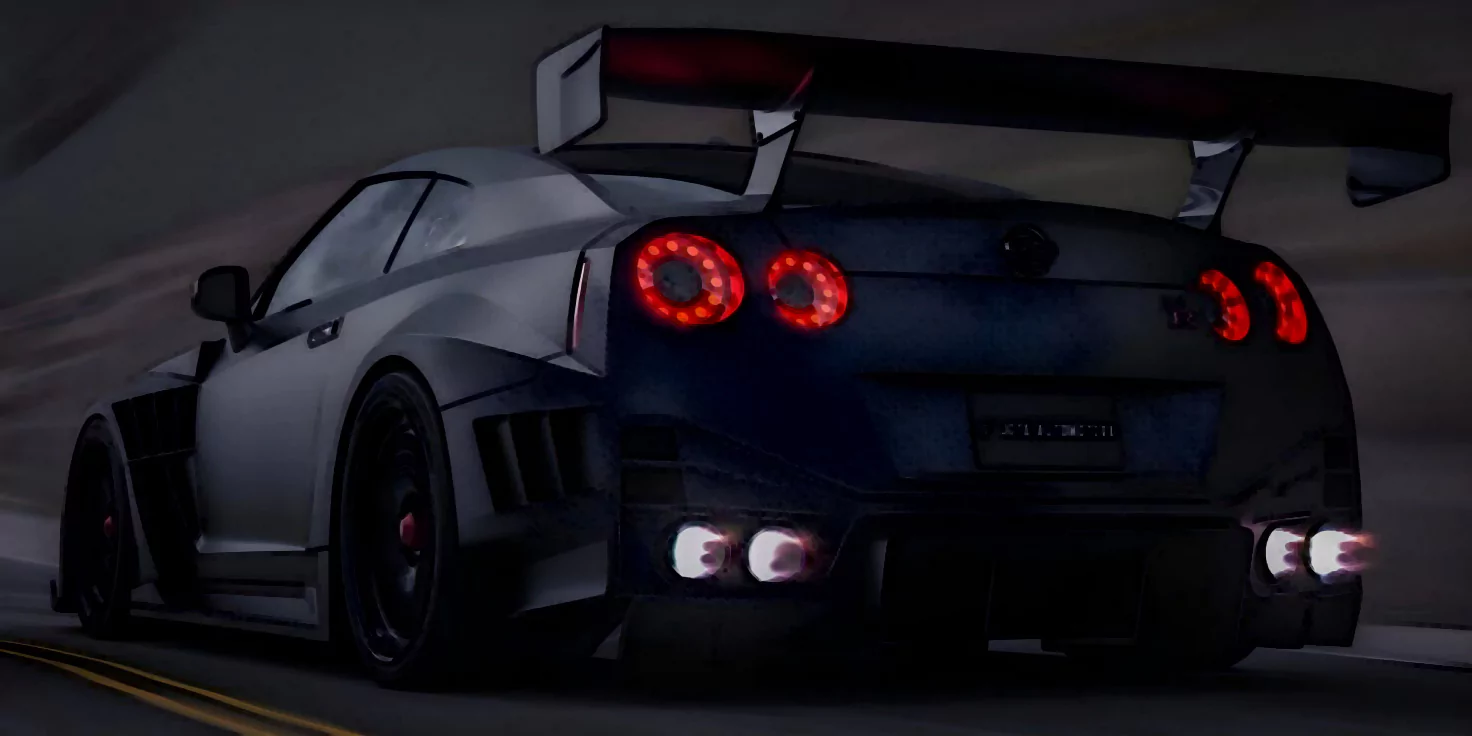
کاربردهای فیلتر Minimum
- کاهش کنتراست محلی: با استفاده از فیلتر Minimum میتوانید کنتراست نواحی کوچک تصویر را کاهش داده و جزئیات برجسته در قسمتهای روشن را کاهش دهید.
- تاریک کردن نواحی روشن: این فیلتر میتواند برای تاریک کردن نواحی روشن تصویر و ایجاد یک افکت شبیه به وینتج استفاده شود.
- ایجاد ماسکهای انتخاب: لایه حاصل از فیلتر Minimum را میتوانید به عنوان یک ماسک برای اعمال افکتهای دیگر مانند کاهش روشنایی، تغییر رنگ و … استفاده کنید.
- تعدیل نوردهی: در برخی موارد، فیلتر Minimum میتواند برای کاهش روشنایی بیش از حد در برخی نواحی تصویر استفاده شود.
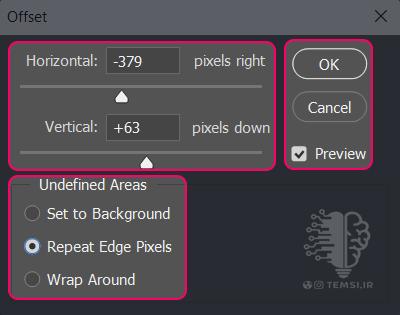
Offset
فیلتر Offset در فتوشاپ ابزاری ساده اما کاربردی است که به شما اجازه میدهد تا پیکسلهای یک تصویر را به صورت افقی و عمودی جابهجا کنید. این فیلتر میتواند برای ایجاد افکتهای جالبی مانند ایجاد بافت، تکان دادن تصویر و یا ایجاد الگوهای تکراری استفاده شود.
نحوه کار فیلتر Offset
این فیلتر با جابهجا کردن هر پیکسل به اندازه مشخصی در جهت افقی یا عمودی عمل میکند. مقدار جابهجایی به صورت پیکسل تعیین میشود و شما میتوانید مقدار مثبت یا منفی برای آن وارد کنید. مقدار مثبت باعث جابهجایی به سمت راست یا پایین و مقدار منفی باعث جابهجایی به سمت چپ یا بالا میشود.
- Horizontal: مقدار جابجایی افقی را تعیین میکند.
- Vertical: مقدار جابجایی عمودی را تعیین میکند.
- Undefined Area: شامل موارد زیر میشود.
- Set to Background: باعث میشود تصویر تکرار نشود. فقط روی یک بکگراند تکرنگ جابهجا میشود.
- Repeat Edge Pixels: وقتی تصویر را جابهجا میکنید، بخشهای خالی با ترکیبی از پیکسلیهای کلی تصویر پر میشود.
- Wrap Around: جابهجایی تصویر بهصورت حلقهای خواهد بود. یعنی پیکسلهایی که از سمت مخالف تصویر خارج میشوند، از سمت دیگر تصویر وارد میشوند.
با فعال بودن آیتم Preview، پیش نمایشی از تغییرات اعمال شده نمایش میدهد.
کاربردهای فیلتر Offset
- ایجاد بافت: با اعمال مقادیر کوچک و تصادفی برای جابهجایی، میتوانید بافتهای جذابی به تصویر اضافه کنید.
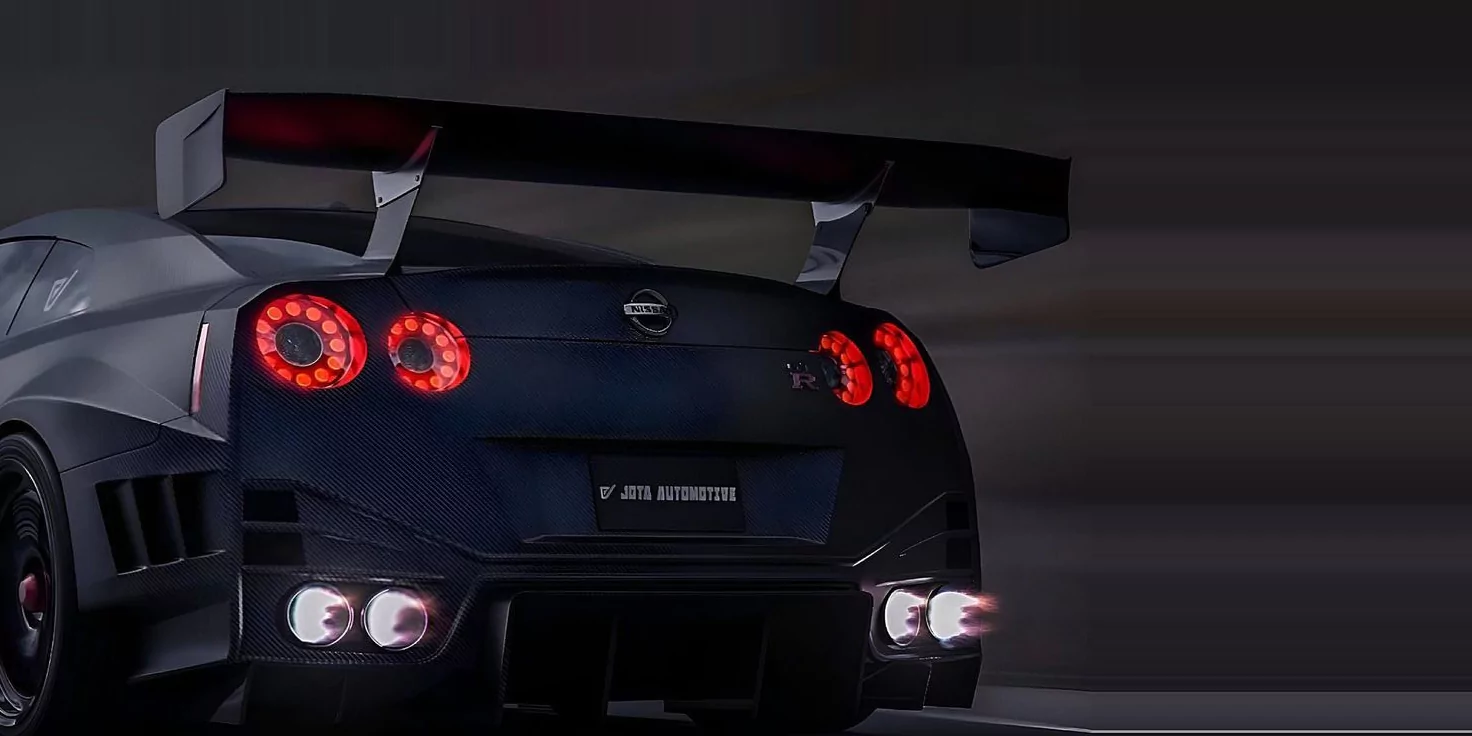
- تکان دادن تصویر: با اعمال مقادیر بزرگتر برای جابهجایی، میتوانید تصویری با ظاهر تکان خورده ایجاد کنید.
- ایجاد الگوهای تکراری: با ترکیب فیلتر Offset با سایر فیلترها و ابزارهای فتوشاپ، میتوانید الگوهای تکراری جذابی ایجاد کنید.
- جابهجایی اجزای تصویر: برای جابهجایی کوچک اجزای یک تصویر، میتوانید از این فیلتر استفاده کنید.
فیلترهای Other در فتوشاپ مجموعهای از ابزارهای قدرتمند و تخصصی هستند که به شما اجازه میدهند تغییرات پیچیده و دقیقی را روی تصاویر خود اعمال کنید.فیلترهای Other با دستکاری مستقیم پیکسلها، به شما امکان میدهند تا افکتهای خاصی ایجاد کنید، رنگها را تنظیم کنید، جزئیات را برجسته یا کاهش دهید و یا حتی بافتهای جدیدی به تصویر اضافه کنید.
همراهان عزيز تمسی، شما می توانید جديدترین مطالب ما را در اینستاگرام و تلگرام تمسی دنبال کنید. اگر دنبال کیفیت بالاتر این آموزش ها هستید میتوانید از کانال یوتیوب ما استفاده کنید. برا عضویت در شبکه های مجازی ما از دکمه های زیر استفاده کنید.
یوتیوب تلگرام اینستاگرام

