
آموزش منوی Filter در فتوشاپ
سایت تمسی در این آموزش شما را با انواع فیلترهای Sharpen که برای افزایش وضوح و جزئیات تصویر به کار میرود، آشنا میکند. این فیلتر با افزایش کنتراست لبهها در تصویر باعث میشود جزئیات دقیقتر به نظر برسند. فیلتر Sharpe زمانی استفاده میشود که بخواهید یک تصویر نرم یا کموضوح را واضحتر کنید، بدون اینکه کیفیت تصویر را بهطور کلی از دست بدهید.
کاربردهای فیلتر Sharpen
- افزایش وضوح تصاویر کمکیفیت: بهبود وضوح تصاویر گرفته شده با دوربینهایی با کیفیت پایین یا شرایط نوری ضعیف.
- تأکید بر جزئیات با فیلتر: مناسب برای تصاویر پرتره، مناظر یا محصولات که نیاز به نمایش جزئیات دارند.
- چاپ تصاویر: برای آمادهسازی تصاویر جهت چاپ، بهویژه در مواردی که رزولوشن بالا اهمیت دارد.
- افکتهای خلاقانه با استفاده از فیلتر: میتواند در ترکیب با سایر فیلترها جلوههای خاصی به تصاویر بدهد.
از منوی اصلی Filter > Sharpen را انتخاب کنید سپس منوی کوچکی برای شما باز میشود . در این منو انواع فیلتر های Sharpen در آن لیست شده که در ادامه به توضیح آنها میپردازیم.
نکات:
همیشه یک کپی از لایه اصلی تهیه کنید تا تغییرات برگشتپذیر باشند.
افکت بیش از حد ممکن است نویز یا هالههای غیرطبیعی ایجاد کند.
میتوانید با ماسکها، وضوح را فقط در بخشهایی از تصویر که نیاز است اعمال کنید.
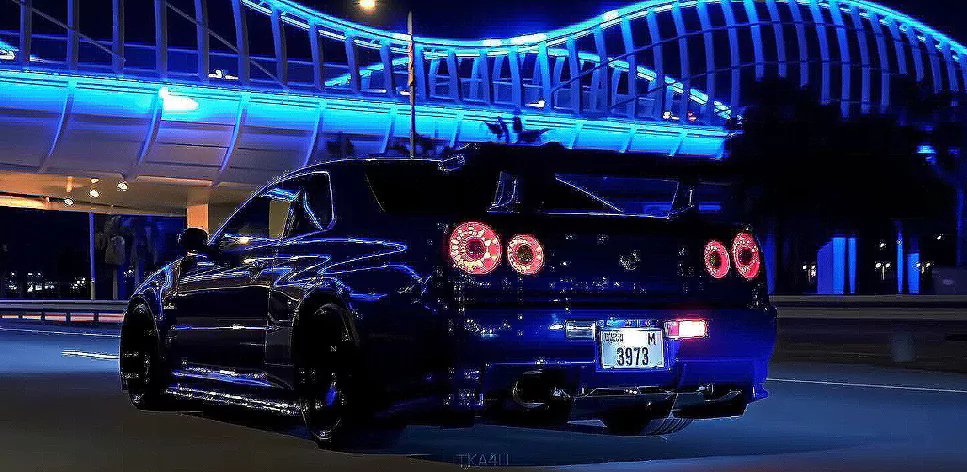
Sharpen
سادهترین گزینه برای افزایش وضوح کلی تصویر این گزینه میباشد. این آیتم به طور یکنواخت تمام تصویر را واضح میکند. این گزینه تنظیمات دستی ندارد .
نکته :
برای نمایش نتیجه واضح تر میتوانید چند بار این فیلتر را اعمال کنید ، اما استفاده بیش از حد آن تصویر را مصنوعی میکند.
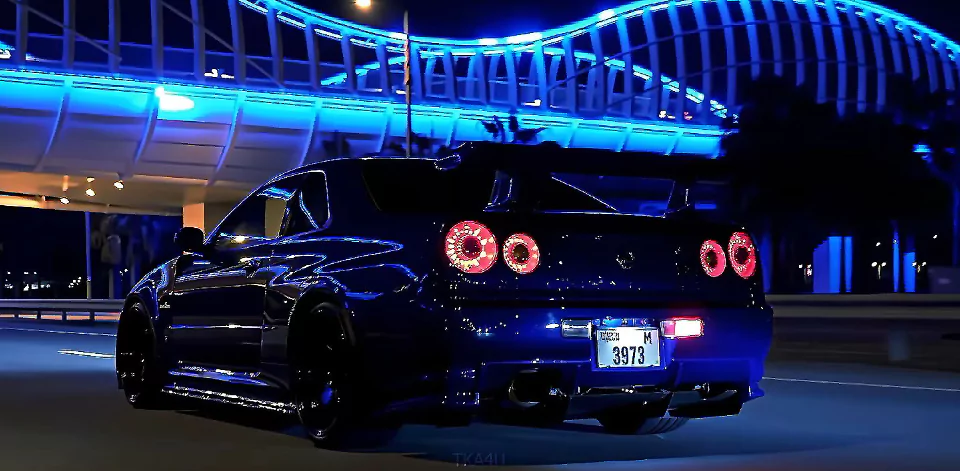
Sharpen Edges
این فیلتر وضوح را فقط در لبههای تصویر تقویت میکند و سایر بخشها را بدون تغییر نگه میدارد. این گزینه مانع ایجاد نویز در مناطق بدون جزئیات میشود و مناسب برای تصاویری که حاوی خطوط و لبههای برجسته هستند میباشد. این گزینه تنظیمات دستی ندارد .
نکته :
این ابزار به خوبی برای عکسهای معماری یا تصاویر پر از الگوهای خطی عمل میکند.
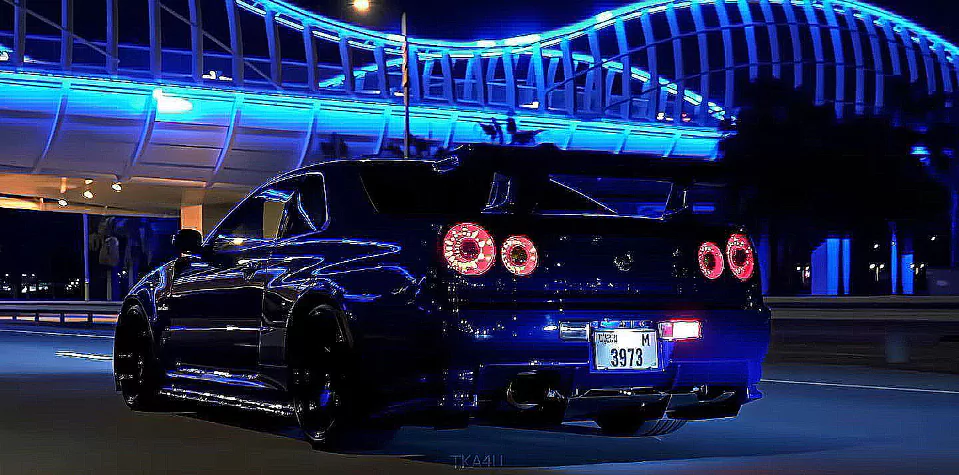
Sharpen More
نسخه قویتر از فیلتر Sharpen است که وضوح بیشتری ایجاد میکند. این فیلتر باعث افزایش کنتراست در تمام تصویر میشود و مناسب برای تصاویری که نیاز به تقویت وضوح بالا دارند است. این گزینه تنظیمات دستی ندارد .
نکته :
استفاده بیش از حد ممکن است تصویر را بیش از حد خشن و غیرطبیعی کند.
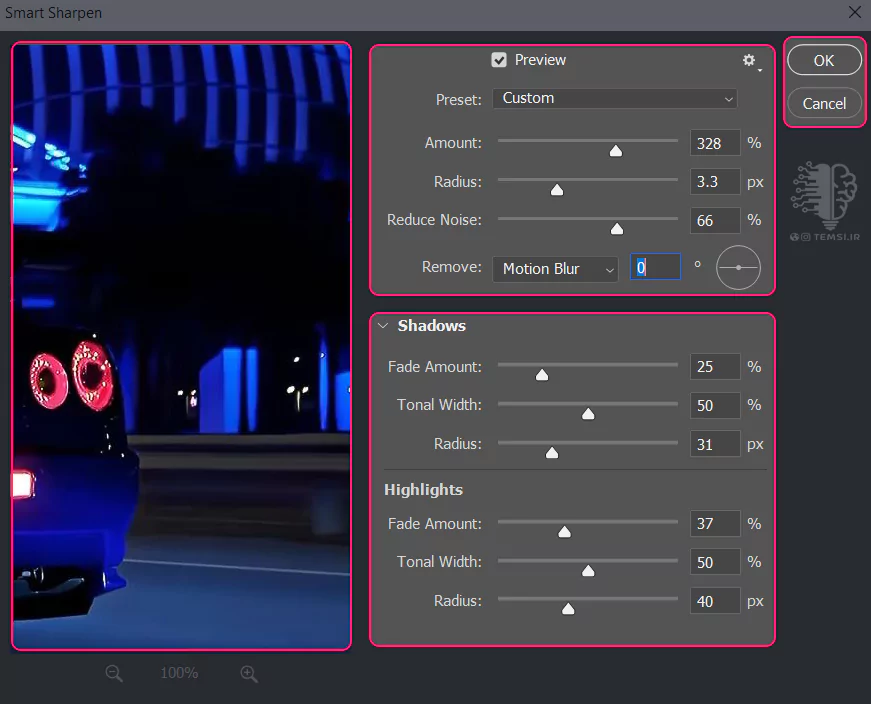
Smart Sharpen
این فیلتر پیشرفتهترین ابزار در این بخش می باشد که برای افزایش وضوح با کنترل دقیق بر مناطق مختلف تصویر استفاده میشود.
با کلیک روی این گزینه پنجره ای باز میشود که شامل موارد زیر است :
- Preset: لیستی از تنظیمات از پیش ذخیرهشده برای استفاده سریع.
- Amount: شدت افزایش وضوح را تعیین میکند.
- Radius: میزان تأثیر شارپنس بر پیکسلهای اطراف لبهها.
- Reduce Noise: سطح کاهش نویز در هنگام افزایش وضوح تصویر.
- Remove: روش حذف تاری تصویر را مشخص میکند. Gaussian Blur مناسب برای کاهش تاری معمولی، Lens Blur برای اصلاح تاری لنز، Motion Blur برای تصحیح تاری ناشی از حرکت.
Shadows
این بخش برای کنترل شارپنس در نواحی تیره تصویر طراحی شده است.
- Fade Amount: شدت کاهش تأثیر شارپنس در سایهها.
Tonal Width: محدوده تونهای سایه که تحت تأثیر قرار میگیرند.
Radius: میزان محو شدن بین سایهها و سایر نواحی.
Highlights
این بخش برای تنظیم شارپنس در نواحی روشن تصویر استفاده میشود.
- Fade Amount: شدت کاهش تأثیر شارپنس در نواحی روشن.
- Tonal Width: محدوده تونهای روشن که تحت تأثیر قرار میگیرند.
- Radius: میزان محو شدن بین روشناییها و سایر نواحی.
گزینه های دیگر
- Ok: با زدن روی این تغییراتی که انجام دادید روی تصویر اعمال میشود.
- Cancel: با زدن روی این گزینه تغییرات روی تصویر اعمال نمیشود.
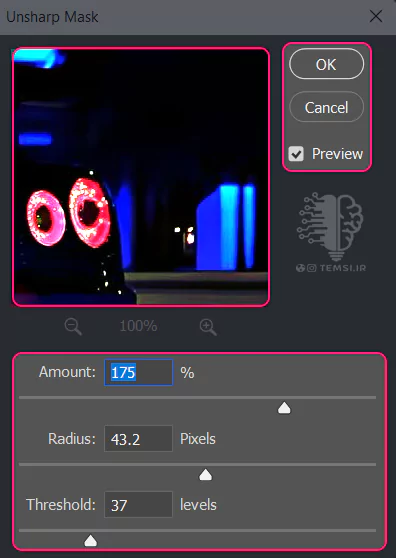
Unsharp Mask
این گزینه یکی از محبوبترین ابزارها برای کنترل دقیق لبهها است.
- Amount: این گزینه شدت افزایش کنتراست بین پیکسلهای مجاور را تعیین میکند.
- Radius: این گزینه مشخص میکند که تأثیر شارپنس تا چه اندازه از لبهها به اطراف پخش شود.
- Threshold: گزینه مشخص میکند که فقط تفاوتهایی با کنتراست مشخص (بیشتر از مقدار تنظیمشده) تحت تأثیر شارپنس قرار گیرند.
- Preview: پیش نمایش تغییرات در این گزینه نمایش داده میشود.
- Ok: با زدن روی این تغییراتی که انجام دادید روی تصویر اعمال میشود.
- Cancel: با زدن روی این گزینه تغییرات روی تصویر اعمال نمیشود.
با استفاده از فیلترهای Sharpen و در نظر گرفتن نکات فوق، میتوانید وضوح و کیفیت تصاویر را به طور حرفهای بهبود ببخشید.
همراهان عزيز تمسی، شما می توانید جديدترین مطالب ما را در اینستاگرام و تلگرام تمسی دنبال کنید. اگر دنبال کیفیت بالاتر این آموزش ها هستید میتوانید از کانال یوتیوب ما استفاده کنید. برا عضویت در شبکه های مجازی ما از دکمه های زیر استفاده کنید.
یوتیوب تلگرام اینستاگرام

