
آموزش منوی Filter در فتوشاپ
سایت تمسی در این آموزش شما را با فیلتر های Blur Gallery ، مجموعهای از ابزارهای قدرتمند برای ایجاد بلور (Blur) در تصاویر که کنترل بسیار دقیقی بر روی میزان و محل اعمال بلور دارد ، آشنا میکند .
فیلترهای Blur Gallery برای ایجاد جلوههای هنری، شبیهسازی عمق میدان (depth of field) و برجسته کردن یا محو کردن بخشهایی از تصویر به کار میرود .
از منوی اصلی Filter > Blur Gallery را انتخاب کنید سپس منوی کوچکی برای شما باز میشود . در این منو انواع فیلتر های Blur Gallery در آن لیست شده که در ادامه به توضیح آنها میپردازیم.
با انتخاب هر فیلتر، پنجره کار با این فیلترها باز میشود. در قسمت بالا سمت راست این پنجره، میتوانید روی هر یک از فیلترهای Blur Gallery در فتوشاپ کلیک کرده و روی همان فیلتر کار کنید.
همچنین در نوار بالا این پنجره Blur Gallery ، آیتم هایی وجود دارد که در ابتدا به توضیح آنها می پردازیم .

- Selection Bleed: میزان بلور مناطق سلکت شده که فیلتر می شود را کنترل می کند . با تنظیم این گزینه، میتوانید اثر بلور را در نواحی انتخاب شده تغییر دهید تا یکپارچگی بهتری داشته باشد . دقت داشته باشید برای فعال شدن این بخش باید یک ناحیه را حتما قبل ورود به پنجره Blur Gallery ، سلکت کرده باشید .
- Focus: میزان بلور نواحی محافظت شده پین را کنترل می کند . این گزینه به شما کمک میکند قسمتی از تصویر را شفافتر کنید و بلور را در نواحی دیگر اعمال کنید . این بخش فقط در Iris Blur و Tilt-Shift فعال می باشد .
- Save Mask to Channels: این گزینه به شما اجازه میدهد ماسکی که برای فیلتر ایجاد کردهاید را به عنوان یک کانال ذخیره کنید . برای دیدن پیش نمایش M را نگه دارید .
- High Quality: با فعال کردن این گزینه، فیلتر به صورت با کیفیت و دقت بالاتر اعمال میشود، اما ممکن است پردازش کمی بیشتر طول بکشد. این گزینه برای زمانی مناسب است که میخواهید نتیجه نهایی را با دقت بالا مشاهده کنید .
- Preview: این گزینه به شما اجازه میدهد نتیجه بلور را در تصویر مشاهده کنید و بدون اعمال نهایی، پیشنمایشی از تغییرات داشته باشید. با غیرفعال کردن آن، تصویر به حالت اولیه بازمیگرد د.
- Remove: با زدن روی این گزینه تمام پین ها از تصویر شما حذف می شود .
- Ok: برای تأیید و اعمال نهایی فیلتر بلور استفاده میشود. با کلیک روی OK، تغییرات به صورت دائمی بر روی تصویر اعمال میشوند . (می توانید از گزینه Enter هم استفاده کنید)
- Cancel: برای لغو تمامی تغییرات و خروج از پنل Blur Gallery بدون اعمال تغییرات استفاده میشود . (می توانید از گزینه Esc هم استفاده کنید)
نکات:
اگر میخواهید فیلترهای Blur Gallery بهصورت غیرتخریبی اعمال شوند و بعداً قابل ویرایش باشند، از لایههای هوشمند (Smart Objects) استفاده کنید.
اگر میخواهید فیلتر فقط روی بخش خاصی از تصویر اعمال شود، میتوانید از ماسک لایه استفاده کنید.
با تنظیم دقیق پارامترهای هر فیلتر و ترکیب چند فیلتر با هم، میتوانید افکتهای خلاقانهتر و منحصر به فردتری با Blur Gallery ایجاد کنید.
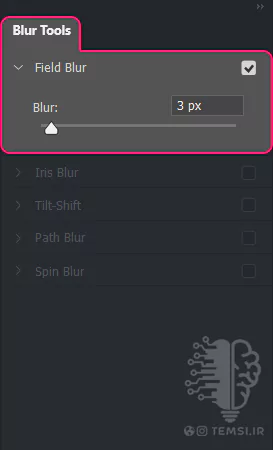
Field Blur
این فیلتر به شما اجازه میدهد تا بهصورت دستی نقاط مختلفی از تصویر را انتخاب کنید و میزان بلور در هر نقطه را تعیین کنید. این قابلیت باعث میشود که بلور به صورت تدریجی از یک نقطه به نقطه دیگر تغییر کند.
شما می توانید در Field Blur چند پین به تصویر اضافه کنید و برای هر یک از پینها مقدار بلور را مشخص کنید.
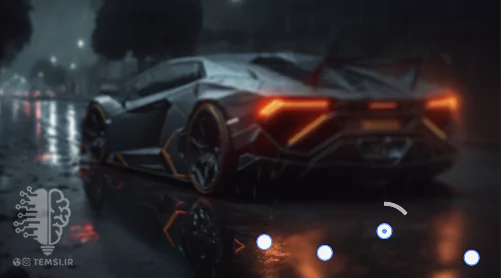
مراحل اصلی کار با Field Blur شامل موارد زیر است:
- نقاط بلور (pins) روی تصویر قرار دهید.
- برای هر نقطه، میتوانید میزان بلور را با استفاده از اسلایدر دایره ای هر پین در تصویر تنظیم کنید.
- این ابزار برای ایجاد یک بلور تدریجی که از یک بخش تصویر شروع شده و به بقیه نقاط منتقل میشود، عالی است.
ابزار های Field Blur :
- Blur: اسلایدری برای تنظیم میزان بلور است .
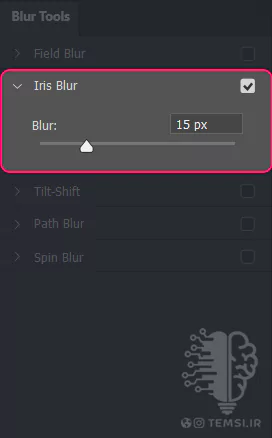
Iris Blur
فیلتر Iris Blur به شما امکان میدهد که یک محدوده دایرهای یا بیضوی از تصویر را مشخص کنید که در آن محدوده تصویر واضح بماند، لبه های محدوده نرم (fade) در حالی که بخشهای خارج از محدوده محو میشوند. این فیلتر به شما کمک میکند که روی یک سوژه یا ناحیه خاص تمرکز کنید و جلوهای شبیه به عمق میدان در عکاسی ایجاد کنید.
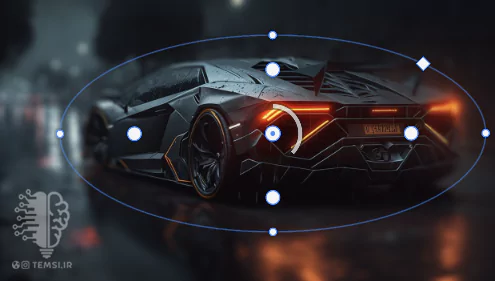
ویژگیهای Iris Blur شامل موارد زیر است:
- کنترل شکل و اندازه ناحیه فوکوس.
- تغییر شدت بلور در خارج از ناحیه فوکوس. شما میتوانید میزان بلور را با استفاده از اسلایدر دایره ای داخل محدوده تنظیم کنید.
- ایجاد جلوههای بوکه (bokeh) در نواحی بلور خورده.
ابزار های Iris Blur :
- Blur: اسلایدری برای تنظیم میزان بلور است .
Tilt-Shift
فیلتر Tilt-Shift یکی از پرطرفدارترین فیلترهای Blur Gallery است که شبیهسازی لنزهای شیبدار (tilt-shift lenses) را انجام میدهد. این فیلتر باعث میشود بخشهایی از تصویر کاملاً واضح باقی بمانند، در حالی که بقیه بخشها بهطور تدریجی محو میشوند. از این فیلتر اغلب برای ایجاد جلوهای استفاده میشود که گویی تصویر مینیاتوری به نظر میرسد.
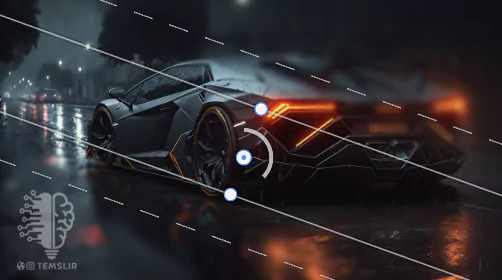
ویژگیهای آن شامل موارد زیر است:
- ایجاد دو خط موازی که بین آنها تصویر واضح است ، نزدیک لبه های خطوط نرم (fade) و خارج از خطوط محو میشود.
- تنظیم میزان بلور بین دو خط و در خارج از آنها.
- کاربرد گسترده در ایجاد عکسهای معماری یا مناظر شهری با جلوههای خاص.
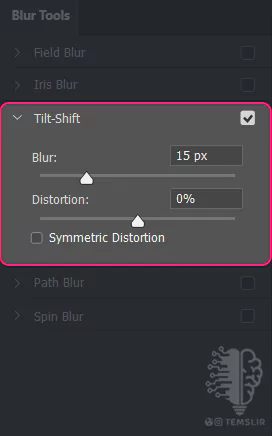
ابزار های Tilt-Shift :
- Blur: اسلایدری برای تنظیم میزان بلور است .
- Distortion: این گزینه اسلایدری برای اعمال انحراف یا پیچش در افکت بلور استفاده میشود. با تنظیم این گزینه، میتوانید به ناحیه بلور شده ظاهری منحنی و خمیده بدهید. به این ترتیب، افکت بلور بیشتر از حالت خطی، به شکلی دینامیک و موجدار ظاهر میشود. این گزینه میتواند حس عمق بیشتری به تصویر بدهد و در تصویر حس حرکت ایجاد کند.
- Symmetric Distortion: این گزینه، Distortion را به صورت متقارن در دو طرف ناحیه بلور اعمال میکند. با فعال کردن این گزینه، انحراف بهصورت یکسان در هر دو سمت ناحیه بلور ایجاد میشود. این ویژگی بهویژه برای حالاتی مفید است که نیاز دارید بلور بهطور یکنواخت و هماهنگ در هر دو جهت پخش شود و تعادلی در بلور ایجاد کند.

Path Blur
فیلتر Path Blur امکان ایجاد بلور در طول یک مسیر خاص را فراهم میکند. این فیلتر برای نمایش حرکت یا ایجاد جلوههای سرعت و دینامیک در تصویر به کار میرود.
برای ایجاد مسیرهای جدید، روی نقطه اول کلیک کرده و بعد هر میزان که نیاز داشتید نقطه ایچاد کنید . نقطه های جدید مسیری موج دار و خمیده ایجاد می کند . نقطه انتهای مسیر را با دابلکلیک کردن ایجاد کنید .
نکات:
شما میتوانید محور قرمزرنگ که راهنمای مسیر است را با درَگ کردن جابجا کنید . با نگه داشتن کلید Ctrl روی نقطه پایانی کلیک کنید تا بلور این راهنما به صفر برسد.
با نگه داشتن کلید Alt و کلیک کردن روی یک نقطه آن را به یک نقطه گوشه تبدیل میکنید.
با انجام همزمان نگه داشتن کلید Ctrl و درَگ کردن یک مسیر هم میتوانید جابهجایش کنید.
با کلیدهای Alt + Ctrl همراه درَگ کردن می توانید یک کپی از مسیر بگیرید.
می توانید برای انتخاب چند مسیر کلید Shift را نگه دارید.
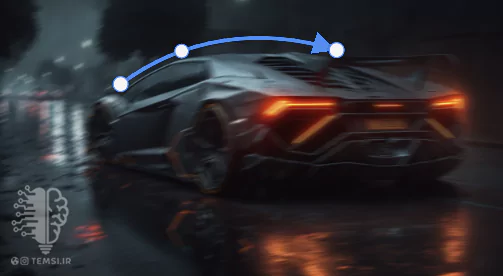
ویژگیهای این ابزار شامل موارد زیر است:
- امکان تعیین مسیر حرکت بلور بهصورت دستی با کشیدن خطوط روی تصویر.
- تنظیم شدت و جهت بلور بر اساس مسیر تعیینشده.
- تنظیمات پیشرفته مانند تغییر میزان بلور و شکل محو شدن (motion blur).
ابزار های Path Blur :
- Filter Type: در این بخش می توانید نوع فیلتر را انتخاب کنید . حالات Basic و Rear Sync Flashدر این گزینه وجود دارند. گزینه Rear Sync Flash حالت فلاشی را شبیهسازی میکند که در انتهای نوردهی ایجاد شده.
- Speed: با تغییر اسلایدر این بخش میزان بلور مسیر مورد نظر تغییر می کند.
- Taper: با بیشتر کردن مقدار این اسلایدر بلور بیشتر به صورت تدریجی از بین می رود.
- Centered Blur: با فعال شدن این گزینه ، فیلتر جهت خود را از دست می دهد.
- Edit Blur Shapes: با فعال شدن این گزینه ، محورهای قرمزرنگ راهنما نشان داده می شود.
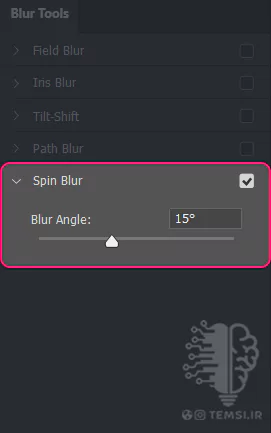
Spin Blur
فیلتر Spin Blur همانطور که از نام آن پیداست، بلور چرخشی (spinning blur) ایجاد میکند. این فیلتر بهویژه برای ایجاد جلوههایی مانند چرخش چرخها، پرهها یا هر چیزی که بهصورت دایرهای حرکت میکند، مفید است.
این فیلتر یک محدوده دایره ای یا بیضی شکل ایجاد می کند و بلور داخل این محدوده وجود دارد .
نکات:
برای کپی کردن یک Spin Blur کلیدهای Alt + Ctrl را به همراه درَگ کردن استفاده کنید.
برای جابهجایی نقطه چرخش کلید Alt همراه با درَگ کردن را انجام دهید .
برای پنهان کردن خط دایره کلید H را نگه دارید.
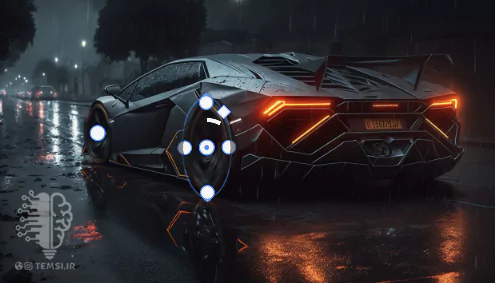
ویژگیهای آن عبارتند از:
- تنظیم نقطه مرکزی چرخش.
- تغییر میزان و شدت چرخش.
- اعمال جلوههای واقعگرایانه به اشیاء در حال حرکت.
ابزار های Spin Blur :
- Blur Angle: اسلایدری برای تنظیم میزان بلور است .
در فیلتر Blur Gallery ، بخشهای Effects، Motion Effects و Noise شامل تنظیماتی هستند که به شما امکان میدهند جزئیات و ویژگیهای خاصی را به فیلتر بلور اضافه کنید تا طبیعیتر و واقع گرایانهتر بهنظر برسد.
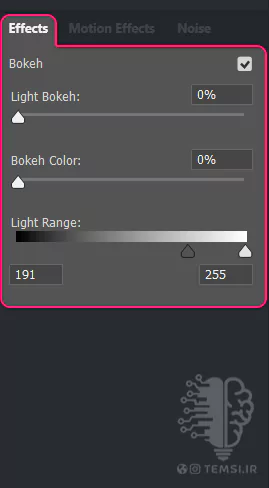
Effects
این آیتم برای فیلتر های Field Blur ، Iris Blur و Tilt-Shift در پنجره Blur Gallery فعال می شود. این بخش به شما امکان میدهد تا میزان نوردهی و جلوههایی که در تصویر اعمال میشود را تنظیم کنید.
گزینههای آن شامل:
- Light Bokeh: با افزایش این گزینه، نقاط روشن در تصویر که خارج از ناحیه بلور هستند به حالت براق و برجسته درمیآیند، مشابه نقاط براق در عکاسی Bokeh. این گزینه برای تصاویر شب و صحنههایی با نقاط نورانی مناسب است.
- Bokeh Color: این گزینه شدت رنگ در نقاط Light Bokeh را تنظیم میکند و به شما اجازه میدهد رنگهای درخشان را برجستهتر کنید. برای ایجاد جلوههای هنری، میتوانید این گزینه را افزایش دهید تا نقاط رنگی بیشتری به دست آورید.
- Light Range: این تنظیم میزان تأثیرگذاری Light Bokeh را بر اساس روشنایی نقاط تصویر کنترل میکند. با تغییر این مقدار، میتوانید تعیین کنید که کدام قسمتهای تصویر شامل نور براق شوند.
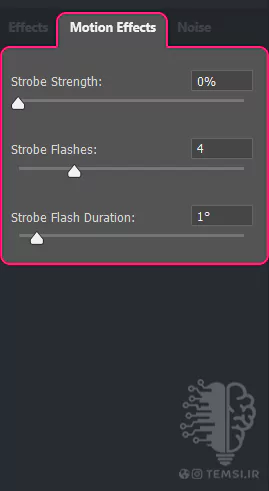
Motion Effects
این بخش برای فیلتر های Path Blur و Spin Blur فعال می شود. این بخش برای ایجاد افکت حرکت در حالتهای بلور طراحی شده است، بهخصوص وقتی که میخواهید حس حرکت افقی یا عمودی ایجاد کنید.
که شامل گزینه های زیر می شود:
- Strobe Flashes:یک منبع نور استروب برای تصویر ایجاد میشود که این گزینه تعداد نوردهیهای منابع نور استروب را مشخص میکند.
- Strobe Strength: این گزینه میزان تاری بین نوردهیهای استروبها را تعیین می کند.
- Strobe Flash Duration: طول نوردهی استروب را مشخص میکند. این گزینه فقط برای Spin Blur می باشد.
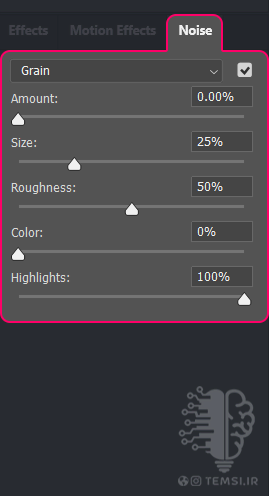
Noise
این بخش برای ایجاد نویز می باشد . افزودن نویز میتواند به واقعیتر شدن بلور کمک کند، بهویژه وقتی که بلور باعث از بین رفتن جزئیات دقیق تصویر میشود.
گزینه های این بخش:
- Type: تعیین میکند که نویز به صورت Uniform (یکنواخت) یا Gaussian (نرمال) پخش شود. Uniform نویز را به صورت یکنواخت و منظم پخش میکند، در حالی که Gaussian باعث میشود نویز با شدتهای مختلف به صورت طبیعیتر ظاهر شود.
- Amount: مقدار نویز اضافه شده را تنظیم میکند. نویز بیشتر باعث میشود بلور کمتر صاف و نرم بهنظر برسد، و بهخصوص برای شبیهسازی نویزهای موجود در عکسهای قدیمی یا فیلمهای آنالوگ مناسب است.
- Size: این گزینه برای نوع Grain نویز کاربرد دارد و اندازه ذرات نویز را مشخص میکند.
- Roughness: این گزینه هم برای نویز Grain کاربردی است که منظم بودن دانهها را کنترل میکند. اگر میزان آن کم باشد پخش نویز بصورت یکنواخت تر خواهند بود.
- Color: میزان رنگی بودن نویزها را مشخص میکند. برای این که نویزها تکرنگ باشند (Monochromatic) درجه اسلایدر را کم کنید .این حالت برای زمانی که نمیخواهید نویز رنگی داشته باشید و صرفاً به دنبال بافت نویز هستید، مفید است.
- Highlight: باعث کاهش نویز در نواحی هایلایتها می شود تا سایهروشنها مطابقت بیشتری داشته باشند.
همراهان عزيز تمسی، شما می توانید جديدترین مطالب ما را در اینستاگرام و تلگرام تمسی دنبال کنید. اگر دنبال کیفیت بالاتر این آموزش ها هستید میتوانید از کانال یوتیوب ما استفاده کنید. برا عضویت در شبکه های مجازی ما از دکمه های زیر استفاده کنید.
یوتیوب تلگرام اینستاگرام

