
آشنایی با پنل History
پنل History در فتوشاپ ابزاری است که به شما امکان میدهد تمامی مراحل و تغییراتی که روی تصویر انجام دادهاید را مشاهده و به مراحل قبلی بازگردید. این پنل مانند تاریخچهای از تمام ویرایشهای شما عمل میکند و در صورت بروز اشتباه، میتوانید به راحتی به عقب برگردید و تغییرات را لغو کنید. همچنین گزینههایی برای ساخت نسخههای موقت از مراحل (Snapshots)، حذف مراحل خاص، و ایجاد فایلهای جدید از وضعیتهای دلخواه فراهم میکند.
مطالب این پست آموزشی:
آموزش باز کردن پنل History
معرفی منوی پنل History
معرفی پایین پنل History
این پنل به صورت خودکار در قسمت نمایش پنل ها در محیط سمت راست فتوشاپ وجود دارد و اگر این پنل در این بخش باز نبود می توانید از منوی window فتوشاپ این پنل را انتخاب و باز کنید.
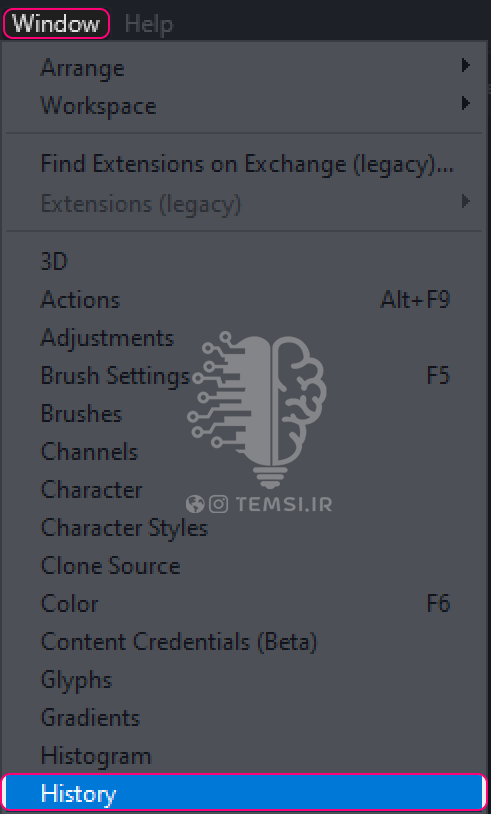
این پنل تمام مراحل انجام کار ها را نمایش می دهد و اگر اشتباهی رخ داد میتوان از این طریق به مراحل قبلی رجوع کرد و اون اشتباه را لغو کرد.

اولین ردیف از این پنل خود پرونده و تصویر است که اگر روی آن کلیک کنید تمام کار هایی که تا به حال انجام داده اید لغو می شود و انگار که هیچ تغییراتی انجام نشده است.
همه اعمال با نام خودشان در اینجا لیست می شوند و با کلیک بر هر کدامشان تمامی اعمال های قبلی موقتی کم رنگ می شوند. همچنین می توانید با کلید میانبر ctrl+z این کار را انجام دهید.
نکته :اگر میخواهید دوباره به مراحل پایینتر (یعنی جدیدتر) برگردید، نباید هیچکاری دیگری انجام دهید. فقط میتوانید مرحله قبلی را با حالت فعلی مقایسه کنید و نهایتاً دوباره روی مراحل آخر کلیک کنید.
چون اگر کار دیگری روی تصویرتان انجام دهید، مراحلی که پایین مرحلهای هستند که آن را انتخاب کردهاید، حذف میشوند! در این صورت هرکاری که روی تصویر انجام داده بودید را باید دوباره تکرار کنید.
پایین پنل History
در قسمت پایین پنل ۳ گزینه وجود دارد:
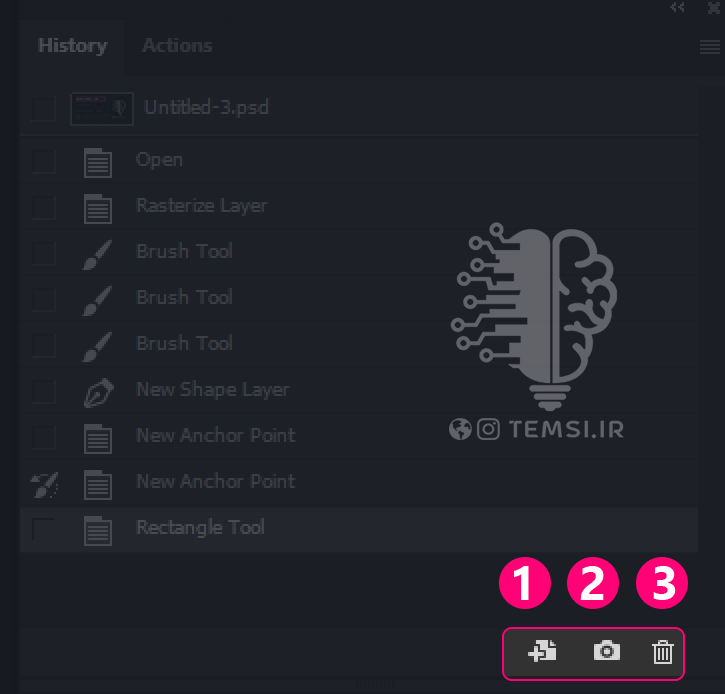
1- New Document
وقتی روی یک مرحله هستید، اگر این گزینه را انتخاب کنید، یک نسخه جدید از سندتان را در پنجرهای جداگانه باز میشود. در این فایل جدید، مرحلهای که روی آن بودهاید، بهعنوان مرحله اول نمایش داده میشود ما در اینجا آخرین مرحله (Rectangle Tool) را انتخاب کردیم. با این کار یک فایل جدید برای Rectangle Tool ساخته و باز میشود که مرحله اولیه پنل History است.
نکته: فایل جدیدی که برای تصویر جدید ساخته میشود، ذخیره نشده است! پس اگر میخواهید این فایل را داشته باشید، باید آن را Save کنید.

2- گزینه New Snapshot
روی هر مرحلهای که باشید، وقتی این گزینه را انتخاب میکنید، یک ردیف برای این مرحله بالای همه مراحل و پایین مرحله اصلی ساخته میشود.

کاربرد این گرینه در مقایسه تغییرات است که برای مثال قبل و بعد یک Efect را می توانید مقایسه کنید. در این صورت میتوانید از حالت قبل آنEfect یک Snapshot بگیرید. با این کار دیگر لازم نیست دائماً دنبال آن مرحله بگردید؛ زیرا که آن مرحله را بالای پنل حضور دارد.
3- Delete که در قالب آیکون یک سطح زباله پایین پنل دیده میشود.
این گزینه برای پاک کردن یکی از مراحل است. کافی است روی مرحلهای که میخواهید حذف شود کلیک کنید و بعد این گزینه را انتخاب کنید.
نکته : دقت کنید که پاک کردن یک مرحله، به معنی پاک کردن اثری است که آن مرحله ایجاد کرده است. مثلاً اگر مرحله اعمال یک Effect خاص را که وسط مراحل است پاک کنید، آن Effect و همه کارهایی که بعد از آن انجام دادهاید حذف میشوند.
منوی پنل History
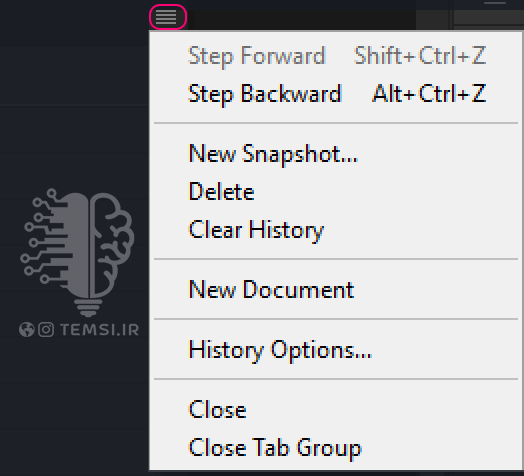
بالای و سمت راست پنل History آیکون سهخط را میبینید. اگر روی این آیکون کلیک کنید، گزینههای زیر را دارید؛ بعضی از این گزینهها تکراریاند و بعضی کاربرد جدیدی دارند:
- Step Forward: رفتن به یک مرحله جلوتر
- Step Backward: رفتن به یک مرحله قبلتر
- New Snapshot: ساخت Snapshot جدید
- Delete: پاک کردن مرحله فعلی
- Clear History : پاک کردن کل تاریخچه و مراحل
- New Document: ساخت Document جدید از مرحله انتخابشده
- History Options: انتخاب تنظیمات کلی پنل
- Close: بستن پنل
- Close Tab Groups: بستن پنل و سایر تبهای همگروه آن
نکته : تعداد مراحلی که در این پنل ذخیره می شود را می توان تغییر داد.
باید وارد منوی Edit شد و گزینه Perfomanse را انتخاب و وارد گزینه Perferences شد.در این بخش پنلی باز می شود که از قسمت History states می توان آن را تغییر داد.
اگر با پروژههای سنگین کار میکنید و سیستم کمی کند شده است، میتوانید تعداد مراحل ذخیرهشده در History را کاهش دهید تا فتوشاپ سریعتر عمل کند.
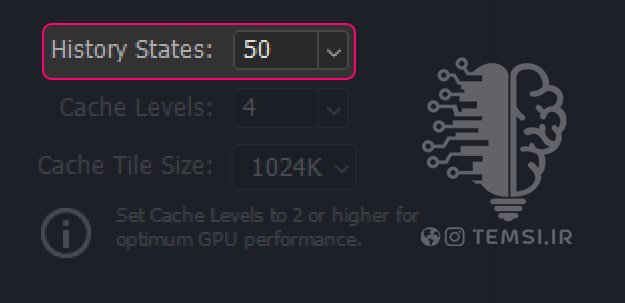
دقت کنید اگر این عدد را 1000 تنظیم کنید باعت اشغال فضا و به مرور باعث کندی سیستم می شود.
در پایان، پنل History یکی از ابزارهای ارزشمند فتوشاپ برای مدیریت تغییرات است که به شما امکان میدهد با اطمینان و کنترل بیشتر به ویرایش و خلق آثار خود بپردازید.
از همراهی شما تا پایان این پست صمیمانه سپاسگزارم.
امیدوارم این آموزش برایتان مفید واقع شده باشد و در مسیر بهبود مهارتهایتان در فتوشاپ کمک کرده باشد.
همراهان عزيز تمسی، شما می توانید جديدترین مطالب ما را در اینستاگرام و تلگرام تمسی دنبال کنید. اگر دنبال کیفیت بالاتر این آموزش ها هستید میتوانید از کانال یوتیوب ما استفاده کنید. برا عضویت در شبکه های مجازی ما از دکمه های زیر استفاده کنید.
یوتیوب تلگرام اینستاگرام

