آشنایی با پنل Paths در فتوشاپ
برنامه فتوشاپ از پنلهای مختلف برای هر ابزار یا ویژگی استفاده میکند. هر کدام از ابزارهای موجود در سمت راست، پنل مخصوص به خود را دارند. سایت تمسی قصد دارد امروز شما را با پنل Paths که یکی از پنل های فتوشاپ است آشنا کند.
تمسی در این آموزش به توضیحات پنل Paths می پردازد.این پنل شامل گزینه هایDuplicate Path ,Make Symmetry Path,Panel Options و … می باشد.
آنچه در این آموزش خواهید خواند:
Paths
پنل Paths در فتوشاپ برای مدیریت و کار با مسیرها (Paths) استفاده میشود. مسیرها به شما اجازه میدهند تا خطوط و اشکال برداری ایجاد و آنها را ویرایش کنید. مسیرها به طور معمول برای ایجاد برشهای دقیق، ماسکها، و طراحیهای برداری استفاده میشوند. در ادامه، توضیحاتی درباره پنل Paths و گزینههای آن ارائه شده است.
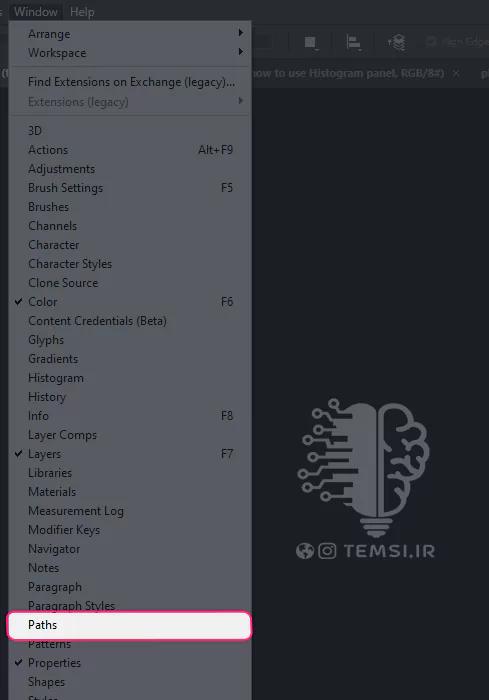
اگر پنل Paths برای شما نمایان نیست می توانید با رفتن به پنجره ی Window<Paths ان را مشاهده کنید.
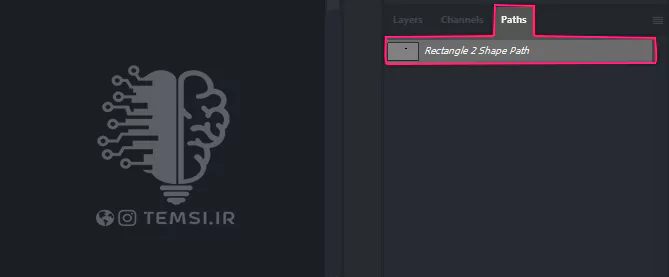
در پنل Paths، میتوانید تمامی مسیرهای موجود در سند خود را مشاهده کنید. این مسیرها شامل مسیرهای کاری (Work Path)، مسیرهای ذخیرهشده (Saved Paths)، و مسیرهای برداری (Vector Paths) میشوند.
برای ایجاد یک مسیر جدید، میتوانید از ابزارهای برداری مانند Pen Tool، Freeform Pen Tool، و Shape Tools استفاده کنید. پس از ایجاد مسیر، این مسیر به صورت خودکار در پنل Paths ظاهر میشود.
آپشن های این پنل
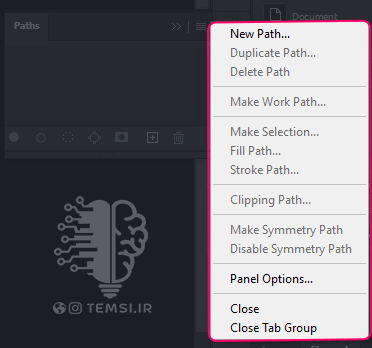
- New Path:یک مسیر جدید ایجاد میکند.
- Save Path: مسیر جاری را ذخیره میکند.
- Duplicate Path…: این گزینه یک کپی از مسیر انتخابشده ایجاد میکند. برای استفاده از آن:ابتدا روی مسیر مورد نظر در پنل Paths راستکلیک کنید. سپس گزینه Duplicate Path را انتخاب کنید.
- Delete Path: حذف مسیر انتخابشده.
- Make Work Path from Selection: تبدیل یک انتخاب به مسیر کاری.
- Make Selection:
- Fill Path: پر کردن مسیر با رنگ جاری.
- Stroke Path: ردیف کردن مسیر با قلمموی جاری.
- Clipping Path: تنظیم مسیر به عنوان Clipping Path.
- Make Symmetry Path:این گزینه یک مسیر متقارن (Symmetry Path) ایجاد میکند که به شما امکان میدهد به طور متقارن طراحی کنید. این ویژگی به ویژه در طراحی الگوهای تکراری یا متقارن مفید است.
- Disable Symmetry Path:این گزینه مسیر متقارن (Symmetry Path) را غیرفعال میکند. با انتخاب این گزینه، شما میتوانید بدون تاثیر متقارنسازی روی مسیرها ویرایش کنید.
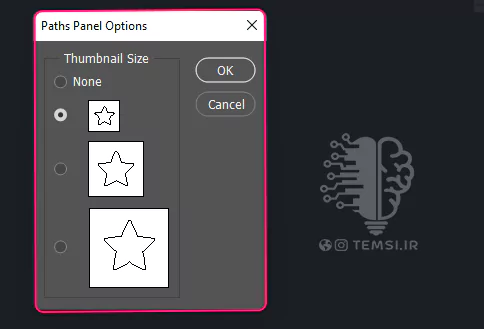
- Panel Options:این گزینه تنظیمات و گزینههای پنل Paths را نمایش میدهد. شما میتوانید از این گزینه برای تنظیمات مختلف پنل مانند نمایش یا پنهان کردن برخی ویژگیها استفاده کنید.
- Close:این گزینه پنل Paths را میبندد.
- Close Tab Group:این گزینه تمامی پنلهایی که در گروه تب (Tab Group) قرار دارند را میبندد. به عنوان مثال، اگر پنل Paths به همراه پنلهای دیگر مانند Layers و Channels در یک گروه تب قرار داشته باشند، با انتخاب این گزینه، تمامی آن پنلها بسته میشوند.
نکاتی برای یادگیری بیشتر
مدیریت مسیرهای پیچیده:
پنل Paths به شما امکان میدهد مسیرهای پیچیدهای ایجاد و ویرایش کنید که برای طراحیهای دقیق و حرفهای ضروری هستند. این مسیرها میتوانند شامل اشکال برداری (vector shapes) و خطوط منحنی باشند که با ابزار Pen Tool ساخته میشوند.
ذخیره و بازیابی مسیرها:
هرگاه یک مسیر جدید ایجاد میکنید، آن مسیر به عنوان یک Work Path در پنل Paths ذخیره میشود. برای جلوگیری از از دست رفتن مسیر، بهتر است آن را به یک مسیر ذخیرهشده تبدیل کنید. برای این کار، روی Work Path راستکلیک کرده و Save Path را انتخاب کنید.
تبدیل مسیر به انتخاب و بالعکس:
میتوانید هر مسیر را به یک ناحیه انتخابی تبدیل کنید و بالعکس. این ویژگی به شما اجازه میدهد تا از مسیرها برای ایجاد ماسکهای دقیق و یا انتخابهای پیچیده استفاده کنید. برای تبدیل مسیر به انتخاب، مسیر را انتخاب کرده و روی آیکون Load Path as a Selection کلیک کنید.
ویرایش و تنظیم نقاط مسیر (Anchor Points):
با استفاده از ابزار Direct Selection Tool (A)، میتوانید نقاط مسیر (Anchor Points) و دستگیرههای آنها را جابجا و تنظیم کنید. این ابزار به شما امکان میدهد تا شکل مسیر را به دقت تغییر دهید.
پر کردن و ردیف کردن مسیرها:
با استفاده از گزینههای Fill Path و Stroke Path در پایین پنل Paths، میتوانید مسیرهای انتخابی خود را با رنگ و یا خطوط قلممو پر یا ردیف کنید. این ویژگیها برای ایجاد اشکال برداری پر شده و خطوط دقیق بسیار مفید هستند.
استفاده از مسیرها برای Clipping Paths:
مسیرها میتوانند به عنوان Clipping Paths استفاده شوند تا محتوای خاصی در تصویر به نمایش درآید و بقیه محو شود. این ویژگی به ویژه برای آمادهسازی تصاویر برای چاپ و استفاده در نرمافزارهای دیگر کاربرد دارد.
سازگاری با ابزارهای دیگر:
مسیرها در فتوشاپ با ابزارهای دیگر مانند Shapes و Text قابل ترکیب هستند. به عنوان مثال، میتوانید متن را روی یک مسیر قرار دهید یا از مسیرها برای برش دقیق در کنار لایههای شکل استفاده کنید.
چند میانبر مفید
- Ctrl + Click (Command + Click در مک): انتخاب مسیر به عنوان یک ناحیه انتخابی.
- Alt + Click (Option + Click در مک): تغییر بین حالتهای نمایش مسیر.
- Ctrl + Shift + Alt + Click (Command + Shift + Option + Click در مک): تبدیل انتخاب فعلی به یک مسیر کاری.
از اینکه آموزش های سایت تمسی را دنبال می کنید صمیمانه متشکریم.
همراهان عزيز تمسی، شما می تونید جديدترین مطالب ما را در اینستاگرام و تلگرام تمسی دنبال کنید. اگر دنبال کیفیت بالاتر این آموزش ها هستین میتونید از کانال یوتیوب ما استفاده کنید. برا عضویت در شبکه های مجازی ما از دکمه های زیر استفاده کنید.
اینستاگرام تلگرام یوتیوب