آشنایی با پنل Channels
در این آموزش، یکی از ابزارهای قدرتمند و پرکاربرد فتوشاپ، یعنی پنل Channels را به شما معرفی می کنیم. اگر بخواهید کنترل بیشتری روی رنگها، نورپردازی، و ماسکگذاری داشته باشید، این پنل میتواند کمک بزرگی به شما کند.
پنل Channels به شما این امکان را میدهد که رنگها را به صورت جداگانه مدیریت کنید و حتی انتخابهای دقیقتری در تصویر داشته باشید. در ادامه، با ساختار این پنل و کاربردهای آن آشنا میشوید.
مطالب این پست آموزشی:
دسترسی به پنل Channels در فتوشاپ
معرفی انواع کانال ها در پنل Channels
نحوه کار با پنل Channels
گزینههای پایین پنل Channels
منوی تنظیماتی پنل Channels
کاربرد پنل Channels در فتوشاپ
دسترسی به پنل Channels در فتوشاپ
برای باز کردن این پنل:
- از منوی Window (برای آشنایی بیشتر با منوی Window روی آن کلیک کنید) گزینه Channels را انتخاب کنید.
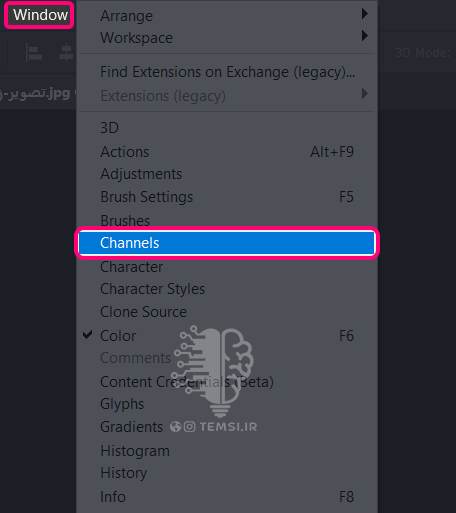
- در پنل سمت راست فتوشاپ، بخشی به نام Channels ظاهر میشود که شامل کانالهای رنگی تصویر است.
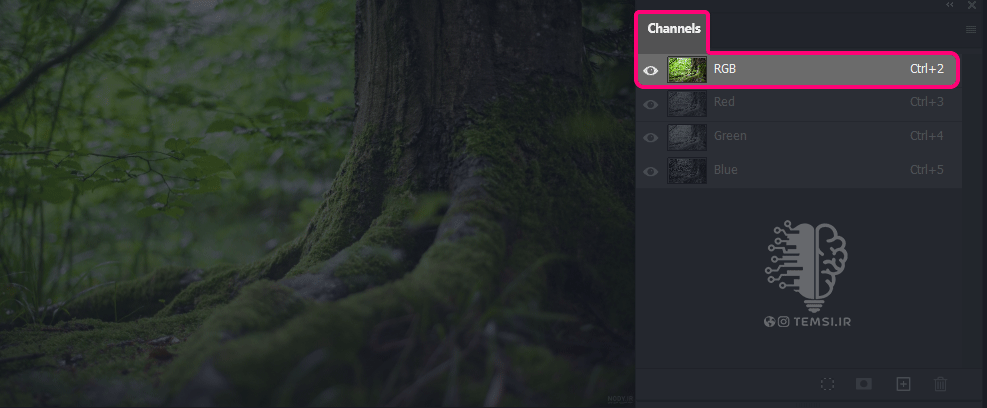
اگر تصویر شما در حالت RGB باشد، سه کانال رنگی قرمز (Red)، سبز (Green) و آبی (Blue) خواهید داشت. در حالت CMYK، چهار کانال (Cyan، Magenta، Yellow و Black) نمایش داده میشود.
معرفی انواع کانال ها در پنل Channels
پنل Channels دارای چندین نوع کانال رنکی هست که هر کدام نقش خاصی دارند:
- کانالهای رنگی اصلی (RGB یا CMYK)
این کانالها با هم ترکیب میشوند تا تصویر رنگی نهایی را تشکیل دهند. هر کانال بهصورت جداگانه در پنل کانالها نمایش داده میشود و شدت مربوط به یک رنگ خاص (مانند قرمز، سبز، یا آبی در RGB یا فیروزهای، ارغوانی، زرد، و مشکی در CMYK) را در قالب مقیاس خاکستری نشان میدهد.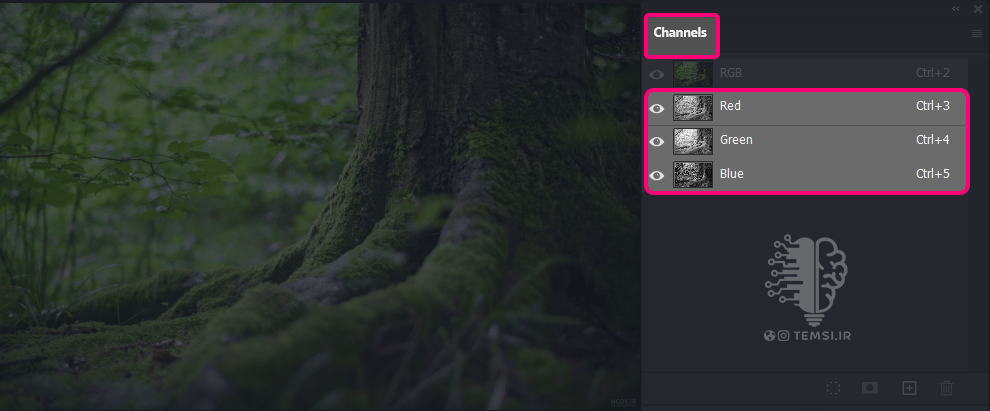
- کانال ترکیبی (Composite)
این کانال نمای کلی و ترکیب تمامی کانالهای رنگی بهکاررفته در تصویر را نمایش میدهد (مانند RGB برای تصاویر رنگی یا CMYK در تصاویر چاپی). کانال ترکیبی تنها برای نمایش استفاده میشود و امکان ویرایش مستقیم آن وجود ندارد. - کانال آلفا (Alpha Channel):
این کانالها برای ذخیره انتخابها یا ماسکهای خاص استفاده میشوند و به شما کمک میکنند بخشی از تصویر را به دقت کنترل کنید.
در ادامه این پست آموزشی از سایت تمسی نحوه ساخت و استفاده از این کانال را آموزش می دهیم پس تا پایان پست همراه ما باشید.
نحوه کار با پنل Channels
اگر تجربه کار با پنل Layers را دارید(برای آشنایی بیشتر با پنل Layers روی آن کلیک کنید) ، متوجه خواهید شد که پنل Channels شباهت زیادی به آن دارد، اما اینجا تمرکز روی کانالهای رنگی تصویر است.
در بالای پنل، نوع کانال رنگی (یا مود رنگی) تصویر نمایش داده میشود؛ به عنوان مثال، اگر تصویر در مود RGB باشد، شما کانالهای جداگانهای برای رنگهای قرمز، سبز و آبی خواهید دید. این کانالها هر کدام شدت و ترکیب رنگ خاصی را نشان میدهند که با هم تصویر نهایی را میسازند.
برای فعال یا غیرفعال کردن یک کانال خاص، میتوانید روی آن کلیک کنید. دو روش برای مدیریت این کانالها وجود دارد:
- حذف موقت یک کانال از نمایش
میتوانید با کلیک روی آیکون چشم کنار هر کانال، آن را از نمایش تصویر حذف کنید.
نکته : وفتی یک کانال رو به صورت موقت از نمایش در تصویر حذف می کنید نمایش کانال ترکیبی (Composite) هم نمایش داده نمی شود و رنگ تصویر از دو کانال رنگ باقی مانده نمایش داده می شود. برای مقال در این تصویر کانال رنگ سیر را به طور موقت حذف کردیم و الان تصویر با کانال های رنگی، قزمز و آبی نمایش داده می شود.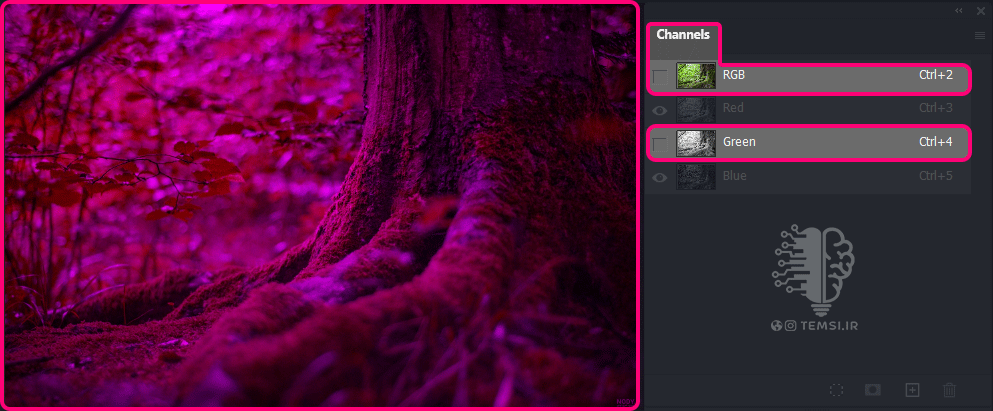
- فعال کردن یک کانال به صورت مجزا
اگر فقط یک کانال خاص را میخواهید مشاهده کنید، روی خود نام کانال کلیک کنید تا به صورت مجزا نمایش داده شود. نمایش کانال های رنگی به صورت تک، در قالب مقیاس خاکستری است و بنابراین نواحی که رنگشان روشن تر هست، نشان دهنده وجود این کانال رنگ در تصویر هست.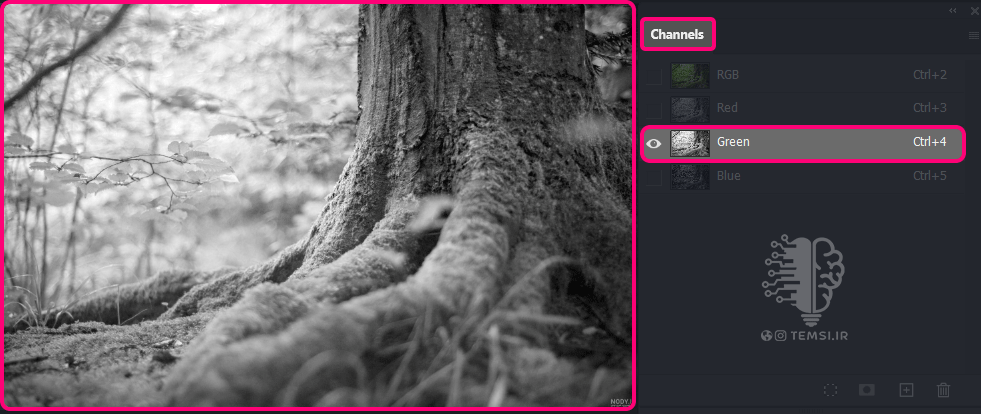
نکته: زمانی که یکی از کانالهای رنگی غیرفعال باشد، کانال ترکیبی (مثلاً RGB) به طور خودکار غیرفعال میشود، چرا که برای نمایش تصویر کامل، تمامی کانالها باید فعال باشند.
گزینههای پایین پنل Channels
در پایین پنل Channels، چهار آیکون کاربردی وجود دارد که هر کدام ویژگیهای خاصی دارند:
- آیکون دایرهای انتخاب (Load Channel as Selection)
این آیکون به شما این امکان را میدهد که قسمتهایی از تصویر را که بیشتر به کانال رنگی انتخابشده مربوط هستند، بهصورت خودکار انتخاب کنید. مثلاً اگر کانال Green را انتخاب کردهاید و سپس این آیکون را بزنید، فتوشاپ بخشهایی از تصویر که بیشتر با کانال سبز مرتبط هستند را بهصورت انتخابشده در میآورد و قسمت هایی از تصویر که با این کانال مرتبط نیستند انتخاب نمی شوند و ما می توانیم با استفاده از این ویژگی بخش هایی که این رنگ را در خود ندارند رو حذف کنیم.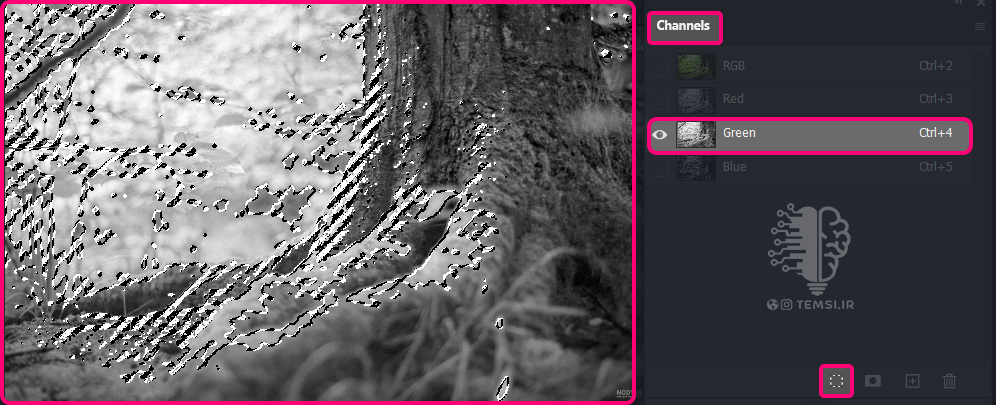
- آیکون ساخت ماسک (Save Selection as Channel)
این گزینه به شما امکان میدهد ناحیه انتخابشده فعلی را بهعنوان یک کانال جدید در پنل Channels ذخیره کنید. این کانال، که به آن کانال آلفا میگویند، اطلاعات مربوط به انتخاب را حفظ میکند و میتوانید از آن برای انتخاب مجدد یا ایجاد ماسک در آینده استفاده کنید.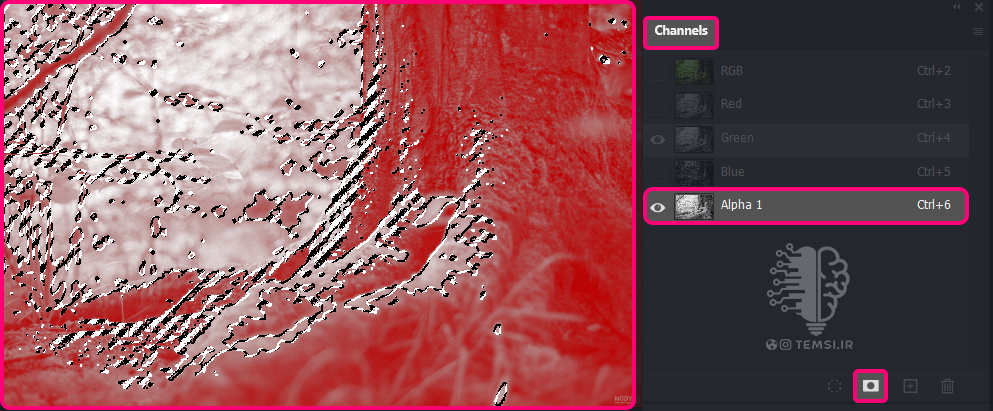
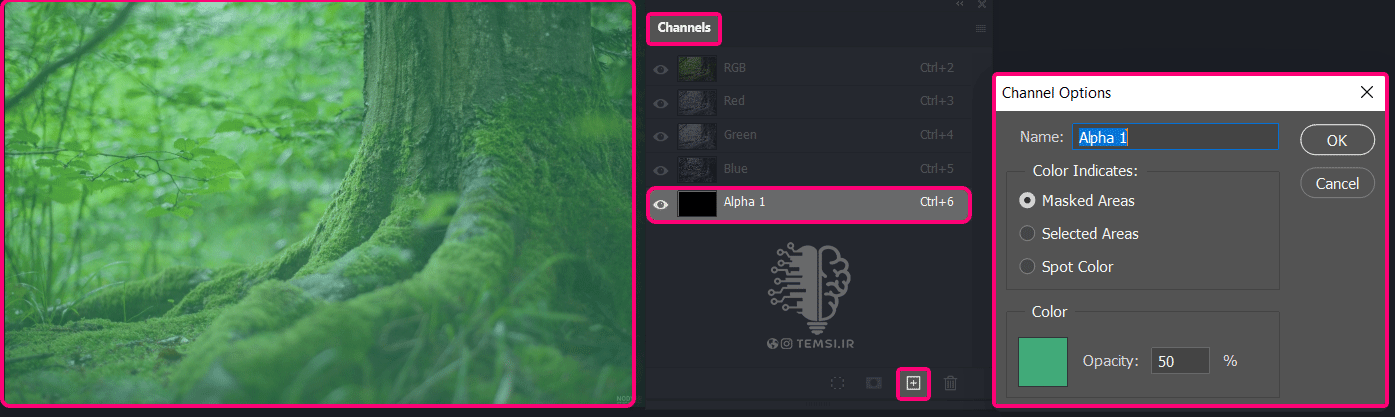
- آیکون ساخت کانال جدید (New Channel)
این آیکون که با علامت «مثبت» نمایش داده میشود، یک کانال جدید در پنل Channels ایجاد میکند. پس از ساخت کانال جدید، میتوانید با دوبار کلیک روی نام آن، تنظیمات و ویژگیهای مخصوص آن را تعیین کنید.با کلیک روی این آیکون، پنجرهای باز میشود که تنظیمات مختلفی را ارائه میدهد:- Masked Areas (نواحی ماسکگرفتهشده): این گزینه مشخص میکند که کانال جدید برای ذخیره بخشهای غیرانتخابشده (ماسکشده) استفاده شود.
- Selected Areas (نواحی انتخابشده): این گزینه تعیین میکند که کانال جدید برای ذخیره نواحی انتخابشده به کار رود.
- Spot Color (رنگ نقطهای): این گزینه به شما اجازه میدهد کانال جدیدی ایجاد کنید که برای اعمال یک رنگ خاص در نقاط خاصی از تصویر استفاده شود (معمولاً برای چاپ حرفهای).
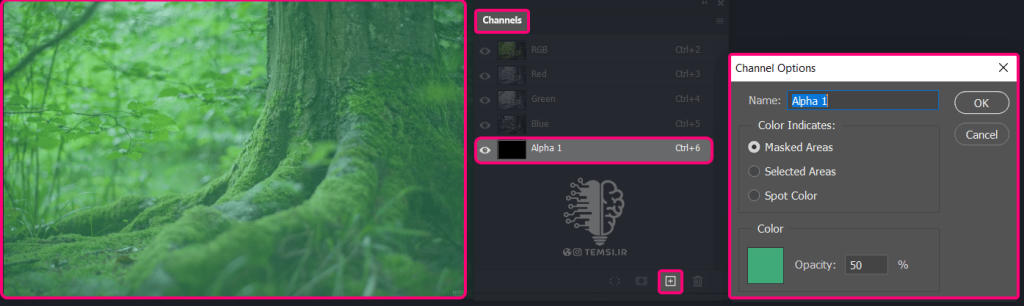
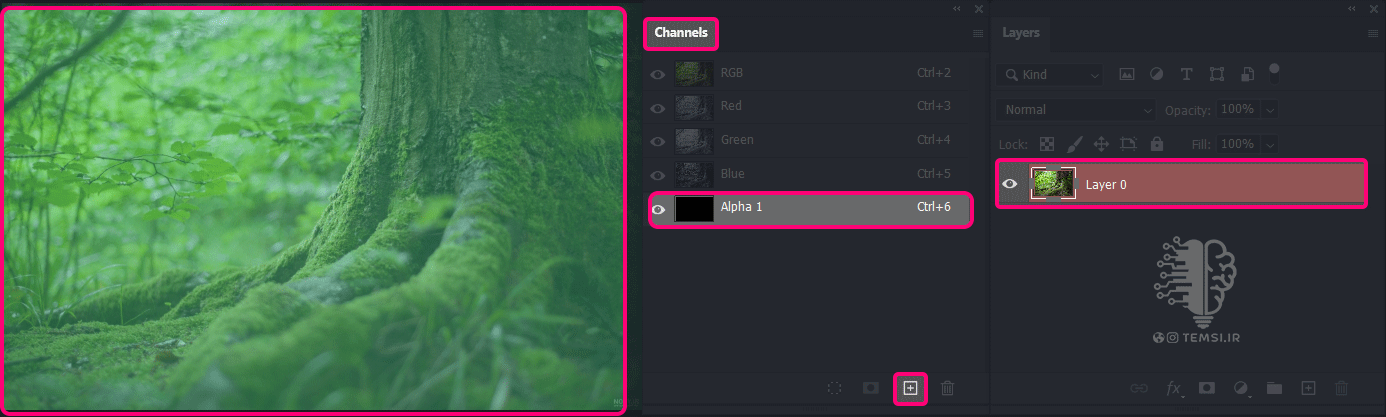
نکته: زمانی که شما یک کانال رنگی جدید ایجاد می کنید لایه ای از تصویرتان که دارای این کانال هست در پنل Layers (برای آشنایی بیشتر با پنل Layers روی آن کلیک کنید) به رنگ قرمز در می آید.
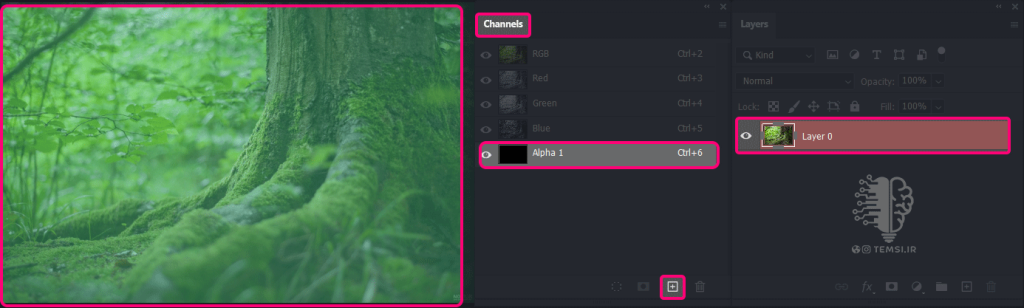
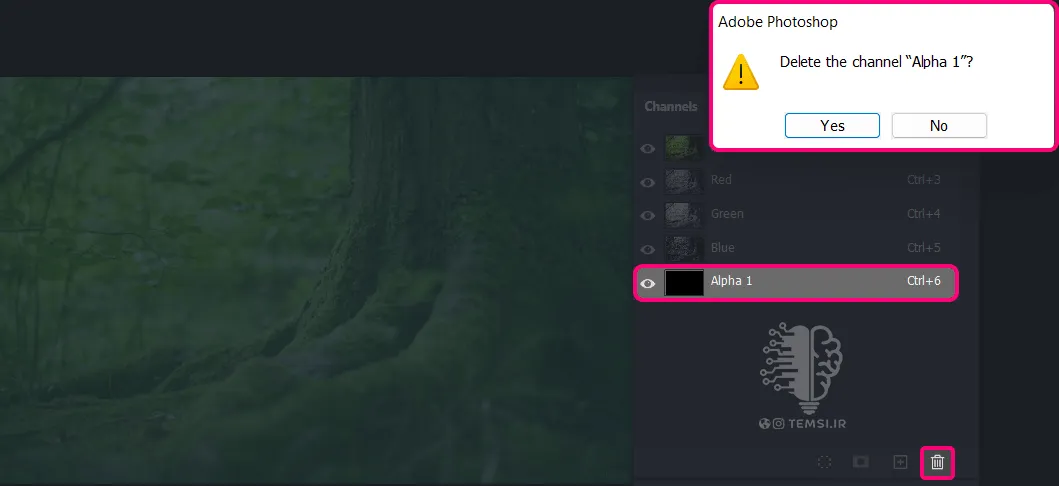
- آیکون سطل زباله (Delete Channel)
اگر میخواهید یک کانال را بهطور کامل پاک کنید، کافی است آن کانال را انتخاب کرده و سپس روی آیکون سطل زباله کلیک کنید تا حذف شود.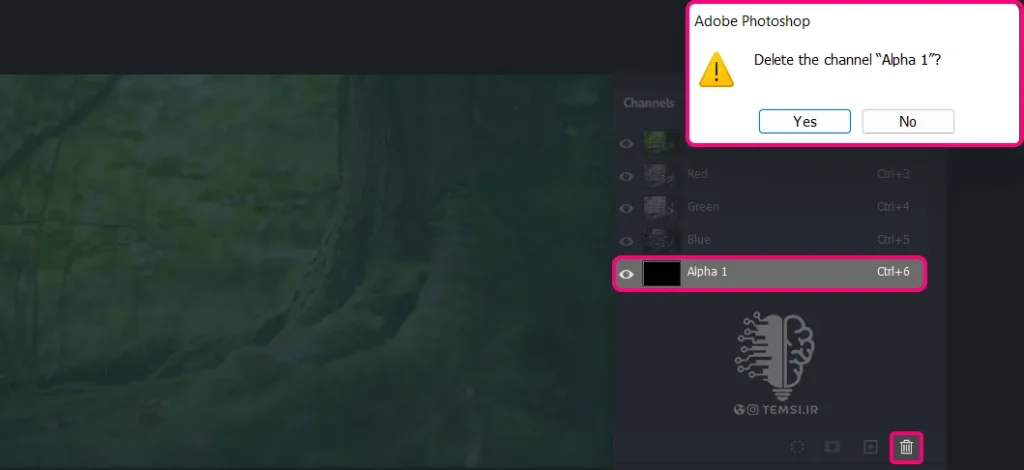
منوی تنظیماتی پنل Channels
با انتخاب منوی سمت راست پنل می توانید به تنظیمات بیشتری از پنل Channels دسترسی پیدا کنید.
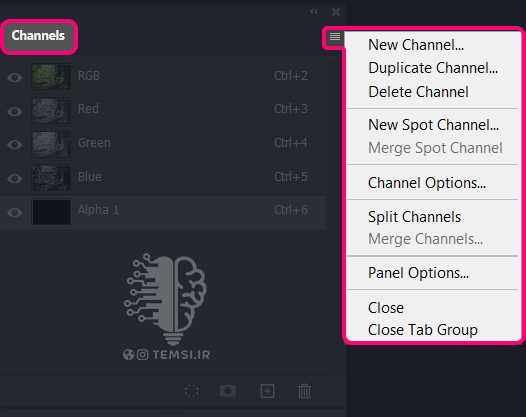
گزینه های این منوی تنظیماتتی:
- New Channel:این گزینه برای ساخت یک کانال جدید استفاده میشود.
- Duplicate Channel:برای ایجاد یک نسخه از یک کانال موجود.
- Delete Channels:برای حذف یک یا چند کانال از سیستم.
- New Spot Channel: این گزینه به شما اجازه میدهد یک کانال شخصیسازی شده و ویژه بسازید. به طور مثال، برای چاپ کارهای طلاکوب میتوانید از این نوع کانال استفاده کنید.
- Merge Spot Channel:برای ترکیب یا ادغام چند کانال از نوع Spot.
- Channel Options: برای دسترسی و تنظیمات اختصاصی هر کانال.
- Split Channels:با این گزینه میتوانید کانالهای رنگی موجود در تصویر را از هم جدا کرده و فایلهای مجزای جدید بسازید.
- Merge Channels:برای ترکیب دو یا چند کانال در یک کانال واحد.
- Panel Options: برای تنظیم مشخصات پنل، مثل اندازه تصویر Thumbnail در هر ردیف.
- Close: برای بستن این پنل
- Close Tab Group: بستن پنل فعلی به همراه پنلهای دیگر در همان تب، مانند Layers و موارد مشابه.
کاربرد پنل Channels در فتوشاپ
1. ساخت انتخابهای دقیق
یکی از مهمترین کاربردهای پنل Channels، ایجاد انتخابهای پیشرفته است.
مثال:
- اگر بخواهید یک پسزمینه روشن را حذف کنید، کافی است به پنل چنل بروید و کانالی را انتخاب کنید که کنتراست بیشتری با سوژه دارد.
- با Ctrl + کلیک روی کانال موردنظر، یک انتخاب دقیق براساس روشنایی تصویر ایجاد کنید.
2. ویرایش رنگها
پنل Channels این امکان را به شما میدهد که رنگهای یک کانال خاص را ویرایش کنید، بدون آنکه روی کل تصویر تأثیر بگذارید.
مثال:
- برای تقویت رنگ قرمز در تصویر، کانال Red را انتخاب کرده و با ابزارهای Levels یا Curves آن را تنظیم کنید.(برای آشنایی بیشتر با ابزار های Curves, Levels روی آن کلیک کنید)
3. ساخت ماسکهای حرفهای
با استفاده از کانالها، میتوانید ماسکهایی دقیق برای ویرایش یا ترکیب تصاویر بسازید. این ماسکها به شما اجازه میدهند بخشی از تصویر را جدا کرده یا تغییراتی اعمال کنید که به طور کامل قابل کنترل باشد.
همراهان عزيز تمسی، شما می توانید جديدترین مطالب ما را در اینستاگرام و تلگرام تمسی دنبال کنید. اگر دنبال کیفیت بالاتر این آموزش ها هستید میتوانید از کانال یوتیوب ما استفاده کنید. برا عضویت در شبکه های مجازی ما از دکمه های زیر استفاده کنید.
یوتیوب تلگرام اینستاگرام