آشنایی با منوی Edit
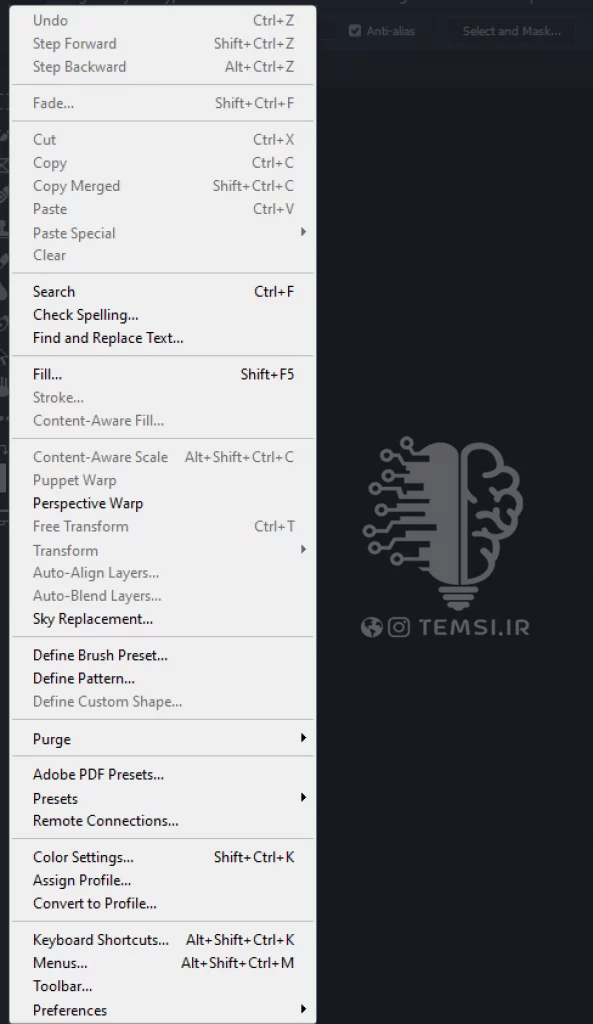
در این فسمت به منوی پرکاربرد و کلیدی فتوشاپ, Edit می پردازد. این منو شامل 38 گزینه می باشد و گستره ای از تنظیمات متفاوت و جذابی را در اختیار شما قرار می دهد.
دستور هایی مثل برگشت به اعمال گذشته , انواع مختلف کپی و پر کردن اشیاء در سند , کادر تغییر فرم و تمام پیش تنظیمات و تنظیمات.
شما برای انجام خیلی از کار ها در فتوشاپ با این منو سر و کار دارید و امیدواریم بتوانیم با این آموزش در یادگیری منوی Edit به شما کمک کنیم پس تا آخر این مسیر یادگیری با ما همراه باشید
تمام گزینه های منوی Edit
Undo
Step forward
Step backward
Fade
Cut
Copy
Copy Merged
Paste
Paste Special
Clear
Search
Check Spelling
Find And Replace Text
Fill
Stroke
Content Aware Fill
Content Aware Scale
Pupet Warp
Perspective War
Free Transform
Transform
Auto Align layers
Auto Blend Layers
Sky Replacement
Define Brush Preset
Define Pattern
Define Custom Shape
Purge
Adobe PDF Presets
Presets
Remote Conections
Color Setting
Assign Profile
Convert to Profile
Keyboard Shortcuts
Menus
Toolbar
Preferences
نمای کلی از منوی Edit
Undo
این گزینه پرکاربردترین گرینه در منوی Edit است و کار هایی که انجام داده اید را به یک مرحله قبل بر می کرداند. برای مثال اگر با ابزار Move tool لایه ای را جا به جا کرده باشید با انتخاب این گزینه آن لایه دوباره به مکان اول خود بر می گردد.
برای دسترسی راحت تر به این گزینه کلید های میانبر آن در سیستم عامل ctrl+z : windows و سیستم عامل commond+z : Mac می باشند تا این دستور را اجرا کنند.
نکته : با یک بار فشار کلید میانبر به مرحله قبل بر می گردید و اگر مجدد آن را فشار دهید به جلو می روید و به این معنی است که به حالت اولیه باز گشته اید و هیچ تغییری رخ نداده است و از آن برای مقایسه آخرین تغییرات استفاده می شود.
Step forward
از این گزینه زمانی استفاده می شود که با step backward چندین مرحله به قبل برگشته باشید و همان عمل Redo است ( این عمل مخالف Undo هست و به یک مرحله جلو تر می رود.) و اگر بخواهیم دوباره برگردیم به حالت اول , عمل هایی که به قبل برگرداندیم را به جلو می برد.
کلید میانبر آن در سیستم عامل shift+ctrl+z : Windows و سیستم عامل shift+command +z : Mac هست.
step backward
این گزینه مانند undo هست با این تفاوت که عمل ها را به چندین مرحله قبل باز میگرداند.
کلید میانبر این گزینه در سیستم عامل ctrl+alt+z : Windows و سیستم عامل option+command +z : Mac می باشد.
تفاوت step backward و undo
step backward کار ها را به هر مرحله ای که مد نظرتون است به عقب برمی گرداند اما Undo تنها به یک مرحله عقب باز می گردد.
Fade
این گزینه آخرین تنظیماتی را که روی سندتان اعمال کرده باشید مثل adjustments و filters را محو می کند. با انتخاب این گزینه از منوی Edit پنجره ای باز می شود.
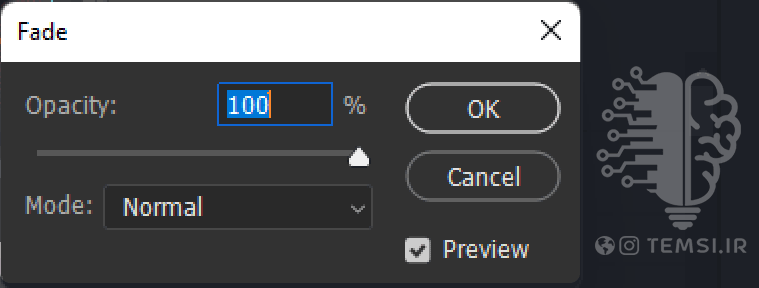
کلید میانبر آن در سیستم عامل shift+ctrl+ ّّF: Windows و سیستم عامل shift+command+ F : Mac هست.
می توانید از این پنجره نوع blending mode و opacity محو کردن را تعیین کنید.
گزینه Preview پیش نمایشی از اعمال Fade را نمایش می دهد.
راه دیگری برای بازگشت به عقب علاوه بر گزینه هایی که توضیح دادیم وجود دارد، شما می توانید با استفاده از پنل History تاریخچه ای از کار های خودتون داشته باشید. برای آشنایی بیشتر با این پنل و نحوه استفاده از آن می توانید پست پنل History در فتوشاپ را دیدن کنید.(برای بازدید از پست پنل History روی آن کلیک کنید.)
Cut
اگر بخواهید بخشی از سند مورد نظر را انتخاب و آن را برش بزنید و به محل دیگری ببرید از این گزینه باید استفاده کنید . این گزینه زمانی فعال خواهد شد که عنصری در سند انتخاب کرده باشید .
با انتخاب این گزینه آن عنصر از سند فعلی حذف و در حافظه clip board نگهداشته میشود تا زمانی که با فشردن کلیدهای Ctrl+V میتوانید آن را Paste کنید.
نکته : Clip board حافطه موقت کوچک و مخفی برای ذخیره سازی آخرین داده ها است.
کلید میانبر این گزینه درسیستم عامل Ctrl + x : Windows و سیستم عامل command + x : Mac هست.
Copy
این گزینه زمانی استفاده میشود که ناحیه ای از سند را بخواهید در جای دیگری نیز داشته باشید و تکرار شود.
فعال شدن این گزینه با انتخاب ناحیه رخ میدهد پس از انتخاب ناحیه و فعال کردن گزینه از آن بخش copy گرفته میشود تا در هر جای دیگر Paste (جایگذاری) شود.
این گزینه هم مانند Cut در حافظه clip board نگهداری میشود.
کلید میانبر این گزینه درسیستم عامل Ctrl + C : Windows و سیستم عامل command + C : Mac هست.
نکته : اگر ناحیه انتخاب نشده باشد کل لایه را به طور خودکار copy میگیرد.
Copy Merged
استفاده از این گزینه زمانی رخ میدهد که قصد داشته باشید چندین عنصر از لایه های مختلف را copy کنید
اگر چندین ناحیه رو با ابزار Marqee tool در لایه های مختلف انتخاب کنید با انتخاب این گزینه از منوی Edit یا با فشار کلید های میانبر این نواحی با هم ادغام و کپی از آن گرفته میشود .
کلید میانبر این گزینه درسیستم عامل Ctrl +shift+ C : Windows و سیستم عامل command+shift + C : Mac هست.
Paste
اکنون که با cliopoard آشنا شدید و می دانید که در cut وcopy نگهداشته میشوند حالا چه زمانی میتوان این نواحی cut و copy گرفته شده را از این حافظه خارج کرد؟
گزینه ای در منوی Edit به نام paste وجود دارد که میتوانید این نواحی را در مقصد مورد نظر که می تواند لایه انتخابی یا مکانی که کلیک شده باشد جایگذاری کنید .
کلید میانبر این گزینه درسیستم عامل Ctrl + V : Windows و سیستم عامل command+V : Mac هست.
Paste Special
فتوشاپ برای جایگذاری کردن ویژگی های خاصی را درنظر گرفته است که در اینجا ذکر میشود :
- paste without formating
نواحی که cut یا copy شده اند را با حفظ تمام ویژگی هایی که در مکان مبدا داشته اند paste می کند.
- paste in place
زمانی که بخشی از سند مورد نظر خود را Copy یا Cut کنید و سپس Paste کنید[ این بخش دقیقاً در وسط سند جدید جایگذاری خواهد شد اما در صورت استفاده از گزینه Paste in Place برای Paste کردن بخش مورد نظر دقیقا در موقعیتی از سند جدید قرار خواهد گرفت که در سند قبلی قرار داشت. این گزینه برای جابجایی تصاویر بین دو سند با ابعادی یکسان خیلی مفید خواهد بود.
کلید میانبر این گزینه درسیستم عامل Ctrl +shift+ V : Windows و سیستم عامل command+shift+V : Mac هست.
مثال : با استفاده از ابزار Quieck selection ناحیه دلخواه برای copy گرفتن انتخاب کردیم سپس با فشردن کلید های میانبر ctrl+c از آن ناحیه copy گرفتیم و در پنل Layer یک لایه جدید ایجاد کردیم و در آخر این گزینه paste in place را انتخاب کردیم .
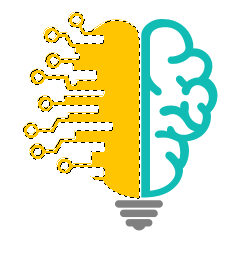

همان طور که در نتیجه می بینید ناحیه copy شده در لایه دیگر درست در مکانی قرار گرفته است که در لایه اول بوده است.
- Paste into
استفاده از این گزینه برای زمانی لازم خواهد بود که قصد داشته باشید بخش Cut یا Copy شده را در محدوده خاصیPaste کند. بعد از Cut یا Copy کردن و انتخاب محل موردنظر در جهت Paste (انتخاب با ابزارهای انتخاب)، با انتخاب این گزینه بخش مورد نظر در مکان انتخاب شده (در لایه های جدید) Paste خواهد شد و قسمت های خارج محدوده انتخاب شده توسط یک ماسک مخفی خواهند شد.
کلید میانبر این گزینه درسیستم عامل Ctrl+Alt +shift+ V : Windows و سیستم عامل command+Option+shift+V : Mac هست.
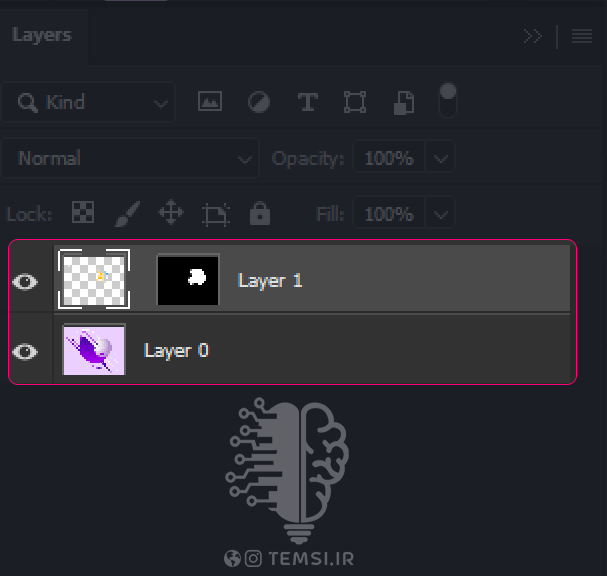
مثال : همان ناحیه انتخابی در مثال قبل را در تصویر دیگر که از قبل بخشی را برای Paste کردن انتخاب کرده بودیم (در این تصویر ما دایره را انتخاب کردیم)با این گزینه Paste می کنیم.

همان طور که قابل مشاهده است ناحیه Copy شده در درون ناحیه انتخاب شده در تصویر Paste شده است و اگر به پنل Layer آن نگاهی بیندازید قسمت های خارج ار محدوده انتخابی ماسک گرفته شده است.
- paste outside
این گزینه بر خلاف گزینه قبل است و نواحی cut و copy شده را بیرون از ناحیه انتخاب شده Paste میکند.
اگر همین مثال قبل را به جای گزینه قبل با این گزینه Paste می کردیم نتیجه به این صورت می شد:

نکته:اگر ناحیه Copy شده را به محلی که برای Paste انتخاب کرده بودیم ببریم مثل تصویر بالا ناحیه Copy شده زیر ناحیه انتخاب شده می رود و برخلاف گزینه قبل در پنل Layer محدوده انتخاب شده توسط یک ماسک مخفی می شود.
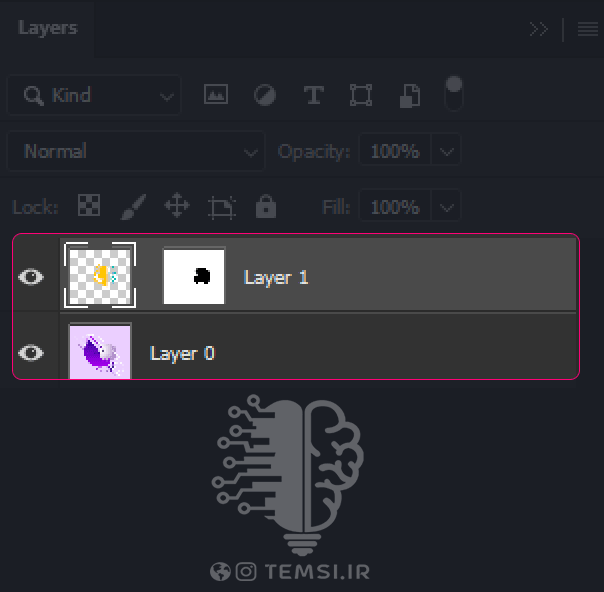
Clear
به معنی پاک شدن است و برای فعال شدن این گزینه باید ناحیه انتخاب شده باشد و سپس پیکسل های موجود در آن ناحیه را پاک میکند .
مثالی از این گزینه:


Search
این گرینه برای جست و جو کردن درون خود فتوشاپ است . گاهی شما به دنبال یک گرینه یا ابزار و یا عمل های خاصی مثل Effect روی عکس می گردید و محل آن را فراموش کرده اید و یا میخواهید به کارتان سرعت ببخشید, Search راهنمای شماست. با انتخاب این گزینه پنجرهای باز میشود که میتوان در این پنجره یک عبارت را جست و جو کرد. فتوشاپ این عبارت را بین اعمال گوناگون در فتوشاپ، آموزشهای خود فتوشاپ، منابع آنلاین و … جست و جو کرده و نتایج را نشان میدهد.
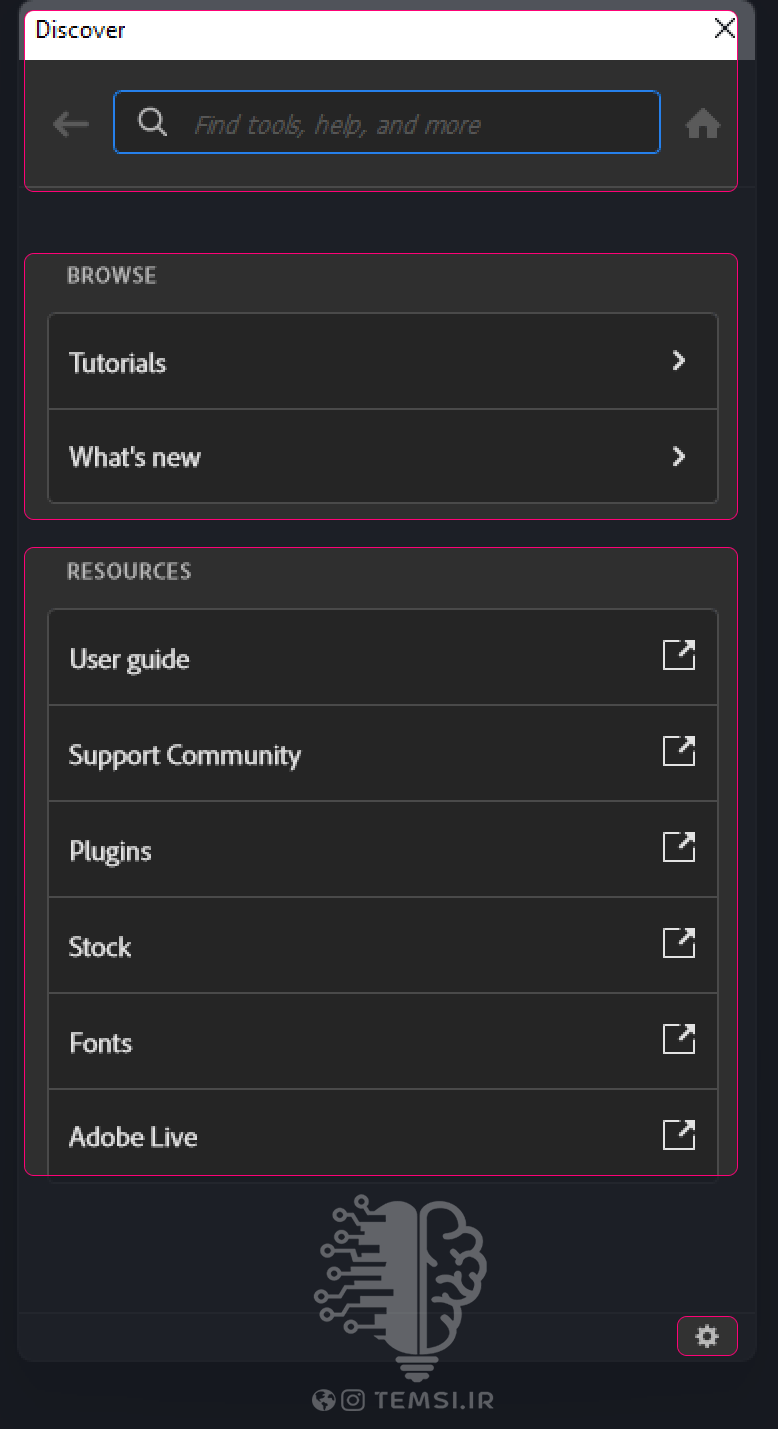
Discover بخش جست و جو است.
بخش Resources منابع و قسمت هایی است که با کلیک بر آن ها وارد سایت Adobe می شوید و از خود سایت به منابعی که به دنبال آن می گردید دست پیدا می کنید.
چرخ دنده قسمت پایین همان طور که مشخص است مربوط به تنظیمات search می باشد که با انتخاب آن دو گزینه How to use (این قسمت برای کسانی است که نمی توانند به درستی search کنند و به آن ها آموزش می دهد. )
و Perfrences(که تنظیمات است) ظاهر می شوند.
Check Spelling
زمانی که متنی با ابزاز Text در فتوشاپ ایجاد کنید این گزینه فعال می شود و با انتخاب این گزینه املای کلمات ( البته به زبان انگلیسی ) چک می شود و در صورتی که اشتباهی داشته باشید آن را بررسی می کند و می توانید با این گزینه و پنجره که همراه آن باز می شود متن را اصلاح کنید.
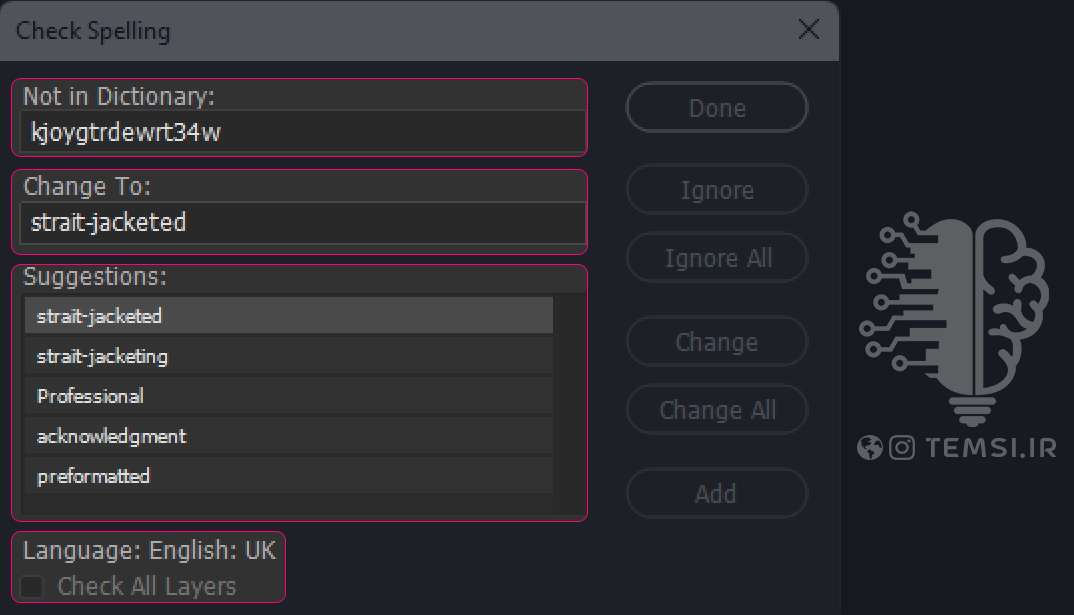
- Not in dictionary
دراین قسمت متنی وجود دارد که شما با ابزار Text نوشته اید.
- Change to
در این بخش نزدیک ترین کلمه ممکن به کلمه ای که نوشته اید را از لحاظ حروف برای شما می آورد و به شما پیشنهاد می کند.
- Suggestions
در این قسمت کلماتی که از نظر حروف به کلمه مورد نظر شما نزدیک است لیست می شود و با انتخاب هر کدام از آن به بخش Change to می رود و این شما هستید که تصمیم می گیرید این کلمه جایگزین کلمه متنی که نوشته اید بشود یا خیر.
در قسمت زیر هم مشخص شده است که چه نوع زبانی به اینDictionary حاکم است و همچنین یک گزینه با نام Check all leyers وجود دارد که با فعال کردن آن این دستور برتمامی لایه ها اعمال می شود.
نکته: این گزینه فقط برای متن هایی است که به زبان انگلیسی نوشنه شده باشد.
Find And Replace Text
این گزینه هم مانند گزینه قبل زمانی فعال خواهد بود که متنی داشته باشید. به وسیله این دستور می توانید یک کلمه مورد نظر یا یک حرف مورد نظر را با حرف یا کلمه دیگر به صورت خودکار تغییر دهید و ابتدا باید آن را جست و جو کنید و سپس مشخص کنید با چه کلمه ای یا حرفی تعویض شود.
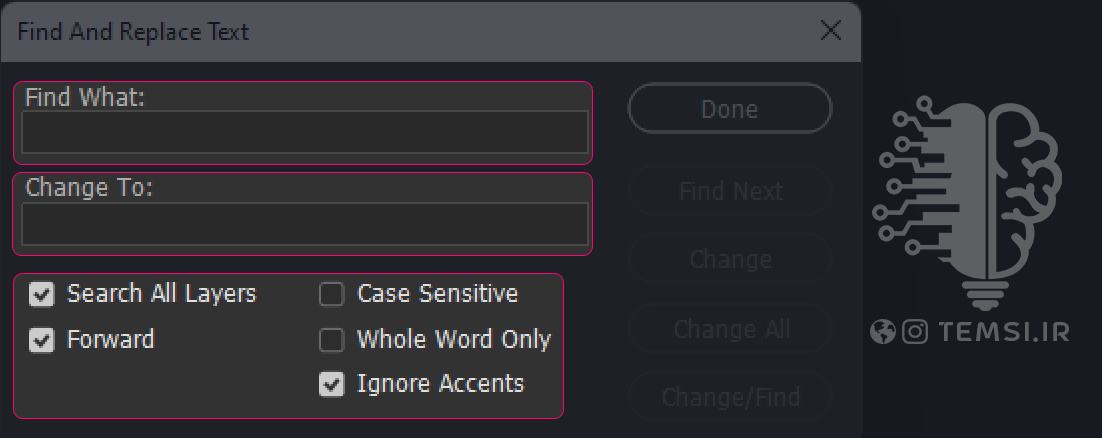
Find What
در این کادر آن کلمه یا عبارتی که می خواهید جست و حو کنید و با یک کلمه یا عبارت دیگر جایگزین کنید را می توانید بنویسید.
Change To
در این کادر هم متن دلخواهی که می خواهید جایگزین متن درون فتوشاپ باشد را می توانید بنویسید.
در قسمت پایین گزینه هایی وحود دارد که با تیک زدن و انتخاب آن جست و جوی متن در کادر Find What را آسان تر می کند.
- Search All Layers همه لابه هار را برای پیدا کردن متن در نظرمی گیرد.
- Forward هر زمانی موردی را پیدا کرد و تغییر داد, اتوماتیک مورد بعدی رو پیدا میکند.
- Case Sensitive مربوط به حساس بودن نسبت به حروف بزرگ و کوچک است.
- Whole World Only حساسیت فقط رو کل کلمه مورد نظر اعمال می شود.
- Ignore Accent گویش ها را در نظر نمی گیرد.
Fill
همان طور که از نامش پیداست به معنی پر کردن است و برای پر کردن سطوح کاربرد دارد. برای فعال شدن این گزینه نیاز است ناحیه ای یا حداقل لایه ای انتخاب شده باشد.
کلید میانبر آن در ویندوز و مک : shift + f5
راه دیگر دستیابی به این گزینه این است که لایه ای یا ناحیه ای از لایه را انتخاب کنید سپس راست کلیک کنید و Fill را انتخاب کنید.
با کلیک بر این گزینه پنجره ای باز میشود که میتوان تنظیمات مربوط به Fill را تعیین کرد.
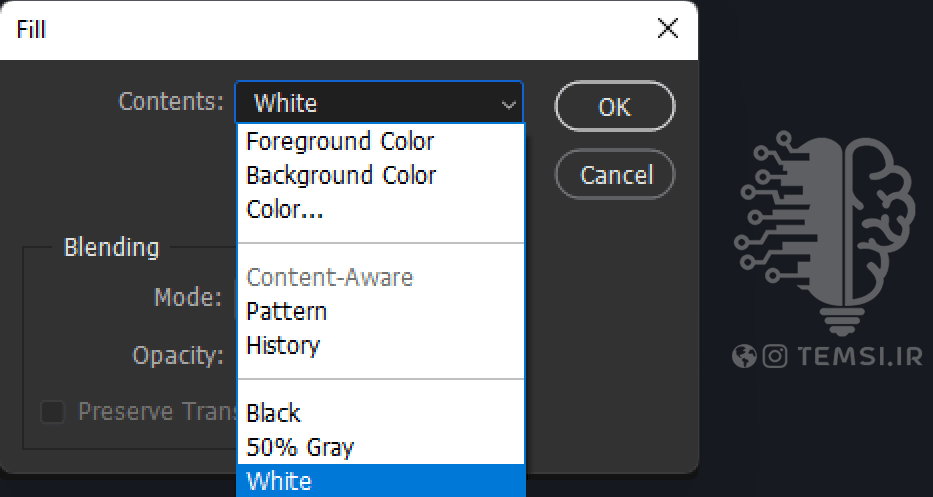
contents : در این بخش میتوان تعیین کرد که این ناحیه یا لایه با چه چیزی پر شود.
- Foreground Color با توجه به رنگ فورگراند سطوح را رنگ و پر می کند.
- Background Color بر اساس رنگ پس زمینه رنگ و پر می کند.
- Color بر اساس رنگی که در color picke انتخاب کرده اید ناحیه انتخابی را پر می کند.
- Content-Aware با استفاده از این بخش می توانید ناحیه انتخابی را با محیط اطراف پر کنید.
- pattern نواحی مشخص شده را با الگو هایی که وجود دارد یا ساخنه اید پر می کند.
- History در این گزینه به جای پر کردن لایه یا ناحیه انتخابی آن را به حالت قبل یا حالت اولیه اش بر می گرداند.
- Black محل انتخاب را به رنگ سیاه در می آورد.
- 50%Gray محل انتخاب را به رنگ خاکستری پر می کند.
- White محل انتخاب را به رنگ سفید در می آورد.
هر بخش از Contents تنطیمات مختص به خودش را دارد و بعضی از آن ها به هم شبیه هستند.
Foreground Color و Background Color و History و Black و 50%Gray و White تنظیمات مشابهی دارند و بدین گونه است :
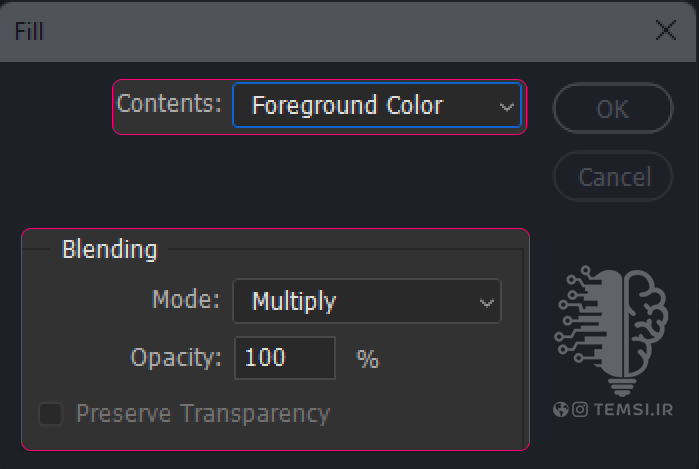
Blending : از این قسمت تنظیمات مربوط به Blending Mode تغییر داده می شود.
- mode نوع Blending Mode را مشخص می کند.
- opacity شفافیت Blending Mode را تغییر می دهد.
- Preserve Transparency زمانی که تصویر قسمتی شفاف داشته باشد فعال می شود و این اجازه را نمی دهد که آن قسمت شفاف رنگ شود و قسمت هایی که رنگ می شوند شفاف نیست.
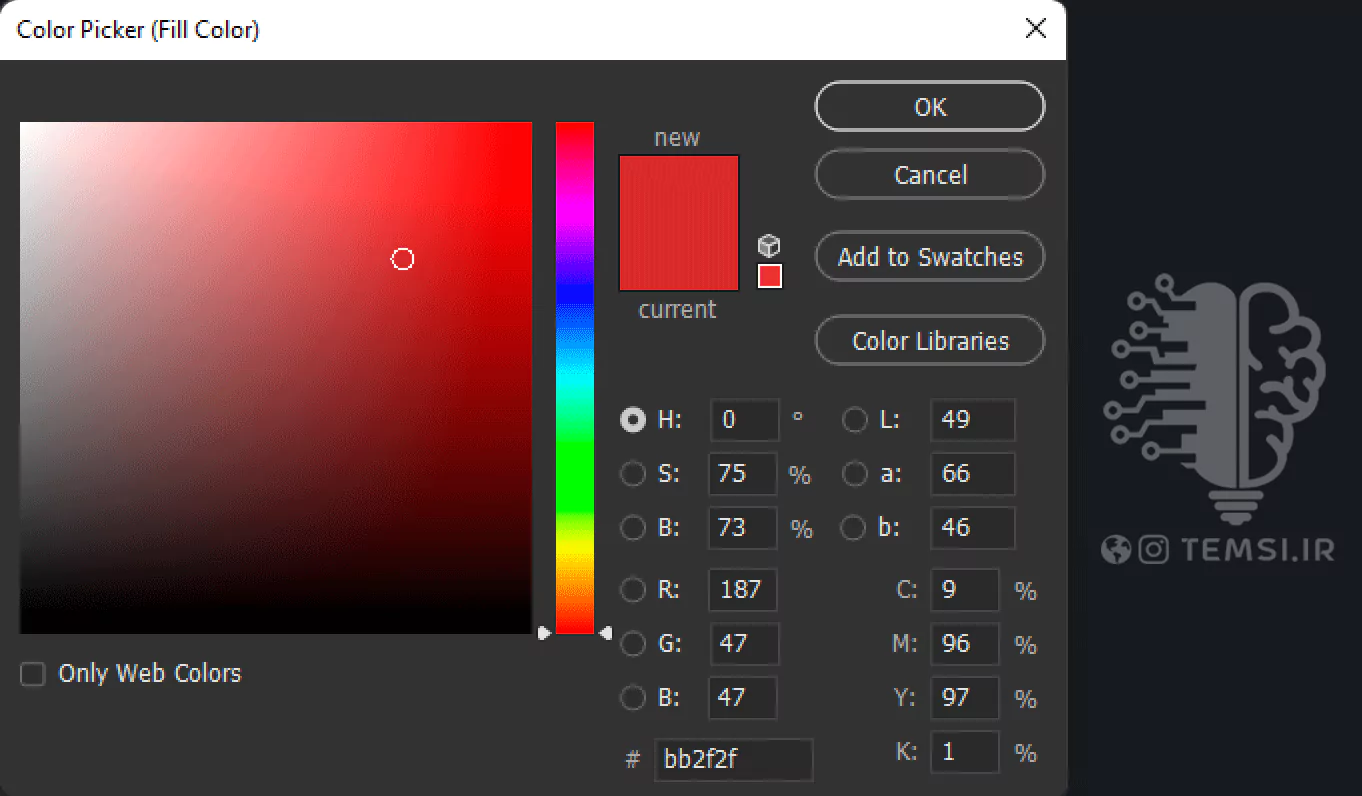
Color هم تنظیمات شبیه به گزینه های قبل دارد با این تفاوت که باید رنگ مورد نظر را از color picker انتخاب نمایید. ( برای آشنایی بیشتر با color picker می توانید به پست مربوط یه این قسمت مراجعه کنید.)
تنظیمات مربوط به pattern با بقیه گزینه ها کمی متفاوت تر است و یک بخش اضافه تری دارد.
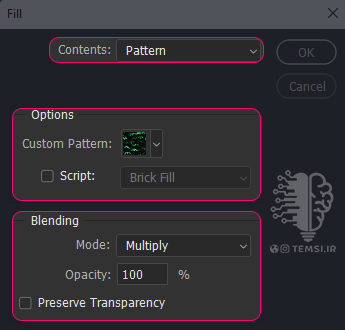
Options این بخش تنظیمات مربوط به خود الگو است.
از قسمت custom pattern می توانید نوع الگوی انتخابی خود را مشخص کنید با کلیک بر فلش کنار آن.
با انتخاب گزینه script می توانید تعیین کنید که ادامه الگو به چه صورت باشد و نوع آن را می توانید از کادر کنار آن مشخص کنید.
تنظیمات Content Aware هم مانند گزینه های دیگر است با این تفاوت که در فسمت option گزینه ای مختص به خود دارد که آن را با سایر گزینه ها متمایز می کند.
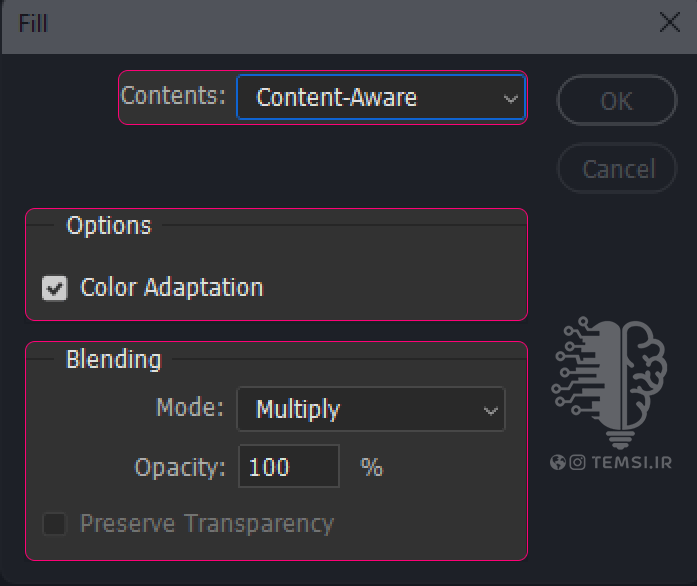
با انتخاب گزینه color adaptation باعث می شود که محل انتخاب هنگام پر شدن با رنگ های موجود در تصویر تطبیق پیدا کند.
Stroke
این گزینه زمانی فعال می شود که قسمتی از لایه را با ابزار های انتخابی انتخاب کرده باشید سپس برای لبه ناحیه انتخابی خط حاشیه ایحاد می کند. راه دیگر دستیابی به این گزینه کلیک راست کردن بر محل انتخاب است.
با کلیک بر ابن گزینه پنلی باز می شود.
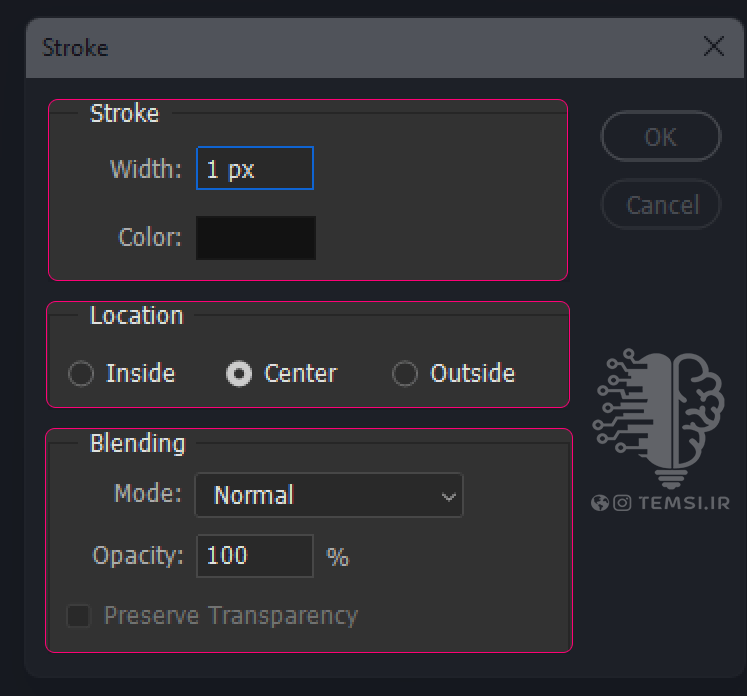
stroke در این بخش ویژگی هایی از جمله ضخامت حاشیه (Width) و رنگ را می توان تعیین کرد.
Location مکان قرار گیری خط حاشیه نسبت به انتخاب است. دارای سه حالت :
Blending در قسمتBlending می توانید نوع مخلوط شدن خط با لایه های دیگر را در قسمتMode و میزان غلظت خط را به کمک گزینهOpacity تعیین نمایید.تنطیمات این قسمت هم مانند Fill است.
Content Aware Fill
همان طور که در Fill دیدید این گزینه وجود داشت که محدوده انتخاب شده را با محیط اطراف پر می کرد در اینجا به طور دقیق تر از طریق هوش مصنوعی این کار را انجام می دهد.
این گزینه و ابزاز کاربردی به طور کامل در پست آموزشی آشنایی با ابزار Content Aware Fill در فتوشاپ توضیح داده شده است.
Content Aware Scale
زمانی که با ابزار lasso tool, magnetic tool و … انتخابی داشته باشید با انتخاب این گزینه محل انتخاب مقیاس بندی شده و وارد چارچوبی می شوید.
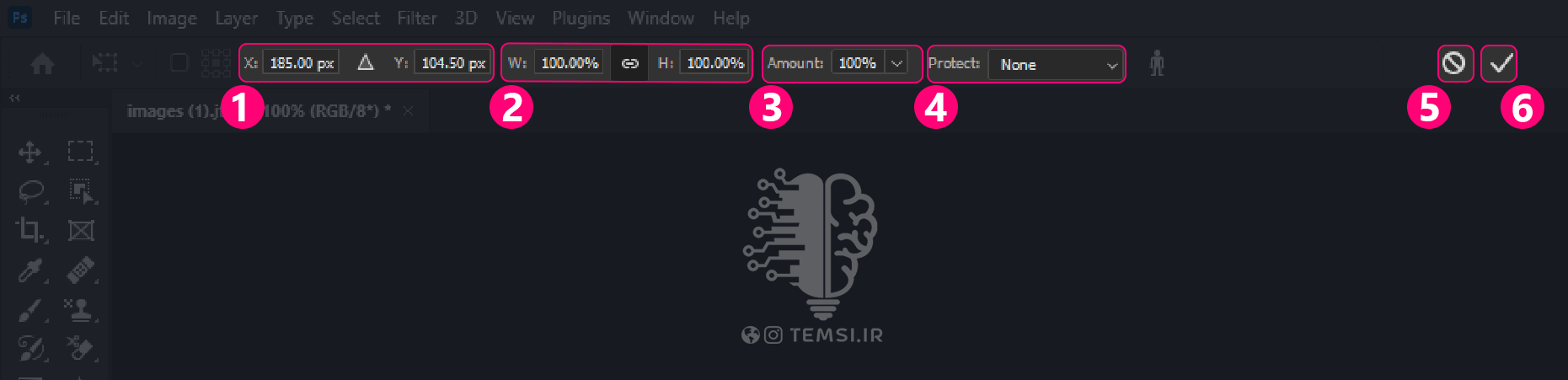
- 1- ناحیه انتخاب شده را در راستای محور x و y جا به جا می کند و مقدار را از این جا می توانید تعیین کنید.
- 2- ارتفاع و عرض مقیاس را می توانید تعیین کنید.
- 3-Amount
- 4- Protect
- 5- با انتخاباین بخش تغییرات اعمال می شود .
- 6- با انتخاب این گزینه تغیییرات در نطر گرفته می شود.
گزینه جدید و کاربردی در فتوشاپ 2023وجود دارد که در آخر این پست به آن پرداخته می شود.
Delete and fill selection
این گزینه نوظهور فتوشاپ ناحیه انتخابی را حذف و به طور خودکار با قدرت هوش مصنوعی خود با محیط اطراف پر می کند.با کلیک راست کردن بر محل انتخاب می توانید به آن دسترسی پیدا کنید.
مثالی از این گزینه :
با ابزار Lasso tool محدوده ای از تصویر را انتخاب کردیم سپس کلیک راست کرده و گزینه Delete and fill selection انتخاب کردیم.
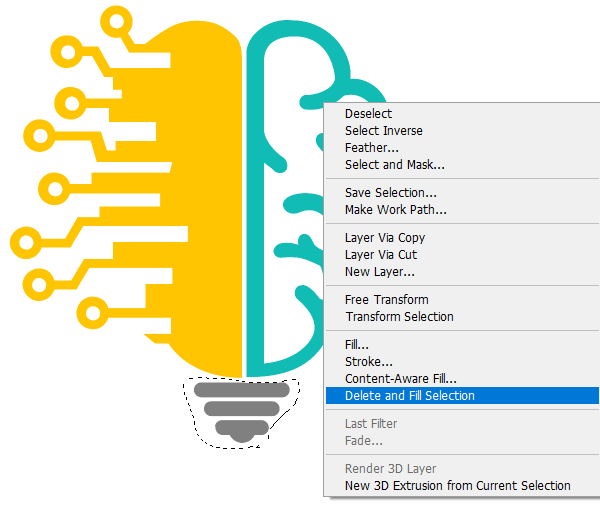
در قسمت نتیجه می بینید که ناحیه انتخاب شده نیست و فضای خالی آن با محیط اطراف به خوبی پوشانده شده است به طوری که انگار از اول نبوده است.

Pupet Warp
این فرمان به شما این امکان را می دهد که با قابلیت انعطاف و خم شدن در تصویر شکل و ظاهرآن را به طور دلخواه تغییر دهید. با کلیک بر این گزینه خطوط Mesh ظاهر می شوند که با این خط ها می توانید نقاط مختلف در تصویر را بکشید و آن را در جهت های مختلف جا به جا کنید.
با کلیک بر روی Mesh ها نقاطی ظاهر می شوند که Pin ها هستند .این Pin ها نقاط قابل کشیدن در تصویر هستند یعنی شما می توانبد فقط این نقطه ها ار تصویر را بکشید و شکل آن را تغییر دهید.
نکته : تعداد Pin ها محدود است و فتوشاپ به شما هشدار می دهد. برای افزایش تعدادشان باید Density در نوار Options رو به More Points تغییر بدهید.
زمانی که Puppet Warp را انتخاب می کنید در نوار Options مثل ابزار ها امکاناتی را در اختیار شما قرار می دهد که ظاهر تصویرتان را به طور دقیق و تمیز تر تغییر دهید.
نوار Options Puppet Warp

- 1- Mode بلندینگ تصویر را می توانید با این گزینه تغییر دهید.
- 2- Density تعداد Pin ها را کنترل می کند و می توانید برای افزایش یا کاهش Pin ها گزینه هایش را تغییر دهید.
- 3– Expansion تراکم خط های Mesh را تعیین می کند و به طور پیش فرض روی عدد 2 تنظیم شده است.
- 4- Show Mesh با انتخاب این کزینه Mesh ها در تمام تصویر نمایش داده می شود.
- 5- Pin Depth
- 6- Rotate تصویر را بر اساس موفعیت Pin ها می چرخاند.
- 7- تغییراتی که انحام داده اید را به حالت اول برمی گرداند.
- 8- تغییرات را در نظر نمی گیرد.
- 9- تغییرات را روی تصویر اعمال می کند.
Perspective Warp
این گزینه بعد در تصویر را تحریف می کند و چشم انداز تصویر را تغییر می دهد . این گزینه برای تصاویر دارای خطوط مستقیم و سطوح صاف و مسطح کاربرد دارد.
با انتخاب این گزینه از منوی Edit آن قسمت از تصویر را که می خواهید جشم انداز آن را تغییر دهید را با چارچوبی که در اختیار شما قرار می دهد انتخاب کنید و سپس Enter بزنید و گوشه ها را جا به جا کنید و خواهید دید که تصویر در بعد های مختلف حرکت می کند.
نکته: این گزینه بر روی Smart Object ها کار نمی کند.
این گزینه هم مثل Puppet Warp نوار Options مختص به خود را دارد.
نوار Perspective Warp Option
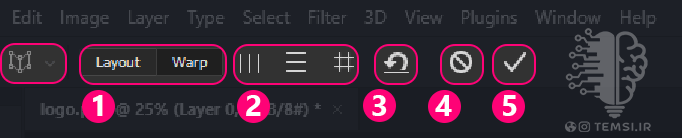
- 1- Warp – Layout
- 2-تغییر فرم : Vertical line به طور خودکار سطح نزدیک به خط عمودی صاف می شود . Horizontal line به طور خودکارسطح نزدیک به خط افقی می شود. warp to horizontal and vertical چرخش خودکار سطح به خط افقی و عمودی .
- 3- تغییراتی که انحام داده اید را به حالت اول برمی گرداند.
- 4- تغییرات را در نظر نمی گیرد.
- 5- تغییرات را روی تصویر اعمال می کند..
Free Transform
اگر بخواهید یک شی از تصویر را به فرمی که در نظر دارید تغییر دهید از گزینه Free Transform باید استفاده کنید و کاربرد آن از اسمش پیداست.
کلید میانبر این گزینه در سیستم Ctrl +T = Windows و در سیستم commomd + T = Mac است.
با انتخاب این گزینه ار کلید میانبر در کیبورد یک چهارچوب روی کار ظاهر میشود. با استفاده از نشانگرهای این چهارچوب میتوانید به راحتی ابعاد آن قسمت را به شکلهای مختلف تغییر داده یا آن را جا به جا کنید.
حالت های خاص جا به جایی کادر تغییر فرم
- در جالت عادی اگر از گوشه ها بکشید به یک نسبت ساده کوچک و بزرگ می شود.
- اگر یک گوشه را با Ctrl نگه دارید آن گوشه به طور آزادانه حزکت می کند.
- اگر آن گوشه را با Alt نگه دارید از مرکز تمام گوشه ها رشد می کند.
- و اگر آن گوشه را با Shift نگه دارید یک طرف یا کنج آن می تواند آزادانه تغییر فرم دهد.
- و اگر با Ctrl+Shift نگه دارید یک ضلع آن به موازات ضلع رو به رو با همان زاویه تغییر فرم داده می شود.
- و اگربا Shif+Altt نگه دارید دو ضلع مقابل با هم رشد می کند.
- و اگر با Alt+Ctlr نگه دارید حالت Perspective ایجاد می شود و کنج های رو به رو با هم تغییر پیدا می کنند.
این گزینه هم مثل سایر گزینه های قبل نوار Option خود را دارد.

- 1- مکان قرار گیری تصویر در قالب کادر Free Transform بر اساس X وY است و محل دقیق آن را نشان می دهد.
- 2- طول و عرض و زاویه تصویردر Free Transform است و اندازه آن را نمایش می دهد.
- 3- اندازه چرخش عمودی و افقی آن را نمایش می دهد.
4- interpolation درون یابی - 5- با کلیک بر این کادر نوار o تغییر پیدا می کند.
- 6- تغییرات را می پذیرد.
- 7- تغییرات را رد می کند.
نوار دوم Options Free Transform

- 1- Split
- 2- Grid
- 3- Warp
- 4- guide setting
- 5- change the warp
- 6- Bend
- 7- اندازه چرخش عمودی و افقی آن را نمایش می دهد.
- 8- با کلیک دوباره بر این گزینه نوار آپشن اول ظاهر می شود.
- 9- تغییراتی که انحام داده اید را به حالت اول برمی گرداند.
- 10- تغییرات را در نظر نمی گیرد.
- 11- تغییرات را روی تصویر اعمال می کند.
Transform
این گزینه شامل گزینههای گوناگونی است که هر کدام برای تغییر اندازه و جهت قسمت انتخابی به یک شکل مشخص هستند. زمانی که یک لایه را انتخاب کرده باشید، میتوانید این گزینه را برای تغییر ابعاد با جهت شکل در حالتهای مختلف انتخاب کنید.
با انتخاب این کرینه زیر مجموعه های آن نمایش داده می شود.
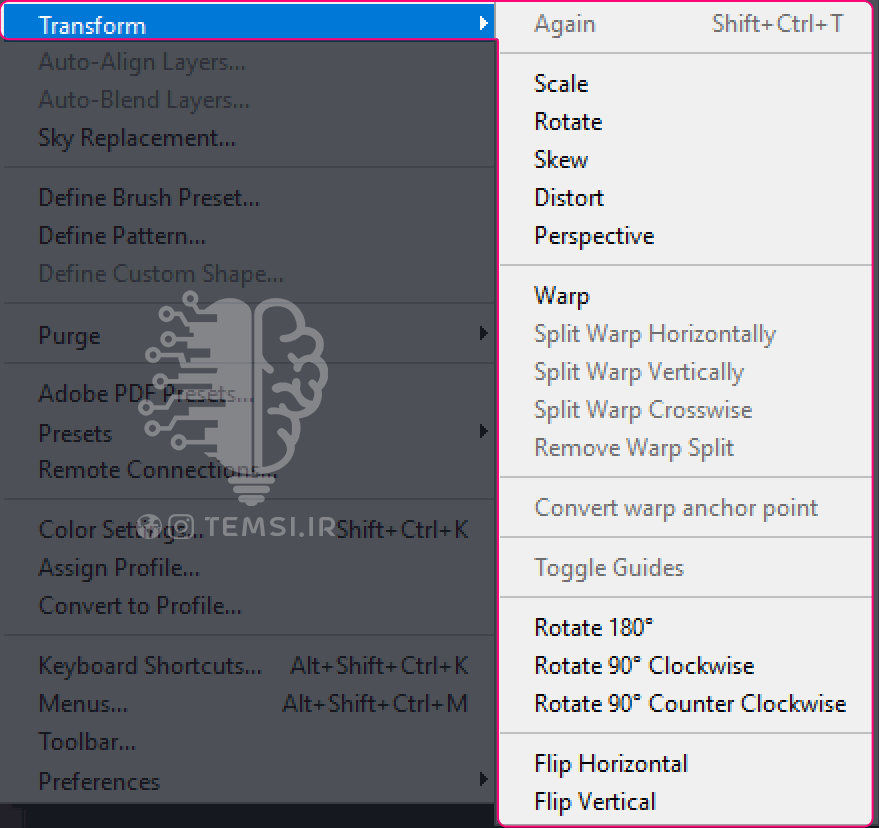
- Again
این گزینه برای انجام مجدد عملیات Transform است؛ یعنی زمانی که از گزینه Transform و حالات آن برای ایجاد تغییرات بر روی تصویرتان استفاده کنید می توانید از این گزینه برای ایجاد همان تغییرات، با سرعتی زیاد استفاده نمایید.
- Scale
این گزینه برای تغییر اندازه و مقیاس تصویر به کار می رود.
- Rotate
کاربرد این گزینه برای چرخاندن تصویر است.
- Skew
این گزینه برای اریب کردن اضلاع کادر Transform است و یک گوشه را به موازات ضلع رو به رو تغییر می دهد.
- Distort
این گزینه همچون گزینه قبل برای اریب کردن اضلاع کادر Transform است با این تفاوت که یک ضلع آزادانه حرکت می کند.
- Perspective
با انتخاب این گزینه Perspective ایجاد می شود و ضلع ها و زاویه های مجاور آن باهم تغییر پیدا می کند.
- Warp
این گزینه برای ایجاد پیچ و تاب در تصویر است و تصویر را به 9 قسمت مساوی تقسیم می کند و می توانید هر قسمت را به صورت جداگانه تغییر فرم دهید.
- Rotate 180o
این گزینه برای چرخاندن تصاویر به اندازه ۱۸۰ درجه است.
نکته: البته می توانید با استفاده از گزینه Rotate و چرخاندن تصویر با موس به این حالت دست یابید اما در زمان استفاده از این گزینه، فقط با یک کلیک عمل چرخش ۱۸۰ درجه ای رخ می دهد.
- Rotate 90o CW
این گزینه همچون گزینه پیش عمل می کند اما در زمان استفاده از این گزینه، تصویر به جای ۱۸۰ درجه به میزان ۹۰ درجه و در جهت عقربه های ساعت خواهد چرخید.
- Rotate 90o CCW
عملکرد این گزینه دقیقاً برعکس گزینه قبل است، یعنی بعد از استفاده از این گزینه تصویر مورد نظر ۹۰ درجه در خلاف جهت عقربههای ساعت خواهد چرخید.
- Flip Horizental
استفاده از این گزینه باعث می شود تا تصویر حول محور افقی خود بچرخد و این گزینه برای ایجاد حالت قرینه و آینه ای بسیار کاربردی است
استفاده از این گزینه باعث می شود تا تصویر حول محور عمودی خود بچرخد.
Auto-Align Layers
از این گزینه زمانی استفاده می شود که بخواهیم محتوای لایه هایی که انتخاب کردیم را تراز کنیم. با انتخاب این گزینه پنجره ای باز می شود که اساس چیدمان و تراز لایه ها را نسبت به هم می توانیم انتخاب کنیم.
نکته:برای استفاده از این گزینه باید حداقل دو لایه را انتخاب کنیم تا این گزینه فعال شود.
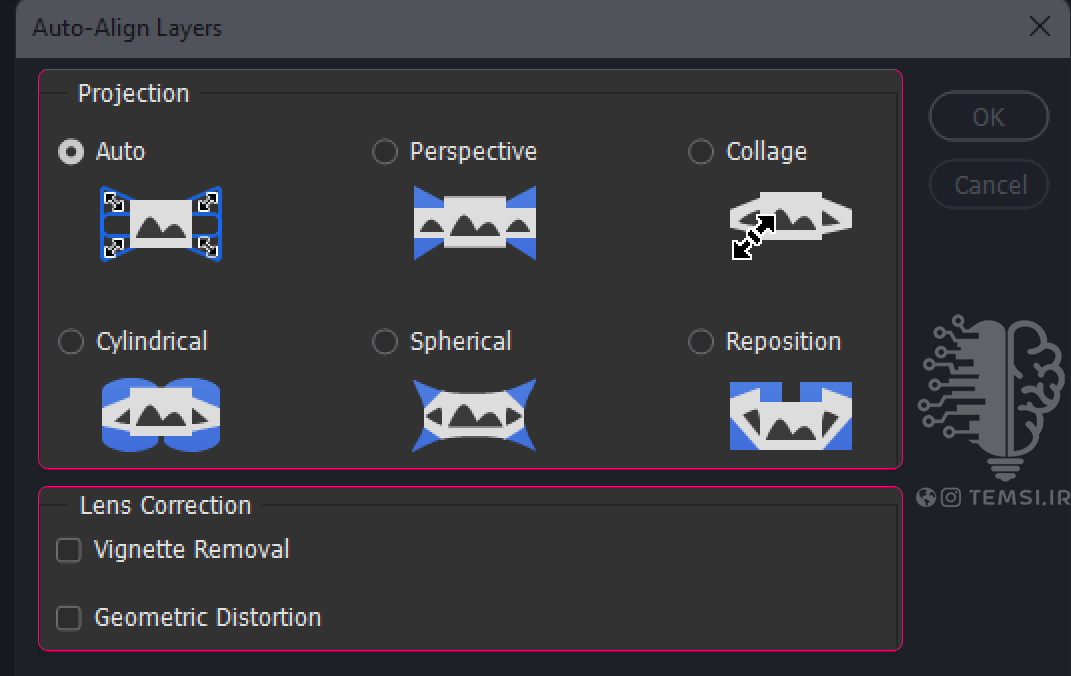
Progection اساس چیدمان محتوای لایه هاست.
- Auto
- Perspective
- collage
- Cylindrical
- Spherical
- Reposition
Lens Correction که شامل دو گزینه است.
Auto-Blend Layers
با استفاده از این گزینه می توانیم محتوای دو یا چند یا لایه را با هم ترکیب و ادغام کنیم و اگر لایه ها به هم مرتبط نباشند طوری با هم ترکیب می کند که انگار یک تصویر هستند.
نکته: این گزینه در حالت عادی غیر فعال است و زمانی فعال می شود که دو لایه حداقل انتخاب شده باشد.
با انتخاب این گزینه پنلی باز می شود.
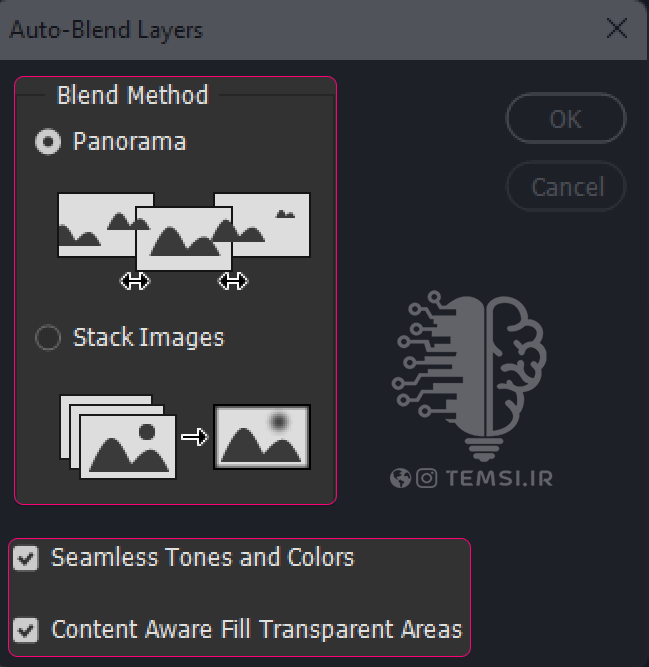
Blend Method
Content Aware Fill Transparent Areas
Sky Replacement
این گزینه یک ابزار مبتنی بر هوش مصنوعی است که می توانید به طور هوشمند آسمان تصویر خود را با آسمان های موجود در این گزینه تغییر دهید.
نکته: با انتخاب این ابزار، فتوشاپ به طور اتوماتیک ماسکی از آسمان و همینطور ماسکی از سوژههای دیگر عکس (هر چیزی غیر از آسمان) میسازد. در واقع آسمان بکگراند و باقی سوژههای داخل عکس فورگراند محسوب میشوند.
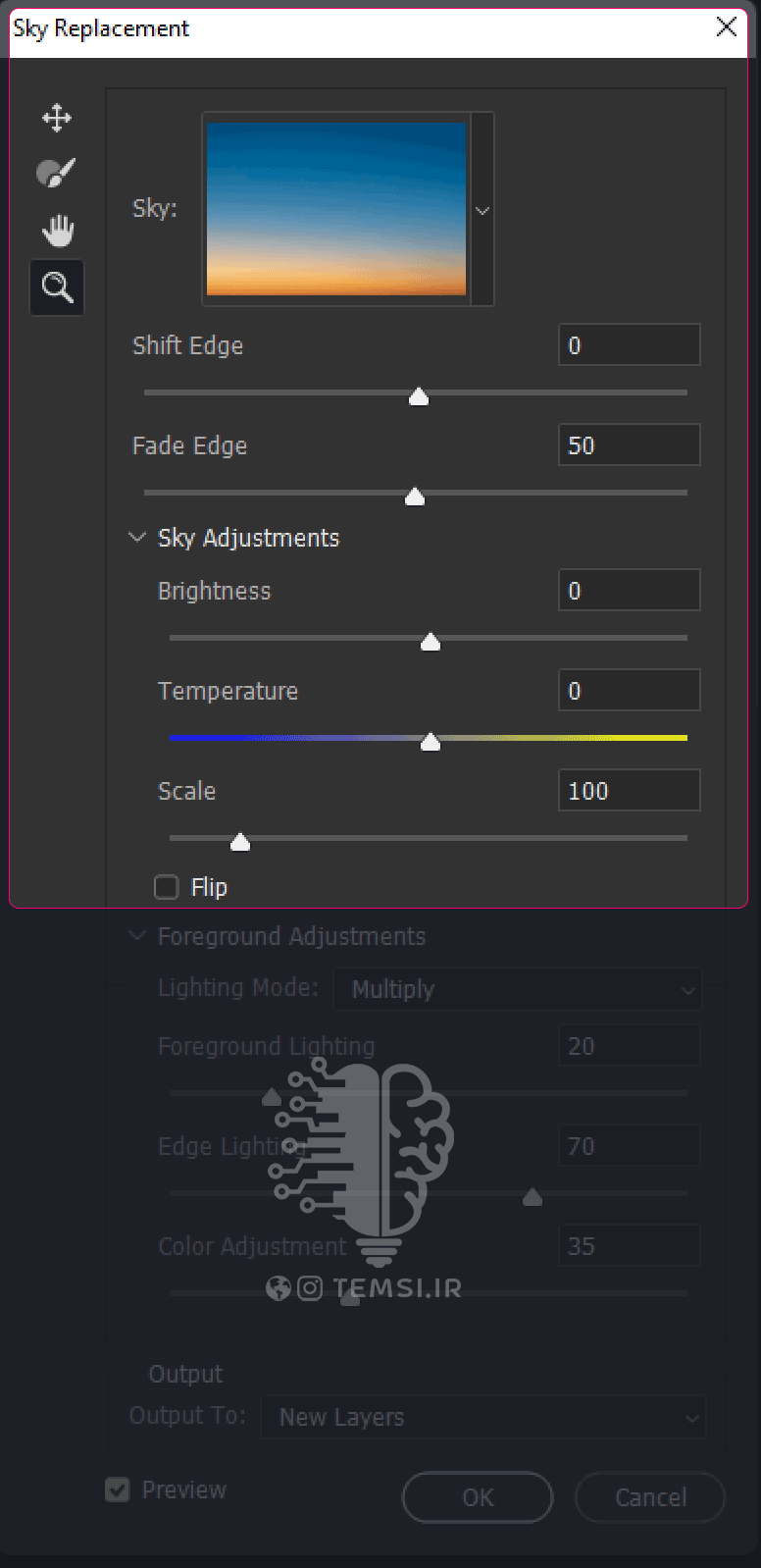
سمت راست کلمۀ Sky یک صفحه پیشنمایش کوچک وجود دارد که سمت راست آن یک فلش کوچک است. روی این فلش کلیک کنید تا همه آسمانهای پیشنهادی فتوشاپ را ببینید.
با استفاده از اسلایدر Shift Edge میتوانید میزان تیز یا نرم بودن لبههای ابرها را تنظیم کنید.
با جا به جا کردن اهرم Fade Edge شفاف و تار بودن لبه های ابرهای آسمان را تعیین کنید.
برای آشنایی بیشتر با ابن ابزار شگفت انگیز فتوشاپ می توانید به پست آموزشی ابزار Sky Replacement مراجعه کنید.
Define Brush Preset
با استفاده از این گزینه می توانید Brush دلخواه خود را بسازید. برای این کار کافی است ناحیه ای از سند را به عنوان Brush انتخاب کنید , سپس با کلیک بر این گزینه مشخصات Brush جدیدتان را معرفی کنید و از آن در هر زمانی که بخواهید استفاده بکنید.

Define Pattern
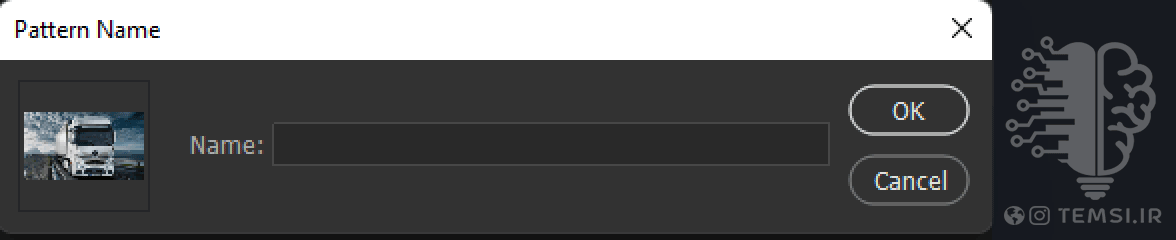
کاربرد این گزینه هم مانند گزینه قبل است با این تفاوت که می توانید الگویی جدید برای خودتان ایجاد کنید و از آن در تمام فتوشاپ استفاده بکنید.
Define Custom Shape
برای این که یک شکل دلخواه برای خودتان ایحاد کنید و از آن استفاده کنید لازم است ناحیه ای از تصویر را که در نظر دارید انتخاب کنید و با کلیک بر این گزینه این شکل حدید را تعریف می کنید و می توانید از آن در هر زمان دیگر استفاده بکنید.
Purge
این گزینه برای پاکسازی قسمتهای مختلف است که شامل چهار گزینه میشود.
Undo : یکی از قابلیت گزینه Purge پاک کردن مراحل انجام شده درفتوشاپ می باشد به این صورت که دیگر امکان بازگشت به آنها به کمک فرمان Undo نیست.
Clipboard: با انتخاب این گزینه حافظه Clipboard پاک می شود البته این پاک سازی مختص فعالیت های خود نرم افزار فتوشاپ می باشد و هیچ ارتباطی با نرم افزار های دیگر که بر روی Clipboard فایلی دارند ندارد.
Histories :به کمک این گزینه می توانیم تاریخچه یاهمان History را پاک نماییم. (History در واقع تاریخچه ای ازفعالیت های ما در نرم افزار می باشد.)
All: به کمک این گزینه تمام سه مورد بالا را پاک می شود.
Adobe PDF Presets
با انتخاب این گزینه پنجرهای باز میشود که در آن میتوانیم تنظیمات شخصیسازی خود را برای خروجیهای با فرمت PDF مشخص کنیم.
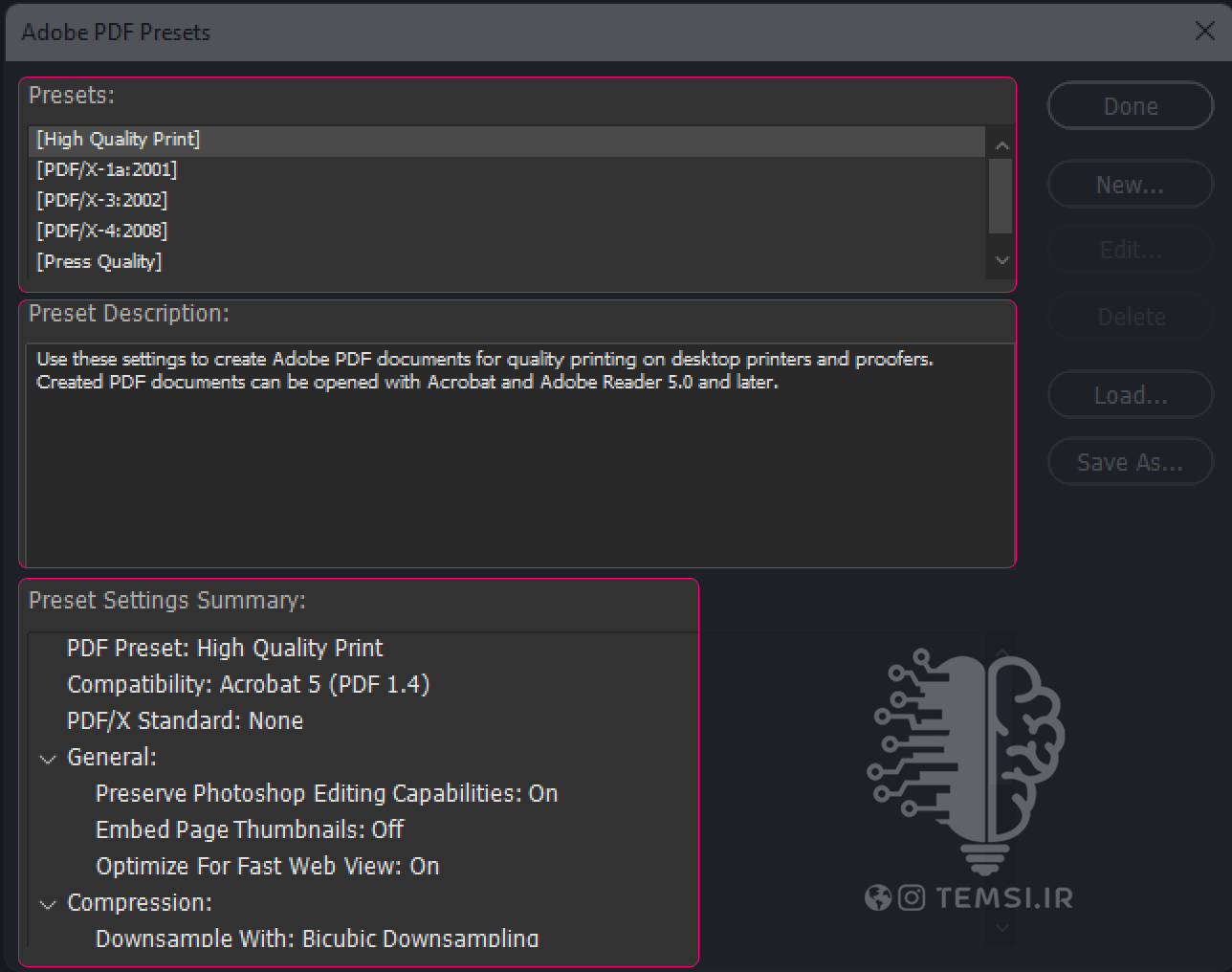
از بخش Presets می توانید میتوانید کیفیت خروجی PDF ها رو تعیین کنید که به صورت پیش فرض high quaitly(حد اکثر کیفیت) هست شما میتوانید این مقدار را تغییر بدید یا اینکه با گزینه new یک presets برای خودتون بسازید.
Preset Discription توضیحات مربوط به پریست های PDF می باشد.
از قسمت Preset Setting Summary می توانید تنظیمات پریست ها را انجام دهید برای مثال Compression میزان فشردگی PDF را تعیین می کند.
Presets
با انتخاب این گزینه میتوانیم پریستها مختلف را انتخاب کرده و تنظیمات هر یک از آنها را شخصیسازی کنیم و این گزینه شامل 3 بخش می باشد.
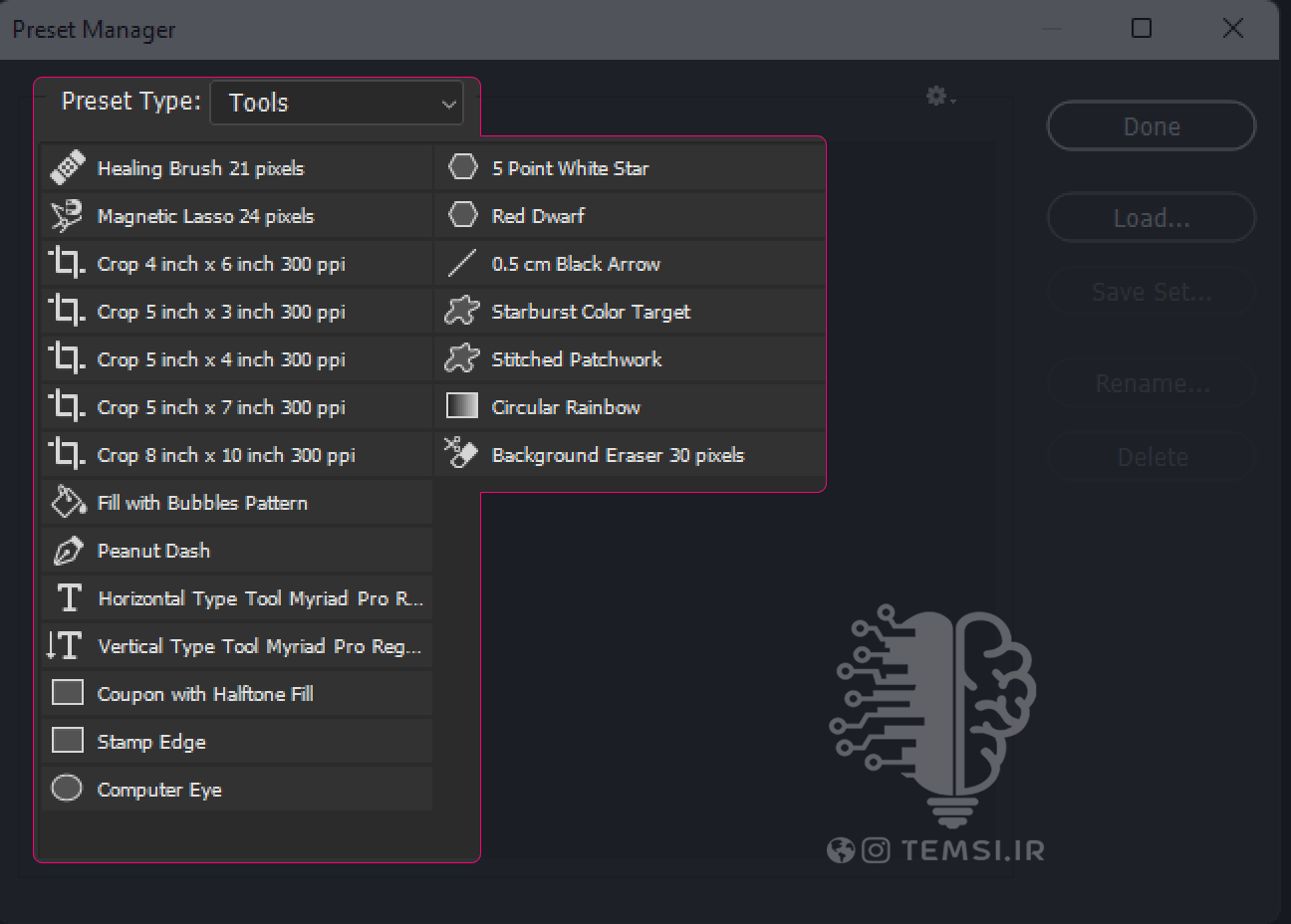
1-Preset Managere : با این گزینه میتوانیم تمام presets های که برای تمام ابزار ها وجود دارد یا خودتان ساختید را مدریت کنید.
از فسمت Preset Type می توانید انتخاب کنید که چه نوع پریست هایی به شما نمایش داده شود و در دو نوع Tools (تمام پریست های ابزار ها نمایش داده می شود )و Contours ( نمایش خطوط پیش فرضی است که برای LayerStyle و Adjustment به کاربرده می شود.)
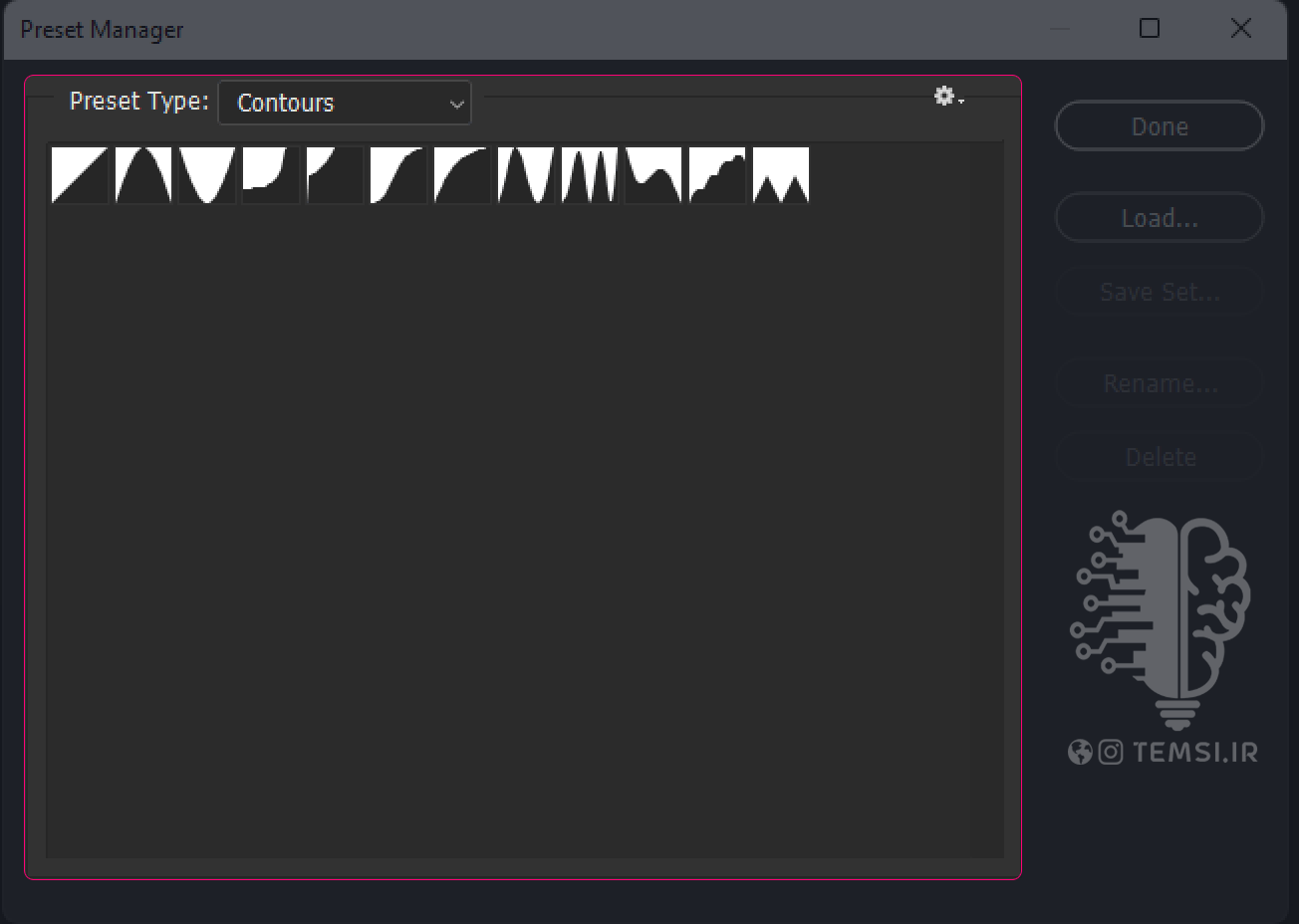
2-Migrate Presets این گزینه زمانی به کار برده می شود که شما نسخه جدید فتوشاپ را به تازگی نصب کرده باشید و بخواهید پریست های موجود در نسخه قدیمی تان را به این نسخه انتقال دهید. با استفاده از این گزینه در منوی Edit می توانید این کار را به راحتی انجام دهید.
Export/Import Presets با استفاده از این گزینه می توانید پریست هایی که قبلا ذخیره کرده باشید را بیاورید و همچنین می توانید پریست ها را خروجی بگیرید.
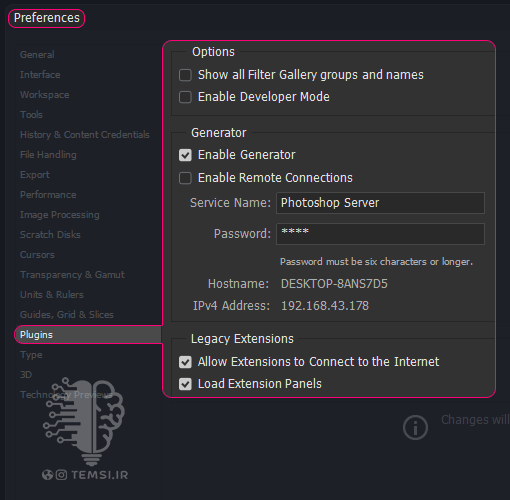
Remote Connections
با انتخاب این گزینه از منوی Edit در فتوشاپ، بخش Plugins در پنجره Preferences باز میشود. در این قسمت میتوانید افزونههای فتوشاپ را مدیریت کنید.
Color Settings
با انتخاب این گزینه پنجرهای باز میشود که در آن میتوانید تنظمیات فنی و عمومی مربوط به رنگها را در فتوشاپ مشاهده کرده و در صورت نیاز تغییر دهید.
کلید میانبر این گزینه در سیستم عامل ctrl + Shift + K : Windows و در سیستم عامل Command + Shift + K : Mac هست.
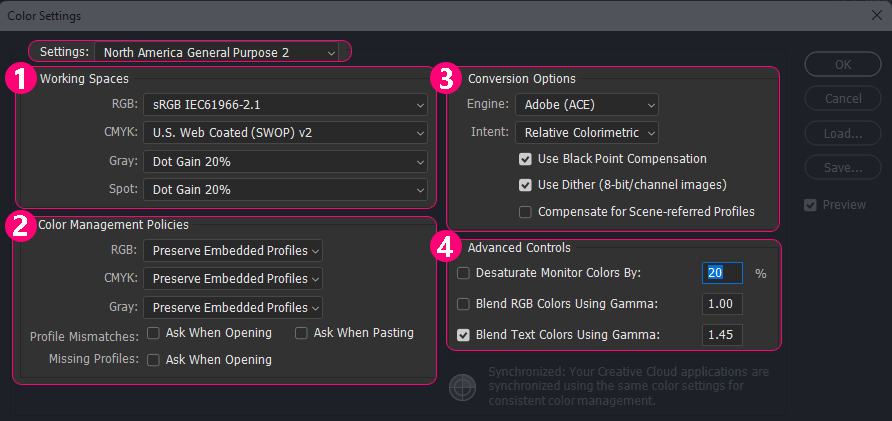
1-Working Space تنظیمات رنگی محیط کاری است که در سه سیستم رنگی این تنظیمات صورت می گیرد.
2-Color Management Polices مدیریت سیاست های رنگی است.
3-Conversion Option گزینه های تبدیل
4-Advanced Controls کنترل های پیشرفته
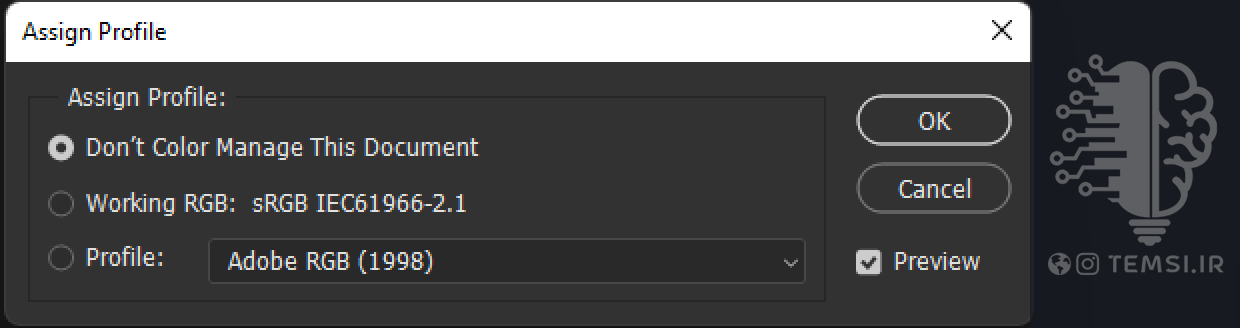
Assign Profile
با انتخاب این گزینه، میتوانید یک پروفایل رنگی را به اثری که درحال کار روی آن هستید، اختصاص دهید.
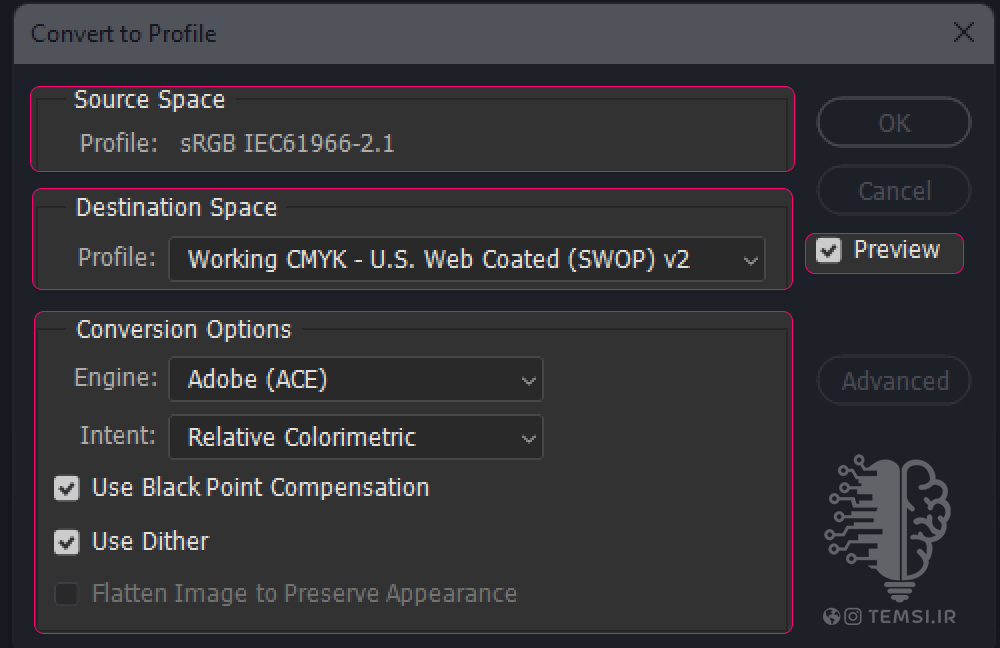
Convert to Profile
با انتخاب این گزینه از مشخصات رنگی کار، یک پروفایل ساخته میشود و Color Space را عوض می کند.
Keyboard Shortcuts
با انتخاب این گزینه پنجرهای باز میشود که در آن میتوانیم کلیدهای میانبر عملکردهای گوناگون را به دلخواه خود تغییر دهیم.
کلید میانبر این گزینه در سیستم عامل ctrl + Shift + Alt + K : Windows و در سیستم عامل Command + Shift + Option + K : Mac هست.
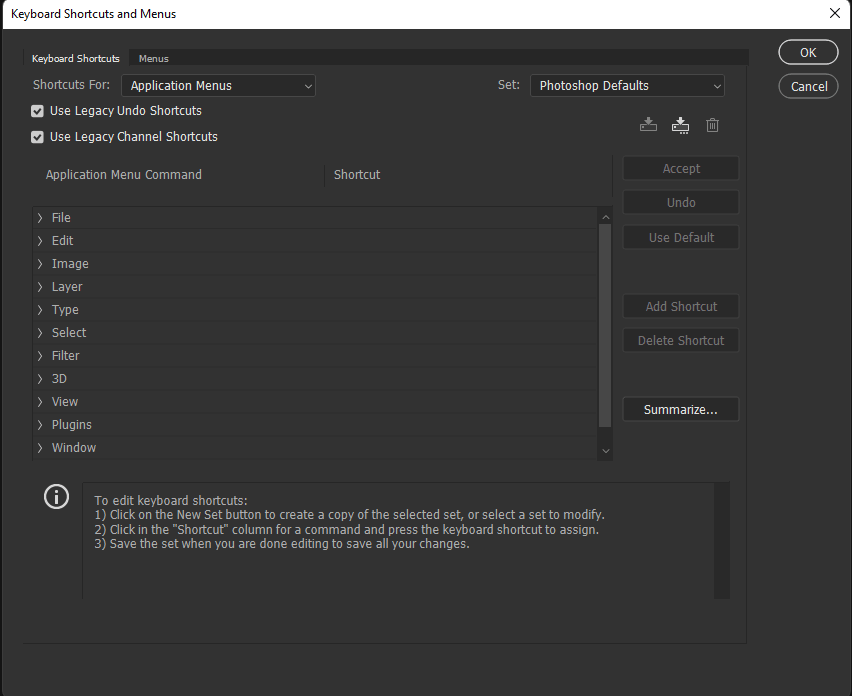
ابن گزینه به طور مفصل در پست آموزشی(مدیریت کلیدی میانبر و منو ها در فتوشاپ) بررسی شده است. با استفاده از این لینک می توانید به این پست آموزشی دسترسی داشته باشید.
Menus
کاربرد این گزینه از منوی Edit مانند گزینه قبلی است. با این تفاوت که با انتخاب این گزینه، پنجرهای که باز میشود صرفاً مختص تنظیم کلیدهای میانبر منوها است.
کلید میانبر این گزینه در سیستم عامل ctrl + Shift + Alt + M : Windows و در سیستم عامل Command + Shift + Option + M : Mac هست.
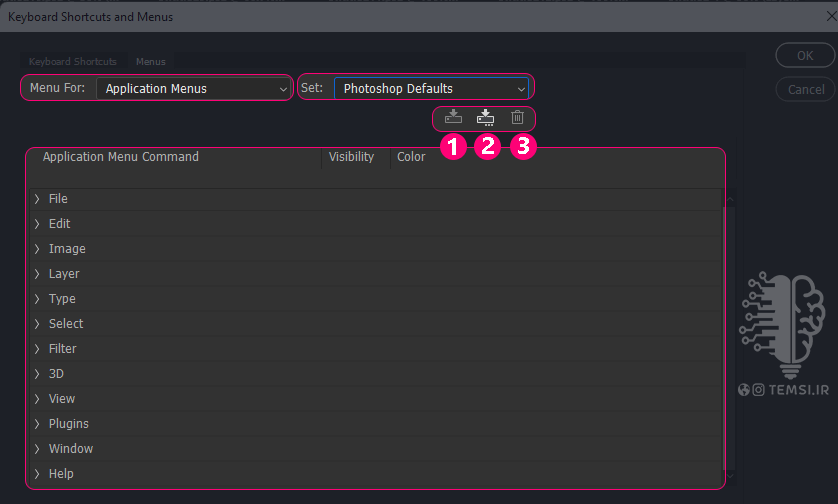
از قسمت Menu For می توانید تعیین کنید که کلید های میانبر منوها نمایش داده شود یا کلید های میانبر پنل ها در فتوشاپ.
قسمت Set
در قسمت Application Menu Command منو ها نمایش داده می شوند و از بخش Visibility می توانید تعیین کنید که این زیر منو ها در منوها حضور داشته باشند یا خیر و از طریق Color می توانید به این زیر منو ها رنگ دلخواه بدهید.
1– ذخیره کردن تمام تغییرات اعمال شده
2– ایجاد و ذخیره کردن منوی جدید
3- حذف کردن
ToolBar
این گزینه از منوی Edit تمام ابزار های موجود در فتوشاپ را با کلید میانبرشان نشان می دهد.
در قسمت Extera Tools ابزار هایی که اضافه شده را لیست می کند.
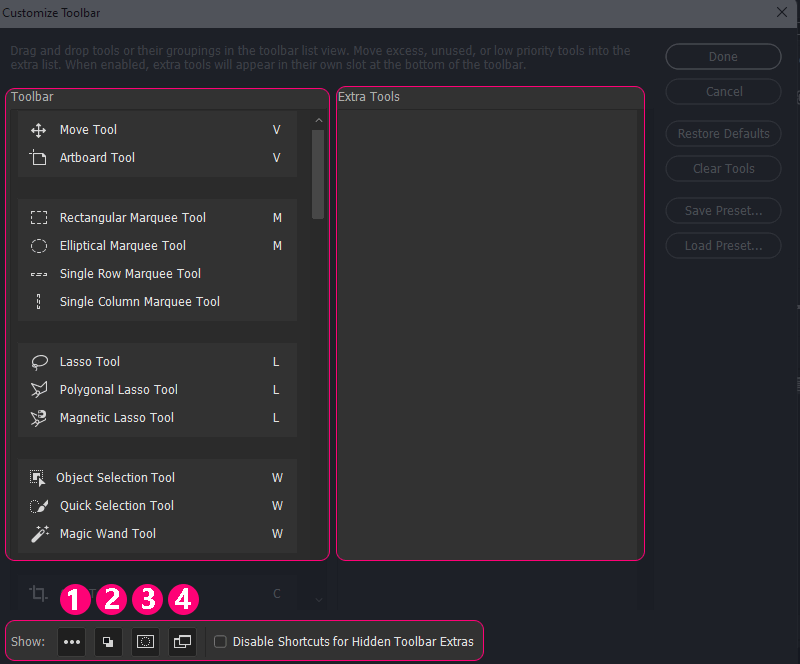
در پایین این پنجره گزینه Show قرار دارد که می توانید انتخاب کنید در نوار ابزار چه بخش های دیگری قرار گیرد.
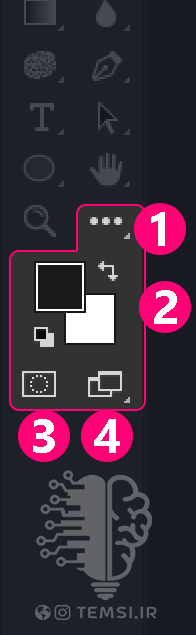
1- این سه نقطه وظیفه ویرایش نوار ابزار را به عهده دارد و با انتخاب این گزینه به این پنجره ToolBar متصل می شوید.
2- رنگ های فورگراند و بک گراند را نشان می دهد و این دو رنگ با هم جا به جا می شوند.
3- باانتخاب این گزینه Quieck Mask گرفته می شود.
4- حالت های نمایش اسکرین فتوشاپ است.
Preferences
در این گزینه شما میتوانید تنظیمات عمومی و کلی برای عملکردها و بخشهای گوناگون نرم افزار فتوشاپ را تعیین کنید.
این گزینه شامل گزینه های بسیاری است و سایت آمورشی تمسی آن را در پست اختصاصی( بررسی تنظیمات Preferences در فتوشاپ ) به طور کامل توضیح داده است. با استفاده از این لینک می توانید به این پست آموزشی دسترسی داشته باشید.
همراهان عزيز تمسی، شما می تونید جديدترین مطالب ما را در اینستاگرام و تلگرام تمسی دنبال کنید. اگر دنبال کیفیت بالاتر این آموزش ها هستین میتونید از کانال یوتیوب ما استفاده کنید. برا عضویت در شبکه های مجازی ما از دکمه های زیر استفاده کنید.
تلگرام اینستاگرام یوتیوب